

Nach der Installation sorgt Plugins Button für potenziell gefährliche Anzeigen
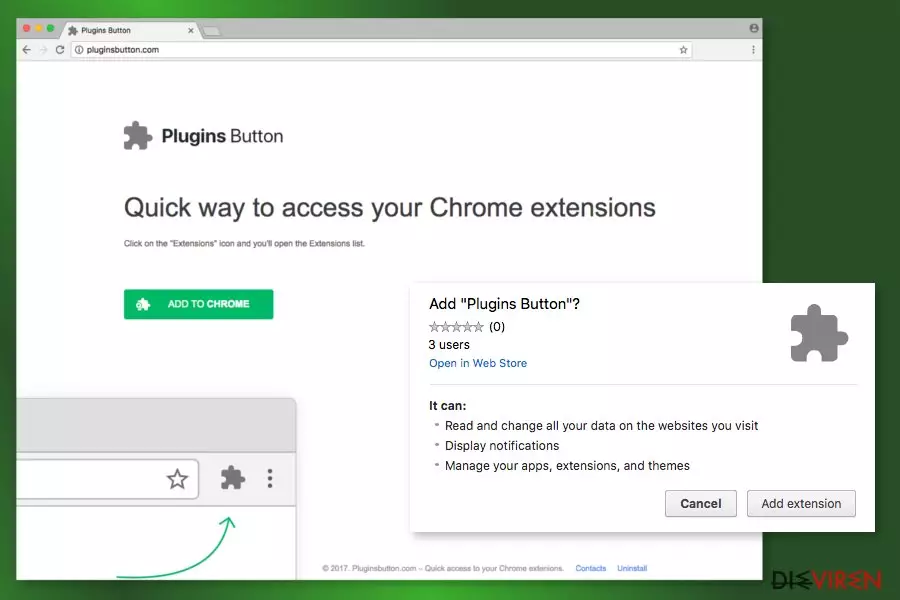
Plugins Button ist eine Anwendung, die damit beworben wird, dass sie einen einfachen Zugriff auf die Erweiterungen in Google Chrome ermöglicht. Allerdings führt die Installation der Anwendung zu Übermengen von Anzeigen und einer geringeren Surfqualität. Das potenziell unerwünschte Programm wird deshalb als Adware klassifiziert.
Die werbeunterstützte Anwendung fügt in der Toolbar des Browsers ein Icon für die Erweiterungen hinzu, wodurch man zügig auf die installierten Add-ons zugreifen kann. Bedauerlicherweise hat das Tool jedoch mehr Nachteile als Vorteile, denn das Programm nutzt quasi eine zusätzliche virtuelle Schicht, um aufdringliche Internetwerbung einzublenden.
Plugins Button kann die Anzeigen in allen Formen und Größen einblenden. Aggressive Pop-ups, merkwürdige Anzeigen auf Nachrichtenseiten oder Banner, die den gewünschten Inhalt bedecken, können zum Störenfried werden. Die Anzeigen sind zweifellos lästig, aber können leider auch eine Gefahr für den Computer und die Privatsphäre darstellen.
Ob die Anzeigen von Plugins Button nun absichtlich oder unbeabsichtigt angeklickt werden, in beiden Fällen sind Weiterleitungen nach suspekten Webseiten möglich. Recherchen haben gezeigt, dass manche Anzeigen fragwürdige oder gefälschte Software bewerben, sowie nutzlose Rabattcoupons anbieten, um an persönliche Informationen von Computernutzern zu gelangen.
Beim Eintippen von URLs in der Adressleiste, Anklicken von Abspiel-Buttons in Videos oder sonstigen Inhalten kann die Adware ebenfalls nach Werbeseiten weiterleiten. Darüber hinaus hat sich herausgestellt, dass Weiterleitungen nach Phishing-Seiten, Supportbetrugsseiten und anderen potenziell gefährlichen Seiten vorkommen.
Der beste Schutz vor Cyberkriminellen und schädlichen Programmen, die sich hinter infizierten Anzeigen verbergen, ist die Entfernung von Plugins Button. Selbst wenn man vorsichtig ist und man versucht die Anzeigen nicht anzuklicken, ist es unmöglich den aggressiven Werbepraktiken jedes Mal zu entkommen.
Bleibt das Add-on installiert, ermöglicht es den Entwicklern und sogar Dritten Ihre Schritte im Internet mitzuverfolgen. Das werbeunterstützte Programm kann seine Nutzer überwachen und diverse Informationen über sie sammeln. Aller Wahrscheinlichkeit nach erfasst es hierbei surfbezogene Informationen, wie Suchbegriffe, angeklickte Anzeigen und weitere Einzelheiten über besuchte Webseiten.
Die Entwickler stellen keine Datenschutzbestimmungen bereit, wo sie erklären was mit personenbezogenen Daten passiert und ob sie aggregierte Daten an Dritte weitergeben. Das Fehlen dieser Dokumente macht die Anwendung äußerst bedenklich. Entfernen Sie Plugins Button, um nicht nur den Computer vor Viren zu schützen, sondern auch Ihre Privatsphäre. Verantwortungslose Datenansammlungen und Datenlecks können schließlich zu einem Identitätsdiebstahl führen.
Die Entfernung von Plugins Button kann sowohl manuell als auch automatisch bewerkstelligt werden. Wir empfehlen jedoch die automatische Entfernung, wo Sie mit einer Anti-Malware wie FortectIntego das Gerät scannen. Laut NoVirus schlägt bei vielen Computernutzern die manuelle Entfernung von Adware fehl, weil die Programme zahlreiche Komponenten beinhalten, die schwierig auszumachen sind.

Browser-Hijacker können heimlich installiert werden
Die Autoren des Programms nutzen hauptsächlich drei Hilfsmittel, um die Anwendung im Umlauf zu bringen:
- Die offizielle Webseite,
- den Chrome Web Store,
- und das Bundling.
Die ersten Zwei sollten verständlich sein. Computernutzer können hierbei das Programm selbstständig herunterladen und installieren. Jedoch ist dies wohl eher selten der Fall. Das Bundling scheint folglich die Hauptverbreitungsmethode der Adware zu sein.
Hierbei wird es Adware ermöglicht zusammen mit Freeware und Shareware installiert zu werden. Das PUP wird dabei als optionaler Download zu der Freeware hinzugefügt. Wenn man sich für die Schnellinstallation entscheidet, gibt man indirekt die Erlaubnis die Adware auf dem System zu installieren. Es gibt jedoch eine Möglichkeit, wie man eine Installation von Plugins Button verhindern kann.
Möchte man PUPs ausfindig machen, muss man Freeware mit den erweiterten Einstellungen installieren. Kontrollieren Sie während der Installation jeden einzelnen Schritt. Sobald Sie eine Liste mit vorselektierten Programmen sehen, heben Sie einfach die Markierungen daneben auf. Auf diese Weise verhindert man die Installation unerwünschter Anwendungen.
Plugins Button beseitigen
Um Plugins Button zu entfernen, muss man auf sein Icon klicken und in der Drop-Down-Liste „Remove from Chrome“ auswählen. Wenn Sie das Tool nicht freiwillig installiert haben, sollten Sie das System auf das Vorhandensein von weiteren unerwünschten Anwendungen überprüfen.
Prüfen Sie wie unten in der Anleitung beschrieben die Systemsteuerung und die Chrome-Erweiterungen, denn es könnten mit dem Softwarepaket weitere PUPs installiert worden sein.
Sie können die Entfernung auch mithilfe einer Anti-Malware beschleunigen. Nachdem Sie die Sicherheitssoftware installiert, aktualisiert und gestartet haben, wird sie alle suspekten Komponenten für Sie ausfindig machen und löschen.
Deinstallation in Windows
So lässt sich Plugins-Button-Anzeigen in Windows 10/8 entfernen:
- Geben Sie Systemsteuerung in die Windows-Suche ein und drücken Sie die Eingabetaste oder klicken Sie auf das Suchergebnis.
- Wählen Sie unter Programme den Eintrag Programm deinstallieren.

- Suchen Sie in der Liste nach Einträgen bezüglich Plugins-Button-Anzeigen (oder anderen kürzlich installierten verdächtigen Programmen).
- Klicken Sie mit der rechten Maustaste auf die Anwendung und wählen Sie Deinstallieren.
- Wenn die Benutzerkontensteuerung angezeigt wird, klicken Sie auf Ja.
- Warten Sie, bis der Deinstallationsvorgang abgeschlossen ist, und klicken Sie auf OK.



Anweisungen für Nutzer von Windows 7/XP:
- Klicken Sie auf Windows Start > Systemsteuerung (und im Falle von Windows XP zusätzlich auf Programme hinzufügen/entfernen).
- Wählen Sie in der Systemsteuerung Programme > Programm deinstallieren.

- Wählen Sie die unerwünschte Anwendung aus, indem Sie sie einmal anklicken.
- Klicken Sie oben auf Deinstallieren/Ändern.
- Bestätigen Sie mit Ja.
- Klicken Sie auf OK, sobald die Deinstallation abgeschlossen ist.

Deinstallieren auf dem Mac
Einträge im Ordner Programme entfernen:
- Wählen Sie in der Menüleiste Gehe zu > Programme.
- Suchen Sie im Ordner Programme nach den entsprechenden Einträgen.
- Klicken Sie auf die App und ziehen Sie sie in den Papierkorb (oder klicken Sie sie mit der rechten Maustaste an und wählen Sie In den Papierkorb verschieben).

- Wählen Sie Gehe zu > Gehe zum Ordner.
- Geben Sie /Library/Application Support ein und klicken Sie auf Öffnen oder drücken Sie Enter.

- Suchen Sie im Ordner Application Support nach fragwürdigen Einträgen und löschen Sie sie.
- Geben Sie nun auf die gleiche Weise die Pfade /Library/LaunchAgents und /Library/LaunchDaemons ein und löschen Sie dort alle zugehörigen .plist-Dateien.

MS Edge/Chromium Edge zurücksetzen
Unerwünschte Erweiterungen aus MS Edge löschen:
- Öffnen Sie im Browser das Menü (drei horizontale Punkte oben rechts) und wählen Sie Erweiterungen.
- Wählen Sie in der Liste die Erweiterung zu und klicken Sie auf das Zahnradsymbol.
- Klicken Sie unten auf Deinstallieren.


Cookies und andere Browserdaten löschen:
- Öffnen Sie im Browser das Menü (drei horizontale Punkte oben rechts) und wählen Sie Datenschutz und Sicherheit.
- Klicken Sie unter Browserdaten löschen auf Zu löschendes Element auswählen.
- Wählen Sie alles außer Kennwörter aus und klicken Sie auf Löschen.


Tabs und Startseite wiederherstellen:
- Klicken Sie auf das Menü und wählen Sie Einstellungen.
- Suchen Sie dann den Abschnitt Beginnt mit.
- Falls Sie dort eine verdächtige Domain sehen, entfernen Sie sie.
MS Edge zurücksetzen (falls die Schritte oben nicht geholfen haben):
- Drücken Sie auf Strg + Umschalt + Esc, um den Task-Manager zu öffnen.
- Klicken Sie unten im Fenster auf Mehr Details.
- Wählen Sie den Reiter Details.
- Scrollen Sie nun nach unten und suchen Sie alle Einträge bzgl. Microsoft Edge. Klicken Sie mit der rechten Maustaste auf jeden dieser Einträge und wählen Sie Task beenden, um die Ausführung von MS Edge zu beenden.


Wenn auch diese Lösung nicht geholfen hat, ist eine erweiterte Methode zum Zurücksetzen von Edge nötig. Beachten Sie, dass Sie vor der Durchführung der nächsten Schritte Ihre Daten erst sichern sollten.
- Navigieren Sie zu folgendem Ordner auf dem Computer: C:\\Benutzer\\%benutzername%\\AppData\\Local\\Packages\\Microsoft.MicrosoftEdge_8wekyb3d8bbwe.
- Drücken Sie auf Ihrer Tastatur auf Strg + A, um alle Ordner auszuwählen.
- Klicken Sie die ausgewählten Dateien mit der rechten Maustaste an und wählen Sie Löschen.

- Klicken Sie nun mit der rechten Maustaste auf Start und wählen Sie Windows PowerShell (Administrator).
- Kopieren Sie folgenden Befehl und fügen Sie ihn in der PowerShell ein, drücken Sie dann auf die Eingabetaste:
Get-AppXPackage -AllUsers -Name Microsoft.MicrosoftEdge | Foreach {Add-AppxPackage -DisableDevelopmentMode -Register “$($_.InstallLocation)\\AppXManifest.xml” -Verbose



Anleitung für die Chromium-Version von Edge
Erweiterungen aus MS Edge (Chromium) löschen:
- Öffnen Sie Edge und navigieren Sie zu Menü > Erweiterungen.
- Löschen Sie unerwünschte Erweiterungen, indem Sie auf Entfernen klicken.


Cache und Website-Daten löschen:
- Klicken Sie auf das Menü und gehen Sie zu den Einstellungen.
- Navigieren Sie zu Datenschutz, Suche und Dienste.
- Klicken Sie im Abschnitt Browserdaten löschen auf Zu löschende Elemente auswählen.
- Wählen Sie im Zeitbereich die Option Gesamte Zeit.
- Klicken Sie auf Jetzt löschen.


Chromium Edge zurücksetzen:
- Klicken Sie auf das Menü und gehen Sie zu den Einstellungen.
- Wählen Sie im linken Bereich Einstellungen zurücksetzen.
- Klicken Sie auf Einstellungen auf Standardwerte zurücksetzen.
- Bestätigen Sie mit Zurücksetzen.


Mozilla Firefox zurücksetzen
Gefährliche Erweiterungen löschen:
- Öffnen Sie den Browser Mozilla Firefox und klicken Sie auf das Menü (drei horizontale Linien oben rechts im Fenster).
- Wählen Sie Add-ons.
- Wählen Sie hier alle Plugins und Erweiterungen aus, die mit Plugins-Button-Anzeigen in Verbindung stehen, und klicken Sie auf Entfernen.


Startseite zurücksetzen:
- Klicken Sie auf die drei horizontalen Linien oben rechts im Fenster, um das Menü zu öffnen.
- Wählen Sie Einstellungen.
- Geben Sie unter Startseite Ihre bevorzugte Seite ein, die bei jedem neuen Starten von Mozilla Firefox geöffnet werden soll.
Cookies und Website-Daten löschen:
- Navigieren Sie zum Menü und wählen Sie Einstellungen.
- Gehen Sie zum Abschnitt Datenschutz & Sicherheit.
- Scrollen Sie nach unten und suchen Sie nach Cookies und Website-Daten.
- Klicken Sie auf Daten entfernen...
- Wählen Sie Cookies und Website-Daten, sowie Zwischengespeicherte Webinhalte/Cache aus und klicken Sie auf Leeren.


Mozilla Firefox zurücksetzen
Falls trotz der obigen Anweisungen Plugins-Button-Anzeigen nicht entfernt wurde, setzen Sie Mozilla Firefox wie folgt zurück:
- Öffnen Sie den Browser Mozilla Firefox und klicken Sie auf das Menü.
- Navigieren Sie zu Hilfe und wählen Sie dann Informationen zur Fehlerbehebung.

- Klicken Sie unter dem Abschnitt Firefox wieder flottmachen auf Firefox bereinigen...
- Bestätigen Sie die Aktion mit einem Klick auf Firefox bereinigen – damit sollte die Entfernung von Plugins-Button-Anzeigen abgeschlossen sein.



Google Chrome zurücksetzen
Schädliche Erweiterungen in Google Chrome entfernen:
- Öffnen Sie Google Chrome, klicken Sie auf das Menü (drei vertikale Punkte oben rechts) und wählen Sie Weitere Tools > Erweiterungen.
- In dem neu geöffneten Fenster sehen Sie alle installierten Erweiterungen. Deinstallieren Sie alle verdächtigen Plugins indem Sie auf Entfernen klicken.


Cache und Websitedaten in Google Chrome löschen:
- Klicken Sie auf das Menü und wählen Sie Einstellungen.
- Wählen Sie unter Datenschutz und Sicherheit die Option Browserdaten löschen.
- Wählen Sie Browserverlauf, Cookies und andere Websitedaten, sowie Bilder und Dateien im Cache aus.
- Klicken Sie auf Daten löschen.


Startseite ändern:
- Klicken Sie auf das Menü und wählen Sie Einstellungen.
- Suchen Sie im Abschnitt Beim Start nach einer verdächtigen Webseite.
- Klicken Sie auf Bestimmte Seite oder Seiten öffnen und dann auf die drei Punkte, um die Option Entfernen zu finden.
Google Chrome zurücksetzen:
Wenn die vorherigen Methoden nicht geholfen haben, setzen Sie Google Chrome zurück, um die alle Komponenten zu beseitigen:
- Klicken Sie auf das Menü und wählen Sie Einstellungen.
- Navigieren Sie zu Erweitert.
- Klicken Sie auf Zurücksetzen und bereinigen.
- Klicken Sie nun auf Einstellungen auf ursprüngliche Standardwerte zurücksetzen.
- Bestätigen Sie mit Einstellungen zurücksetzen, um die Entfernung abzuschließen.


Safari zurücksetzen
Unerwünschte Erweiterungen in Safari entfernen:
- Klicken Sie auf Safari > Einstellungen...
- Wählen Sie Erweiterungen.
- Wählen Sie die unerwünschte Erweiterung von Plugins-Button-Anzeigen aus und wählen Sie Deinstallieren.


Cookies und andere Website-Daten in Safari löschen:
- Klicken Sie auf Safari > Verlauf löschen...
- Wählen Sie aus dem Dropdown-Menü unter Löschen den gesamten Verlauf aus.
- Bestätigen Sie mit Verlauf löschen.


Safari zurücksetzen (falls die oben genannten Schritte nicht geholfen haben):
- Klicken Sie auf Safari > Einstellungen...
- Gehen Sie zum Reiter Erweitert.
- Aktivieren Sie das Kästchen bei Menü "Entwickler" in der Menüleiste anzeigen.
- Klicken Sie in der Menüleiste auf Entwickler und wählen Sie Cache-Speicher leeren.


Hat diese Anleitung geholfen?
Schreiben Sie den ersten Kommentar