

Chaturbate.com ist eine Pornoseite, die unsichere Werbung zeigt
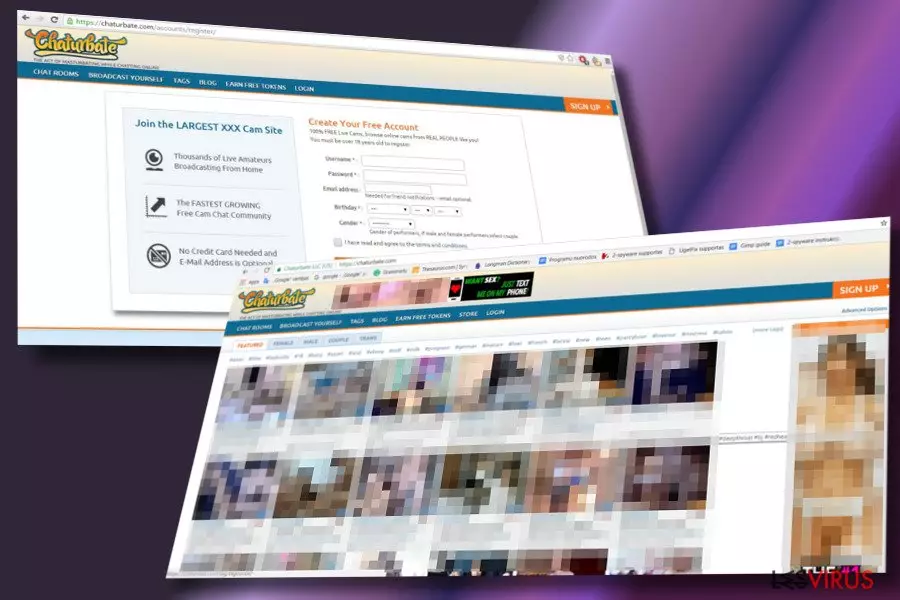
Chaturbate.com ist eine an Erwachsene gerichtete Webseite, die nicht nur pornografische Inhalte enthält, sondern auch irreführende Werbung anzeigt. Nutzer von Google Chrome, Mozilla Firefox und Edge meldeten überraschende Weiterleitungen zu dieser Domain und versicherten, dass sie die Pornoseite nicht absichtlich besucht haben.
Obwohl die Seite auf direktem Wege über die Eingabe der URL erreicht werden kann, ist dies nur selten der Fall. Um die Besucherzahlen zu steigern, haben die Entwickler nämlich angefangen sie mithilfe von Adware zu bewerben, welche man leider sehr leicht mit Freeware und Shareware herunterladen kann.
Anders als bei Seiten dieser Art fordert Chaturbate.com dazu auf das Alter zu bestätigen und zeigt die Nutzungsbedingungen an, bevor man auf den Inhalt zugreifen kann. Die Altersbestätigung und die Bedingungen werden zwar bei einem direkten Besuch der Seite angegeben, aber diejenigen, die sich mit der Chaturbate.com-Adware infiziert haben, werden von Anfang an Weiterleitungen und pornografischen Anzeigen ausgesetzt.
Erwachsene finden solche Aktivitäten vermutlich irritierend oder sogar beschämend, aber das größte Problem liegt in infizierten PCs, die von Kindern benutzt werden. Damit Ihre Kinder nicht mit irreführender Videowerbung für Chats mit Fremden oder Ähnlichem konfrontiert werden, müssen Sie den Chaturbate.com-Virus so schnell wie möglich vom System entfernen.
Am schnellsten geht dies, indem man mit FortectIntego oder einem anderen professionellen Antivirenprogramm einen Scan durchführt. Abgesehen hiervon haben Sie natürlich auch die Möglichkeit die Adware selbst zu entfernen. Die Anleitung am Ende des Artikels erklärt die Prozedur.
Ein weiterer Grund, der für die Entfernung von Chaturbate.com spricht, sind die möglichen bösartigen Anzeigen auf der Seite. Es ist kein Geheimnis, dass Pornoseiten dafür bekannt sind schädliche Anzeigen unter den Videos zu enthalten. Die meisten davon sind mit prägnanten Slogans, Versprechen für eine bessere Figur oder Partnersuchen versehen und veranlassen potenzielle Opfer zum Anklicken. Die Anzeigen von Chaturbate.com können allerdings auch dazu verwendet werden Schadsoftware, darunter Trojaner, Erpressersoftware, Spyware usw., zu verbreiten. Im besten Fall lösen die Anzeigen lediglich Weiterleitungen nach chaturbate.com.es und anderen dubiosen angehörigen Seiten aus.
Um davon zu überzeugen, dass die Seite verlässlich ist, behauptet Chaturbate.com in allen Aspekten von mutmaßlicher illegaler Nutzung des Dienstes, insbesondere im Falle von minderjährigen Nutzern, sich an Strafverfolgungsbehörden zu wenden. Die Sicherheit der Webseite und die Zusammenarbeit mit Sicherheitsbehörden ist jedoch äußerst fraglich, da Chaturbate.com nichtsahnenden Nutzern schlichtweg aufgedrängt wird. Die folgenden Aktivitäten können gegen den Willen auftreten:
- Anzeigen mit expliziten sexuellen Inhalten.
- Nutzer des infizierten Browsers können gehackten Webseiten ausgesetzt werden, welche voller Fake-Updates und irreführende Anzeigen sind. Beliebige Webseiten können nach chaturbate.com.es weiterleiten.
- Die für die Chaturbate.com-Weiterleitungen verantwortliche Adware kann Cookies installieren und die Aktivitäten im Internet überwachen.
- Erhalt von E-Mails bezüglich chaturbate.com.
Wenn Sie kurz gesagt keine Anzeigen mit pornografischen Inhalten auf beliebigen Seiten sehen möchten, dann haben Sie nur eine Option: Die Entfernung von Chaturbate.com. Wie wir bereits gesagt haben, tauchen die Anzeigen nicht ohne Grund auf. Sie werden von einer Adware, bzw. einem PUP, verursacht. Um Chaturbate.com vollständig zu entfernen, müssen Sie daher alle verdächtigen Einträge vom System entfernen.

Sie installieren wahrscheinlich Adware mit Freeware-Programmen
Abgesehen von einigen Ausnahmen werden die meisten Adwares via Softwarepakete übertragen. Sie werden hierbei als vorselektierte Komponente zu Anwendungen wie Downloader, Dateikonverter, Video-Streaming-Software usw. hinzugefügt. Diejenigen, die denken, dass die Installation von kostenlosen Anwendungen lediglich daraus besteht auf „Weiter“ zu klicken, installieren erwartungsgemäß regelmäßig Adware und Browser-Hijacker. Das Team von NoVirus.uk gibt jedoch zu wissen, dass man die heimliche Installation solcher PUPs wie folgt verhindern kann:
- Nutzen Sie ausschließlich seriöse und bewährte Downloadquellen.
- Wählen Sie die erweiterte bzw. die benutzerdefinierte Installationsmethode.
- Lesen Sie sich die Bedingungen, Vereinbarungen, Datenschutzbestimmungen und anderen angegebenen Informationen durch.
- Heben Sie zusätzliche Komponenten (Add-ons, Plug-ins, Toolbars, Erweiterungen) auf.
Adware einfach entfernen
Mit einem Klick auf „Scan ausführen“ in einem Antivirenprogramm lässt sich die vollständige Entfernung von Chaturbate.com in Schnelle erledigen. Die automatische Entfernung ist nicht nur nützlich, weil sie diese spezielle Adware beseitigt, sondern auch alle weiteren PUPs, die möglicherweise installiert worden sind.
Diejenigen, die trotz alle dem die manuelle Entfernung von potenziell gefährlichen Anwendungen bevorzugen, können von der unten aufgeführten Anleitung Gebrauch machen. Hierbei überprüft man das System selbst auf unbekannte/verdächtige Einträge und setzt dann die Browsereinstellungen zurück.
Deinstallation in Windows
So lässt sich Chaturbate.com in Windows 10/8 entfernen:
- Geben Sie Systemsteuerung in die Windows-Suche ein und drücken Sie die Eingabetaste oder klicken Sie auf das Suchergebnis.
- Wählen Sie unter Programme den Eintrag Programm deinstallieren.

- Suchen Sie in der Liste nach Einträgen bezüglich Chaturbate.com (oder anderen kürzlich installierten verdächtigen Programmen).
- Klicken Sie mit der rechten Maustaste auf die Anwendung und wählen Sie Deinstallieren.
- Wenn die Benutzerkontensteuerung angezeigt wird, klicken Sie auf Ja.
- Warten Sie, bis der Deinstallationsvorgang abgeschlossen ist, und klicken Sie auf OK.



Anweisungen für Nutzer von Windows 7/XP:
- Klicken Sie auf Windows Start > Systemsteuerung (und im Falle von Windows XP zusätzlich auf Programme hinzufügen/entfernen).
- Wählen Sie in der Systemsteuerung Programme > Programm deinstallieren.

- Wählen Sie die unerwünschte Anwendung aus, indem Sie sie einmal anklicken.
- Klicken Sie oben auf Deinstallieren/Ändern.
- Bestätigen Sie mit Ja.
- Klicken Sie auf OK, sobald die Deinstallation abgeschlossen ist.

Deinstallieren auf dem Mac
Einträge im Ordner Programme entfernen:
- Wählen Sie in der Menüleiste Gehe zu > Programme.
- Suchen Sie im Ordner Programme nach den entsprechenden Einträgen.
- Klicken Sie auf die App und ziehen Sie sie in den Papierkorb (oder klicken Sie sie mit der rechten Maustaste an und wählen Sie In den Papierkorb verschieben).

- Wählen Sie Gehe zu > Gehe zum Ordner.
- Geben Sie /Library/Application Support ein und klicken Sie auf Öffnen oder drücken Sie Enter.

- Suchen Sie im Ordner Application Support nach fragwürdigen Einträgen und löschen Sie sie.
- Geben Sie nun auf die gleiche Weise die Pfade /Library/LaunchAgents und /Library/LaunchDaemons ein und löschen Sie dort alle zugehörigen .plist-Dateien.

MS Edge/Chromium Edge zurücksetzen
Unerwünschte Erweiterungen aus MS Edge löschen:
- Öffnen Sie im Browser das Menü (drei horizontale Punkte oben rechts) und wählen Sie Erweiterungen.
- Wählen Sie in der Liste die Erweiterung zu und klicken Sie auf das Zahnradsymbol.
- Klicken Sie unten auf Deinstallieren.


Cookies und andere Browserdaten löschen:
- Öffnen Sie im Browser das Menü (drei horizontale Punkte oben rechts) und wählen Sie Datenschutz und Sicherheit.
- Klicken Sie unter Browserdaten löschen auf Zu löschendes Element auswählen.
- Wählen Sie alles außer Kennwörter aus und klicken Sie auf Löschen.


Tabs und Startseite wiederherstellen:
- Klicken Sie auf das Menü und wählen Sie Einstellungen.
- Suchen Sie dann den Abschnitt Beginnt mit.
- Falls Sie dort eine verdächtige Domain sehen, entfernen Sie sie.
MS Edge zurücksetzen (falls die Schritte oben nicht geholfen haben):
- Drücken Sie auf Strg + Umschalt + Esc, um den Task-Manager zu öffnen.
- Klicken Sie unten im Fenster auf Mehr Details.
- Wählen Sie den Reiter Details.
- Scrollen Sie nun nach unten und suchen Sie alle Einträge bzgl. Microsoft Edge. Klicken Sie mit der rechten Maustaste auf jeden dieser Einträge und wählen Sie Task beenden, um die Ausführung von MS Edge zu beenden.


Wenn auch diese Lösung nicht geholfen hat, ist eine erweiterte Methode zum Zurücksetzen von Edge nötig. Beachten Sie, dass Sie vor der Durchführung der nächsten Schritte Ihre Daten erst sichern sollten.
- Navigieren Sie zu folgendem Ordner auf dem Computer: C:\\Benutzer\\%benutzername%\\AppData\\Local\\Packages\\Microsoft.MicrosoftEdge_8wekyb3d8bbwe.
- Drücken Sie auf Ihrer Tastatur auf Strg + A, um alle Ordner auszuwählen.
- Klicken Sie die ausgewählten Dateien mit der rechten Maustaste an und wählen Sie Löschen.

- Klicken Sie nun mit der rechten Maustaste auf Start und wählen Sie Windows PowerShell (Administrator).
- Kopieren Sie folgenden Befehl und fügen Sie ihn in der PowerShell ein, drücken Sie dann auf die Eingabetaste:
Get-AppXPackage -AllUsers -Name Microsoft.MicrosoftEdge | Foreach {Add-AppxPackage -DisableDevelopmentMode -Register “$($_.InstallLocation)\\AppXManifest.xml” -Verbose



Anleitung für die Chromium-Version von Edge
Erweiterungen aus MS Edge (Chromium) löschen:
- Öffnen Sie Edge und navigieren Sie zu Menü > Erweiterungen.
- Löschen Sie unerwünschte Erweiterungen, indem Sie auf Entfernen klicken.


Cache und Website-Daten löschen:
- Klicken Sie auf das Menü und gehen Sie zu den Einstellungen.
- Navigieren Sie zu Datenschutz, Suche und Dienste.
- Klicken Sie im Abschnitt Browserdaten löschen auf Zu löschende Elemente auswählen.
- Wählen Sie im Zeitbereich die Option Gesamte Zeit.
- Klicken Sie auf Jetzt löschen.


Chromium Edge zurücksetzen:
- Klicken Sie auf das Menü und gehen Sie zu den Einstellungen.
- Wählen Sie im linken Bereich Einstellungen zurücksetzen.
- Klicken Sie auf Einstellungen auf Standardwerte zurücksetzen.
- Bestätigen Sie mit Zurücksetzen.


Mozilla Firefox zurücksetzen
Gefährliche Erweiterungen löschen:
- Öffnen Sie den Browser Mozilla Firefox und klicken Sie auf das Menü (drei horizontale Linien oben rechts im Fenster).
- Wählen Sie Add-ons.
- Wählen Sie hier alle Plugins und Erweiterungen aus, die mit Chaturbate.com in Verbindung stehen, und klicken Sie auf Entfernen.


Startseite zurücksetzen:
- Klicken Sie auf die drei horizontalen Linien oben rechts im Fenster, um das Menü zu öffnen.
- Wählen Sie Einstellungen.
- Geben Sie unter Startseite Ihre bevorzugte Seite ein, die bei jedem neuen Starten von Mozilla Firefox geöffnet werden soll.
Cookies und Website-Daten löschen:
- Navigieren Sie zum Menü und wählen Sie Einstellungen.
- Gehen Sie zum Abschnitt Datenschutz & Sicherheit.
- Scrollen Sie nach unten und suchen Sie nach Cookies und Website-Daten.
- Klicken Sie auf Daten entfernen...
- Wählen Sie Cookies und Website-Daten, sowie Zwischengespeicherte Webinhalte/Cache aus und klicken Sie auf Leeren.


Mozilla Firefox zurücksetzen
Falls trotz der obigen Anweisungen Chaturbate.com nicht entfernt wurde, setzen Sie Mozilla Firefox wie folgt zurück:
- Öffnen Sie den Browser Mozilla Firefox und klicken Sie auf das Menü.
- Navigieren Sie zu Hilfe und wählen Sie dann Informationen zur Fehlerbehebung.

- Klicken Sie unter dem Abschnitt Firefox wieder flottmachen auf Firefox bereinigen...
- Bestätigen Sie die Aktion mit einem Klick auf Firefox bereinigen – damit sollte die Entfernung von Chaturbate.com abgeschlossen sein.



Google Chrome zurücksetzen
Schädliche Erweiterungen in Google Chrome entfernen:
- Öffnen Sie Google Chrome, klicken Sie auf das Menü (drei vertikale Punkte oben rechts) und wählen Sie Weitere Tools > Erweiterungen.
- In dem neu geöffneten Fenster sehen Sie alle installierten Erweiterungen. Deinstallieren Sie alle verdächtigen Plugins indem Sie auf Entfernen klicken.


Cache und Websitedaten in Google Chrome löschen:
- Klicken Sie auf das Menü und wählen Sie Einstellungen.
- Wählen Sie unter Datenschutz und Sicherheit die Option Browserdaten löschen.
- Wählen Sie Browserverlauf, Cookies und andere Websitedaten, sowie Bilder und Dateien im Cache aus.
- Klicken Sie auf Daten löschen.


Startseite ändern:
- Klicken Sie auf das Menü und wählen Sie Einstellungen.
- Suchen Sie im Abschnitt Beim Start nach einer verdächtigen Webseite.
- Klicken Sie auf Bestimmte Seite oder Seiten öffnen und dann auf die drei Punkte, um die Option Entfernen zu finden.
Google Chrome zurücksetzen:
Wenn die vorherigen Methoden nicht geholfen haben, setzen Sie Google Chrome zurück, um die alle Komponenten zu beseitigen:
- Klicken Sie auf das Menü und wählen Sie Einstellungen.
- Navigieren Sie zu Erweitert.
- Klicken Sie auf Zurücksetzen und bereinigen.
- Klicken Sie nun auf Einstellungen auf ursprüngliche Standardwerte zurücksetzen.
- Bestätigen Sie mit Einstellungen zurücksetzen, um die Entfernung abzuschließen.


Safari zurücksetzen
Unerwünschte Erweiterungen in Safari entfernen:
- Klicken Sie auf Safari > Einstellungen...
- Wählen Sie Erweiterungen.
- Wählen Sie die unerwünschte Erweiterung von Chaturbate.com aus und wählen Sie Deinstallieren.


Cookies und andere Website-Daten in Safari löschen:
- Klicken Sie auf Safari > Verlauf löschen...
- Wählen Sie aus dem Dropdown-Menü unter Löschen den gesamten Verlauf aus.
- Bestätigen Sie mit Verlauf löschen.


Safari zurücksetzen (falls die oben genannten Schritte nicht geholfen haben):
- Klicken Sie auf Safari > Einstellungen...
- Gehen Sie zum Reiter Erweitert.
- Aktivieren Sie das Kästchen bei Menü "Entwickler" in der Menüleiste anzeigen.
- Klicken Sie in der Menüleiste auf Entwickler und wählen Sie Cache-Speicher leeren.


Hat diese Anleitung geholfen?
Schreiben Sie den ersten Kommentar