

Einzelheiten über WinThruster: Ist es ein vertrauenswürdiger Optimierer?
Wenn Sie gerade auf der Suche nach Informationen über WinThruster (von Solvusoft Corporation) sind, vermuten wir, dass Sie es neulich installiert haben und es nun zum Kauf der Vollversion drängt. Wahrscheinlich sind Sie bereits auf etliche Seiten gestoßen, die den Optimierer als Virus bezeichnen.
Jedoch trifft die Bezeichnung „Virus“ nicht auf den Optimierer zu. Viel Positives gibt es über das Programm aber trotzdem nicht zu sagen. Computersicherheitsexperten sehen die Anwendung als potenziell unerwünschtes Programm (PUP) an und raten von der Installation ab und somit auch vom Kauf der Vollversion. Mehr über das Programm aber im Folgenden.

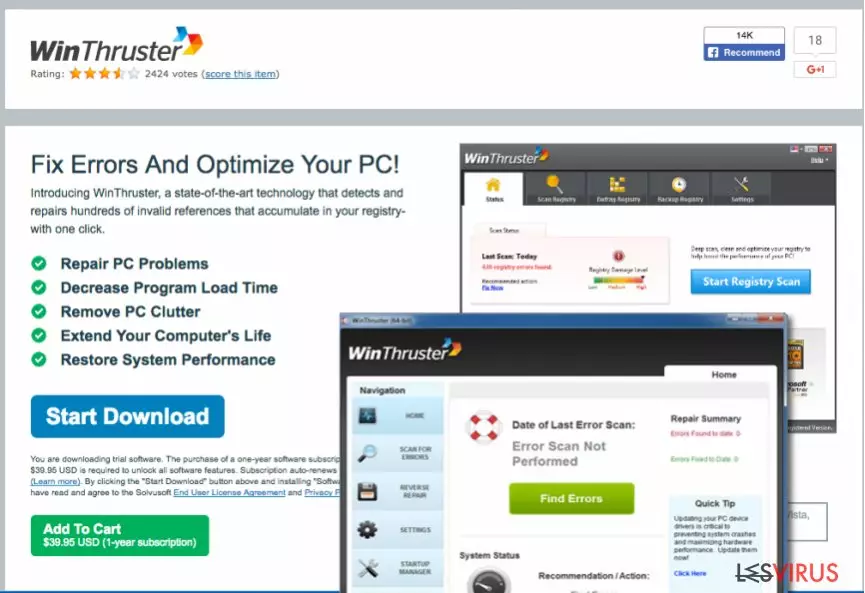
Wir haben die offizielle Webseite des System-Tools besucht und es fällt direkt auf, dass es mit „Beheben Sie Fehler und optimieren Sie Ihren PC!“ wirbt. Damit unterscheidet sich der Optimierer noch nicht von seinen vielen Konkurrenten, weshalb wir weitergesucht haben. Das Programm scheint mit Windows 10, 8, 7, Vista, XP und sogar 2000 kompatibel zu sein.
Laut der offiziellen Webseite hilft WinThruster PC-Probleme zu beheben, „PC Clutter“ zu beseitigen, Programme schneller zu starten, die Lebensdauer des Computers zu verlängern und die Leistungskraft wiederherzustellen. Eigentlich hört sich das gar nicht so schlecht an. Allerdings müssen wir jetzt schon warnen, dass das Tool enttäuschen kann.
Zunächst einmal gilt zu berücksichtigen, dass diese Premiumfunktionen nur nach dem Erwerb der Vollversion zum Preis von 39,95 USD verfügbar sind. Wenn man sich für den Kauf entscheidet, willigt man außerdem automatisch zu der jährlichen Verlängerung des Abos ein. Die Informationen darüber sind bedauerlicherweise sehr klein geschrieben und sind schnell zu übersehen. Darüber hinaus enttäuscht selbst nach dem Kauf die Funktionsweise des Programms.
Verweigert man den Kauf der Vollversion überrascht WinThruster mit Anzeigen, die mit vorgetäuschten Systemscans und beunruhigenden Berichten über den Systemzustand beharrlich dazu drängen die Softwarelizenz zu erwerben. Das Programm kann falsch positive Scanergebnisse einblenden, um den Nutzer dazu zu bringen Maßnahmen zu ergreifen und hoffentlich die Vollversion zu kaufen.
Auf dem ersten Blick scheinen die Anzeigen kein Problem, da sie mit einem einfachen Klick geschlossen werden können. Letztendlich testen sie jedoch die Geduld des Computernutzers. Es ist daher nicht überraschend, dass viele kurz nach der Installation nach Entfernungsanleitungen suchen. Wenn Sie WinThruster nicht kaufen möchten, können Sie es ebenfalls mit der unten aufgeführten Anleitung entfernen. Es ist allerdings auch möglich hierfür eine vertrauenswürdige Anti-Malware zu verwenden und es mit Programmen wie FortectIntego oder SpyHunterCombo Cleaner zu entfernen.
Falls Sie sich nicht an die Installation von WinThruster erinnern können:
Wenn Sie nicht verstehen, was WinThruster auf dem Computer macht und Sie es nicht heruntergeladen haben, stellt sich natürlich die Frage, wie es ins System gelangen konnte. Solche potenziell unerwünschten Programme sind normalerweise nicht sehr beliebt und werden daher offensichtlich nicht willentlich installiert.
Die Autoren solcher Software finden aus diesem Grund andere Wege, wie sie Computernutzer zur Installation bringen können. Entwickler von potenziell unerwünschten Programmen bündeln ihre Produkte hierfür gerne mit anderer Software. Die Strategie dabei ist recht simpel: Andere Programme bieten bei der Installation an WinThruster oder Ähnliches zu installieren und wenn man dies nicht verweigert, werden sie ohne jegliche Meldung mit installiert.
Wenn man dies verhindern möchte, muss man die erweiterte oder die benutzerdefinierte Installation wählen und alle zusätzlichen Komponenten manuell abwählen. Wir haben leider festgestellt, dass Computernutzer dazu tendieren die vorselektierten Installationsoptionen (Standard- oder Basisinstallation) zu wählen. Hierbei sind die Zustimmungen für die Installation aller vorgeschlagenen Programme jedoch verborgen und die Programme werden automatisch installiert.
Wie entfernt man WinThruster?
Wenn Ihnen das Optimierungsprogramm nicht gefällt, sollten Sie es mitsamt all seinen Dateien vom System löschen. Am einfachsten geht dies mit einer Anti-Spyware, aber Sie können es auch selbst deinstallieren.
Obwohl das Programm zwar nicht die Bezeichnung als Virus verdient hat, fürchten wir, dass Sie leider nicht mit seiner Arbeitsweise erfreut sein werden. Sie finden eine ausführliche Entfernungsanleitung für WinThruster im Folgenden:
Deinstallation in Windows
So lässt sich WinThruster in Windows 10/8 entfernen:
- Geben Sie Systemsteuerung in die Windows-Suche ein und drücken Sie die Eingabetaste oder klicken Sie auf das Suchergebnis.
- Wählen Sie unter Programme den Eintrag Programm deinstallieren.

- Suchen Sie in der Liste nach Einträgen bezüglich WinThruster (oder anderen kürzlich installierten verdächtigen Programmen).
- Klicken Sie mit der rechten Maustaste auf die Anwendung und wählen Sie Deinstallieren.
- Wenn die Benutzerkontensteuerung angezeigt wird, klicken Sie auf Ja.
- Warten Sie, bis der Deinstallationsvorgang abgeschlossen ist, und klicken Sie auf OK.



Anweisungen für Nutzer von Windows 7/XP:
- Klicken Sie auf Windows Start > Systemsteuerung (und im Falle von Windows XP zusätzlich auf Programme hinzufügen/entfernen).
- Wählen Sie in der Systemsteuerung Programme > Programm deinstallieren.

- Wählen Sie die unerwünschte Anwendung aus, indem Sie sie einmal anklicken.
- Klicken Sie oben auf Deinstallieren/Ändern.
- Bestätigen Sie mit Ja.
- Klicken Sie auf OK, sobald die Deinstallation abgeschlossen ist.

Hat diese Anleitung geholfen?
Schreiben Sie den ersten Kommentar