

Die wahre Absicht der EasyDirectionsFinder Toolbar
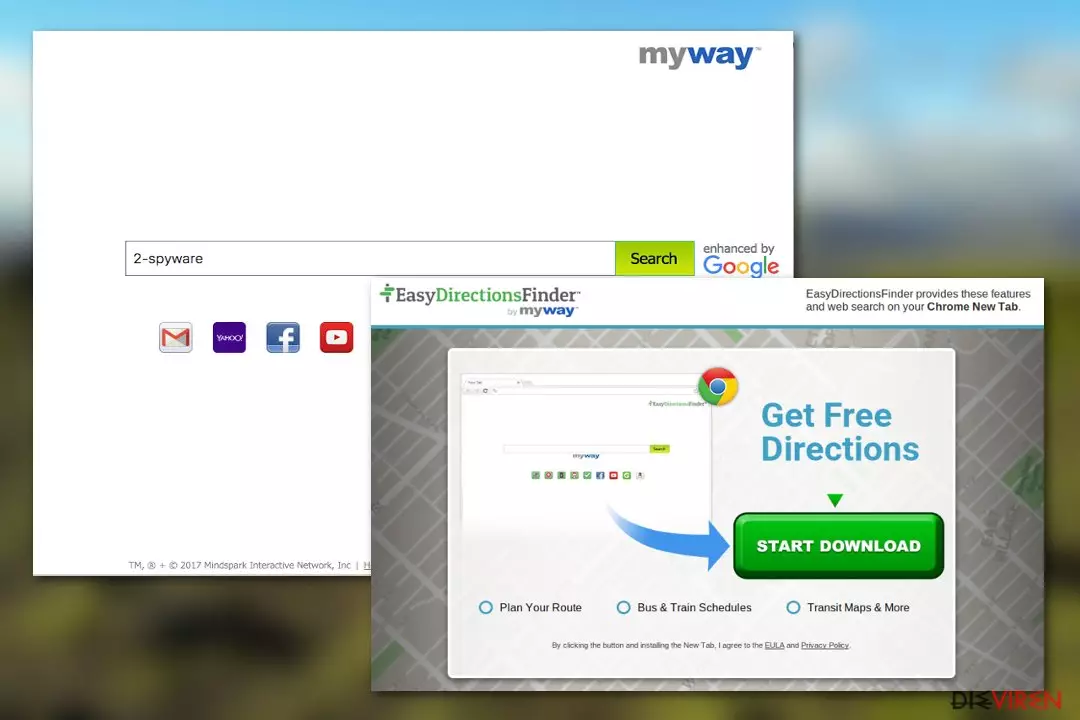
Die EasyDirectionsFinder Toolbar ist ein legitimes Produkt der Firma Mindspark Interactive Network und dient der Navigation. Auf Vielreisende kann die Anwendung einen nützlichen Eindruck machen, aber erhält aufgrund ihres unerwarteten und unberechtigten Auftauchens auf dem Computer keine positiven Bewertungen.
Manche Nutzer bezeichnen den Browserassistenten sogar als Virus und insbesondere als Adware, da mit der Anwendung häufig vermehrt Online-Werbung einhergeht. In Wahrheit aber ist die EasyDirectionsFinder Toolbar lediglich ein potenziell unerwünschtes Programm, das man während der Installation von Freeware und Shareware versehentlich mitinstallieren kann.
Wenn Sie die Toolbar auf dem Computer vorfinden, ist das kein Grund zur Sorge. Die EasyDirectionsFinder Toolbar ist keine Schadsoftware und sollte sich auch ohne eine Anti-Malware wie FortectIntego entfernen lassen können. Befolgen Sie einfach die Anleitung am Ende des Artikels und führen Sie die Entfernung der Toolbar manuell durch.
Mit der Installation der EasyDirectionsFinder Toolbar wird nicht nur oben im Browserfenster eine Verknüpfung hinzugefügt, sondern auch mit dem Festlegen von hp.myway.com als Standardsuchmaschine und Startseite die Browsereinstellungen modifiziert.
Die mit Easy Directions Finder durchgeführten Suchen werden über http://int.search.myway.co oder hp.myway.com geleitet. Die Resultatseite zeigt letztendlich eine ungewöhnliche Menge an gesponserten Inhalten und Suchvorschlägen an. Schlimm ist es nicht und kann sogar hilfreich sein, wenn man bspw. ein Auto kaufen möchte.
Trotzdem kann es recht lästig werden, wenn man versucht ernsthaft etwas zu recherchieren und ständig über die besten Angebote über das entsprechende Thema angezeigt bekommt. Genau dann sollte man eine felsenfeste Entscheidung treffen und die EasyDirectionsFinder Toolbar mitsamt der mitgelieferten Suchmaschine vom Gerät entfernen.
Die Software ist zurzeit aktiv in den Vereinigten Staaten von Amerika, Australien und Südafrika. Allerdings wird die Downloadseite auch von Computernutzern aus dem Vereinigten Königreich besucht.

Fragwürdige Wahl der Produktverbreitung
Alle Produkte von Mindspark, einschließlich der EasyDirectionsFinder Toolbar, haben ihre offizielle Webseite, wo Nutzer sie herunterladen, installieren und mehr darüber lesen können. Jedoch gibt es noch eine zusätzliche, dubiose Verbreitungsmethode, die von der Firma nicht offen diskutiert wird.
Die EasyDirectionsFinder Toolbar wird nämlich auch mithilfe vom Bundling verbreitet. Das Bundling ist zwar legal, aber oft leider keine ehrliche Weise, um Programme im Umlauf zu bringen. Der Grund hierfür ist, dass gebündelte Programme oft nicht angemessen offenbart werden, wodurch viele mit Freeware und Shareware unwissentlich Toolbars installieren. Das lässt sich auf mehreren Wegen vermeiden:
- Laden Sie Freeware und Shareware nur von seriösen Webseiten herunter.
- Scannen Sie heruntergeladene Softwarepakete vor dem Öffnen mit einem Antivirenprogramm.
- Installieren Sie Software nur mit den erweiterten bzw. benutzerdefinierten Optionen.
Die Deinstallation der EasyDirectionsFinder Toolbar
Die EasyDirectionsFinder Toolbar lässt sich sowohl manuell als auch automatisch entfernen. Die automatische Entfernung ist ideal, wenn man gerade in Eile ist. FortectIntego oder SpyHunterCombo Cleaner sollten die Toolbar als PUP erkennen und es innerhalb weniger Minuten entfernen können.
Die Toolbar ist kein Virus und manche Sicherheitsanwendungen erkennen sie daher nicht. In diesem Fall kann man die EasyDirectionsFinder Toolbar manuell entfernen. Wenn Sie sich für die manuelle Entfernung entscheiden, sollten Sie die Anweisungen sorgfältig befolgen.
Der Entwickler des Programms hat uns neulich kontaktiert und um das Löschen des Artikels gebeten. Wir sind der Überzeugung, dass so lange es Programme gibt, die die EasyDirectionsFinder Toolbar als PUP erkennen und bei der Entfernung helfen, unsere Artikel für Computernutzer hilfreich sind. Wie wir bereits erwähnt haben, arbeiten wir mit den hier beworbenen Anti-Malwares zusammen und während manche kostenlos sind, ist bei einigen der Kauf der Vollversion notwendig, um Viren zu entfernen. Dieser Vermerk erfüllt die rechtlich vorgeschriebenen Informationspflichten.
Trotzdem haben wir uns dazu entschieden diesen und weitere Artikel im Bezug auf Produkte von Mindspark zu überarbeiten. Wir erheben daher Anspruch darauf, dass wir sie korrekt beschrieben haben.
Deinstallation in Windows
So lässt sich EasyDirectionsFinder Toolbar in Windows 10/8 entfernen:
- Geben Sie Systemsteuerung in die Windows-Suche ein und drücken Sie die Eingabetaste oder klicken Sie auf das Suchergebnis.
- Wählen Sie unter Programme den Eintrag Programm deinstallieren.

- Suchen Sie in der Liste nach Einträgen bezüglich EasyDirectionsFinder Toolbar (oder anderen kürzlich installierten verdächtigen Programmen).
- Klicken Sie mit der rechten Maustaste auf die Anwendung und wählen Sie Deinstallieren.
- Wenn die Benutzerkontensteuerung angezeigt wird, klicken Sie auf Ja.
- Warten Sie, bis der Deinstallationsvorgang abgeschlossen ist, und klicken Sie auf OK.



Anweisungen für Nutzer von Windows 7/XP:
- Klicken Sie auf Windows Start > Systemsteuerung (und im Falle von Windows XP zusätzlich auf Programme hinzufügen/entfernen).
- Wählen Sie in der Systemsteuerung Programme > Programm deinstallieren.

- Wählen Sie die unerwünschte Anwendung aus, indem Sie sie einmal anklicken.
- Klicken Sie oben auf Deinstallieren/Ändern.
- Bestätigen Sie mit Ja.
- Klicken Sie auf OK, sobald die Deinstallation abgeschlossen ist.

Deinstallieren auf dem Mac
Einträge im Ordner Programme entfernen:
- Wählen Sie in der Menüleiste Gehe zu > Programme.
- Suchen Sie im Ordner Programme nach den entsprechenden Einträgen.
- Klicken Sie auf die App und ziehen Sie sie in den Papierkorb (oder klicken Sie sie mit der rechten Maustaste an und wählen Sie In den Papierkorb verschieben).

- Wählen Sie Gehe zu > Gehe zum Ordner.
- Geben Sie /Library/Application Support ein und klicken Sie auf Öffnen oder drücken Sie Enter.

- Suchen Sie im Ordner Application Support nach fragwürdigen Einträgen und löschen Sie sie.
- Geben Sie nun auf die gleiche Weise die Pfade /Library/LaunchAgents und /Library/LaunchDaemons ein und löschen Sie dort alle zugehörigen .plist-Dateien.

MS Edge/Chromium Edge zurücksetzen
Unerwünschte Erweiterungen aus MS Edge löschen:
- Öffnen Sie im Browser das Menü (drei horizontale Punkte oben rechts) und wählen Sie Erweiterungen.
- Wählen Sie in der Liste die Erweiterung zu und klicken Sie auf das Zahnradsymbol.
- Klicken Sie unten auf Deinstallieren.


Cookies und andere Browserdaten löschen:
- Öffnen Sie im Browser das Menü (drei horizontale Punkte oben rechts) und wählen Sie Datenschutz und Sicherheit.
- Klicken Sie unter Browserdaten löschen auf Zu löschendes Element auswählen.
- Wählen Sie alles außer Kennwörter aus und klicken Sie auf Löschen.


Tabs und Startseite wiederherstellen:
- Klicken Sie auf das Menü und wählen Sie Einstellungen.
- Suchen Sie dann den Abschnitt Beginnt mit.
- Falls Sie dort eine verdächtige Domain sehen, entfernen Sie sie.
MS Edge zurücksetzen (falls die Schritte oben nicht geholfen haben):
- Drücken Sie auf Strg + Umschalt + Esc, um den Task-Manager zu öffnen.
- Klicken Sie unten im Fenster auf Mehr Details.
- Wählen Sie den Reiter Details.
- Scrollen Sie nun nach unten und suchen Sie alle Einträge bzgl. Microsoft Edge. Klicken Sie mit der rechten Maustaste auf jeden dieser Einträge und wählen Sie Task beenden, um die Ausführung von MS Edge zu beenden.


Wenn auch diese Lösung nicht geholfen hat, ist eine erweiterte Methode zum Zurücksetzen von Edge nötig. Beachten Sie, dass Sie vor der Durchführung der nächsten Schritte Ihre Daten erst sichern sollten.
- Navigieren Sie zu folgendem Ordner auf dem Computer: C:\\Benutzer\\%benutzername%\\AppData\\Local\\Packages\\Microsoft.MicrosoftEdge_8wekyb3d8bbwe.
- Drücken Sie auf Ihrer Tastatur auf Strg + A, um alle Ordner auszuwählen.
- Klicken Sie die ausgewählten Dateien mit der rechten Maustaste an und wählen Sie Löschen.

- Klicken Sie nun mit der rechten Maustaste auf Start und wählen Sie Windows PowerShell (Administrator).
- Kopieren Sie folgenden Befehl und fügen Sie ihn in der PowerShell ein, drücken Sie dann auf die Eingabetaste:
Get-AppXPackage -AllUsers -Name Microsoft.MicrosoftEdge | Foreach {Add-AppxPackage -DisableDevelopmentMode -Register “$($_.InstallLocation)\\AppXManifest.xml” -Verbose



Anleitung für die Chromium-Version von Edge
Erweiterungen aus MS Edge (Chromium) löschen:
- Öffnen Sie Edge und navigieren Sie zu Menü > Erweiterungen.
- Löschen Sie unerwünschte Erweiterungen, indem Sie auf Entfernen klicken.


Cache und Website-Daten löschen:
- Klicken Sie auf das Menü und gehen Sie zu den Einstellungen.
- Navigieren Sie zu Datenschutz, Suche und Dienste.
- Klicken Sie im Abschnitt Browserdaten löschen auf Zu löschende Elemente auswählen.
- Wählen Sie im Zeitbereich die Option Gesamte Zeit.
- Klicken Sie auf Jetzt löschen.


Chromium Edge zurücksetzen:
- Klicken Sie auf das Menü und gehen Sie zu den Einstellungen.
- Wählen Sie im linken Bereich Einstellungen zurücksetzen.
- Klicken Sie auf Einstellungen auf Standardwerte zurücksetzen.
- Bestätigen Sie mit Zurücksetzen.


Mozilla Firefox zurücksetzen
Gefährliche Erweiterungen löschen:
- Öffnen Sie den Browser Mozilla Firefox und klicken Sie auf das Menü (drei horizontale Linien oben rechts im Fenster).
- Wählen Sie Add-ons.
- Wählen Sie hier alle Plugins und Erweiterungen aus, die mit EasyDirectionsFinder Toolbar in Verbindung stehen, und klicken Sie auf Entfernen.


Startseite zurücksetzen:
- Klicken Sie auf die drei horizontalen Linien oben rechts im Fenster, um das Menü zu öffnen.
- Wählen Sie Einstellungen.
- Geben Sie unter Startseite Ihre bevorzugte Seite ein, die bei jedem neuen Starten von Mozilla Firefox geöffnet werden soll.
Cookies und Website-Daten löschen:
- Navigieren Sie zum Menü und wählen Sie Einstellungen.
- Gehen Sie zum Abschnitt Datenschutz & Sicherheit.
- Scrollen Sie nach unten und suchen Sie nach Cookies und Website-Daten.
- Klicken Sie auf Daten entfernen...
- Wählen Sie Cookies und Website-Daten, sowie Zwischengespeicherte Webinhalte/Cache aus und klicken Sie auf Leeren.


Mozilla Firefox zurücksetzen
Falls trotz der obigen Anweisungen EasyDirectionsFinder Toolbar nicht entfernt wurde, setzen Sie Mozilla Firefox wie folgt zurück:
- Öffnen Sie den Browser Mozilla Firefox und klicken Sie auf das Menü.
- Navigieren Sie zu Hilfe und wählen Sie dann Informationen zur Fehlerbehebung.

- Klicken Sie unter dem Abschnitt Firefox wieder flottmachen auf Firefox bereinigen...
- Bestätigen Sie die Aktion mit einem Klick auf Firefox bereinigen – damit sollte die Entfernung von EasyDirectionsFinder Toolbar abgeschlossen sein.



Google Chrome zurücksetzen
Schädliche Erweiterungen in Google Chrome entfernen:
- Öffnen Sie Google Chrome, klicken Sie auf das Menü (drei vertikale Punkte oben rechts) und wählen Sie Weitere Tools > Erweiterungen.
- In dem neu geöffneten Fenster sehen Sie alle installierten Erweiterungen. Deinstallieren Sie alle verdächtigen Plugins indem Sie auf Entfernen klicken.


Cache und Websitedaten in Google Chrome löschen:
- Klicken Sie auf das Menü und wählen Sie Einstellungen.
- Wählen Sie unter Datenschutz und Sicherheit die Option Browserdaten löschen.
- Wählen Sie Browserverlauf, Cookies und andere Websitedaten, sowie Bilder und Dateien im Cache aus.
- Klicken Sie auf Daten löschen.


Startseite ändern:
- Klicken Sie auf das Menü und wählen Sie Einstellungen.
- Suchen Sie im Abschnitt Beim Start nach einer verdächtigen Webseite.
- Klicken Sie auf Bestimmte Seite oder Seiten öffnen und dann auf die drei Punkte, um die Option Entfernen zu finden.
Google Chrome zurücksetzen:
Wenn die vorherigen Methoden nicht geholfen haben, setzen Sie Google Chrome zurück, um die alle Komponenten zu beseitigen:
- Klicken Sie auf das Menü und wählen Sie Einstellungen.
- Navigieren Sie zu Erweitert.
- Klicken Sie auf Zurücksetzen und bereinigen.
- Klicken Sie nun auf Einstellungen auf ursprüngliche Standardwerte zurücksetzen.
- Bestätigen Sie mit Einstellungen zurücksetzen, um die Entfernung abzuschließen.


Safari zurücksetzen
Unerwünschte Erweiterungen in Safari entfernen:
- Klicken Sie auf Safari > Einstellungen...
- Wählen Sie Erweiterungen.
- Wählen Sie die unerwünschte Erweiterung von EasyDirectionsFinder Toolbar aus und wählen Sie Deinstallieren.


Cookies und andere Website-Daten in Safari löschen:
- Klicken Sie auf Safari > Verlauf löschen...
- Wählen Sie aus dem Dropdown-Menü unter Löschen den gesamten Verlauf aus.
- Bestätigen Sie mit Verlauf löschen.


Safari zurücksetzen (falls die oben genannten Schritte nicht geholfen haben):
- Klicken Sie auf Safari > Einstellungen...
- Gehen Sie zum Reiter Erweitert.
- Aktivieren Sie das Kästchen bei Menü "Entwickler" in der Menüleiste anzeigen.
- Klicken Sie in der Menüleiste auf Entwickler und wählen Sie Cache-Speicher leeren.


Hat diese Anleitung geholfen?
Schreiben Sie den ersten Kommentar