

Der Cleanserp-Virus kann für endlose Werbung im Browser verantwortlich sein
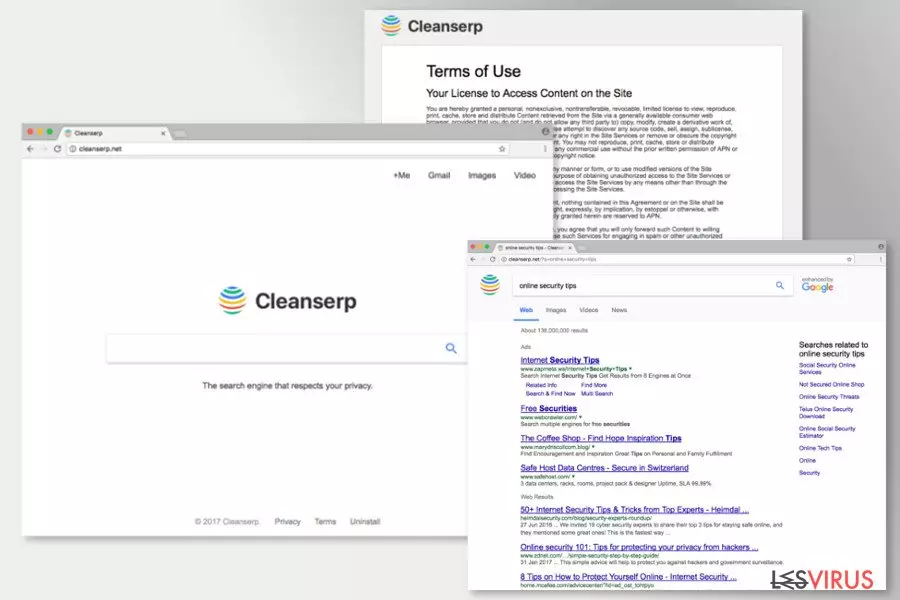
Cleanserp.net ist eine Suchmaschine, die mithilfe einer Erweiterung für Google Chrome und Mozilla Firefox beworben wird. Aufgrund ihrer negativen Eigenschaften wird sie als Browser-Hijacker kategorisiert. Laut aktuellen Berichten verbirgt sich die listige Erweiterung hinter dem Namen „CleanSerp“ oder „QueryRouter“.
Beide gehören in die Kategorie der potenziell unerwünschten Programme (PUP). Diese Klassifikation heißt nichts Gutes, insbesondere, weil infizierte Browser willkürlich anfangen nach hxxp://search.cleanserp.net/ weiterzuleiten, sowie die URL als Startseite, neuen Tab und Standardsuchmaschine festlegen.
Der beschriebene Browser-Hijacker kann durch Softwarepakete unwissentlich ins System gelangen, die Browsereinstellungen übernehmen, Suchresultate modifizieren, aufdringliche Werbung einblenden und Informationen über seine Nutzer sammeln. Der sogenannte Cleanserp-Virus ist keine schädliche Cyberbedrohung, aber es ist durch ihn wahrscheinlicher, dass man auf Webseiten von Cyberkriminellen trifft.
Möglich ist dies, wenn man auf die irreführenden Online-Anzeigen oder Links der Suchergebnisse klickt. Ein primäres Problem liegt allerdings darin, dass sich Cleanserp nicht so einfach entfernen lässt und man die Standardsuchmaschine nicht mehr ändern kann. Wie wir bereits erwähnt haben, taucht die Suchseite jedes Mal auf, wenn man Chrome oder Firefox oder einen neuen Tab öffnet.
Wenn Sie die Seite bei jedem Browserstart sehen und Sie sich davon gestört fühlen, sollten Sie Ihr Gerät mit FortectIntego scannen. Die Anti-Malware bereinigt dann für Sie den Computer von allen potenziell unerwünschten Programmen.
Das Design von Cleanserp erinnert an Google. Es stellt einen Schnellzugriff für Gmail und G+ zur Verfügung und ermöglicht Web-, Bild- und Videosuchen. Das Design ist allerdings auch einem anderen berüchtigten Browser-Hijacker ähnlich, dem Launchpage.org-Virus.
Besorgniserregende Fakten über die Suchmaschine
Die Suchmaschine wird als Tool beworben, das die Privatsphäre seiner Nutzer respektiert. Man sollte sich hiervon nicht täuschen lassen. Die Nutzungsbedingungen besprechen lediglich die Verantwortlichkeiten der Nutzer. Die Verantwortung der Entwickler hingegen ist nicht definiert. In den Datenschutzbestimmungen von Cleanserp wird angegeben, dass die Suchmaschine von Cookies Gebrauch macht, um folgende Informationen über Nutzer zu sammeln und zu speichern:
- IP-Adresse,
- Suchanfragen,
- Internetverlauf,
- ähnliche surfbezogene Daten.
Zudem können persönliche Informationen erfasst und gespeichert werden, wenn man sich dazu entscheidet die Entwickler via E-Mail zu kontaktieren oder seinen Namen auf sonst irgendeine Weise preisgibt, wie bspw. durch die Eingabe von Vor- und Zunamen in der Suche. Darüber hinaus kann das suspekte Such-Tool Werbung von Dritten einblenden.
Die Datenschutzbestimmungen weisen ebenfalls darauf hin, dass die Installation von Cookies durch Partner erlaubt sein kann. Unbekannte Werbenetzwerke und Partner könnten folglich jeden Schritt im Internet nachverfolgen und Werbeanzeigen basierend auf aggregierten und analysierten Daten einblenden.
Zu guter Letzt darf man nicht vergessen, dass die aggregierten Daten laut des Dokumentes zur Verbesserung der Dienstleistung verwendet werden können. Dies jedoch bedeutet in Wahrheit, dass die Browsererweiterung gezielte Werbung einblendet. Das Problem ist, dass man nicht nur mengenweise Pop-ups, Banner oder In-Text-Werbung antrifft, sondern auch gesponserte Inhalte unter den Suchergebnissen.

Ein weiteres Problem ist, dass Cleanserp nach gesponserte Webseiten weiterleiten kann und auf diese Weise das Surferlebnis mindert. Das Resultat: Man muss gezwungenermaßen irrelevante Webseiten durchstöbern und landet eventuell auf potenziell gefährliche Webseiten. Manche Anzeigen oder Links können nach irreführende Webseiten führen, wo man dazu überlistet werden kann Scheinsoftware zu installieren, persönliche Informationen preiszugeben oder sich mit Schadsoftware zu infizieren.
Wir empfehlen aus diesen Gründen die Probleme mithilfe der Entfernung von Cleanserp zu vermeiden. Nur auf diese Weise ist es möglich die potenziellen Bedrohungen zu beseitigen und wieder Kontrolle über den Browser zu erlangen. Der Hijacker betrifft hauptsächlich deutsche Computernutzer.
Möchte man Browser-Hijacker vermeiden, darf man neue Programme nicht überstürzt installieren
Das heute besprochene Programm wird wie viele andere PUPs auch mithilfe von Softwarepaketen verbreitet, worin es sich als optionale Komponente befindet. Wenn man dazu einwilligt Freeware oder Shareware im Schnellinstallationsmodus oder mit den empfohlenen Einstellungen zu installieren, gibt man indirekt seine Zustimmung für die Installation aller optionalen Downloads, ohne dass man darüber Bescheid weiß.
Diese Einstellungen weisen nämlich nicht offen auf die Drittsoftware hin. Möchte man Browser-Hijacker meiden, muss man die „erweiterte“ oder die „benutzerdefinierte“ Installation wählen. Klickt man danach einfach die ganze Zeit auf „Weiter“, verhindert man natürlich immer noch kein Hijacking.
Es ist wichtig, dass man den ganzen Prozess überwacht und alle vorselektierten Einträge aufhebt. Wenn man diesen wichtigen Schritt vergisst, darf man sich nicht wundern, warum so viele unerwünschte Anwendungen auf dem Gerät installiert sind.
Cleanserp.net direkt von den betroffenen Browsern entfernen
Um den Cleanserp-Virus vom System zu entfernen, muss man alle Programme und Browsererweiterungen deinstallieren, die ohne das Wissen installiert worden sind. Unser Team hat hierfür eine ausführliche und bebilderte Anleitung vorbereitet, die Sie weiter unten finden können. Lesen Sie sich die Anleitung gut durch und wenn alles gut verständlich ist, beginnen Sie mit der Entfernung des Hijackers.
Achten Sie darauf, dass Sie alle Einträge des Hijackers beseitigen. Wenn Sie etwas übersehen, wird es wahrscheinlich nicht möglich sein die Startseite zu ändern und müssen weiterhin unter unerwünschten Anzeigen leiden. Um das zu vermeiden, ist die Wahl der automatischen Entfernung empfehlenswert, wo ein vollständiger Systemscan mit einer Anti-Malware/Anti-Spyware durchgeführt wird.
Deinstallation in Windows
So lässt sich Cleanserp.net-Virus in Windows 10/8 entfernen:
- Geben Sie Systemsteuerung in die Windows-Suche ein und drücken Sie die Eingabetaste oder klicken Sie auf das Suchergebnis.
- Wählen Sie unter Programme den Eintrag Programm deinstallieren.

- Suchen Sie in der Liste nach Einträgen bezüglich Cleanserp.net-Virus (oder anderen kürzlich installierten verdächtigen Programmen).
- Klicken Sie mit der rechten Maustaste auf die Anwendung und wählen Sie Deinstallieren.
- Wenn die Benutzerkontensteuerung angezeigt wird, klicken Sie auf Ja.
- Warten Sie, bis der Deinstallationsvorgang abgeschlossen ist, und klicken Sie auf OK.



Anweisungen für Nutzer von Windows 7/XP:
- Klicken Sie auf Windows Start > Systemsteuerung (und im Falle von Windows XP zusätzlich auf Programme hinzufügen/entfernen).
- Wählen Sie in der Systemsteuerung Programme > Programm deinstallieren.

- Wählen Sie die unerwünschte Anwendung aus, indem Sie sie einmal anklicken.
- Klicken Sie oben auf Deinstallieren/Ändern.
- Bestätigen Sie mit Ja.
- Klicken Sie auf OK, sobald die Deinstallation abgeschlossen ist.

Deinstallieren auf dem Mac
Einträge im Ordner Programme entfernen:
- Wählen Sie in der Menüleiste Gehe zu > Programme.
- Suchen Sie im Ordner Programme nach den entsprechenden Einträgen.
- Klicken Sie auf die App und ziehen Sie sie in den Papierkorb (oder klicken Sie sie mit der rechten Maustaste an und wählen Sie In den Papierkorb verschieben).

- Wählen Sie Gehe zu > Gehe zum Ordner.
- Geben Sie /Library/Application Support ein und klicken Sie auf Öffnen oder drücken Sie Enter.

- Suchen Sie im Ordner Application Support nach fragwürdigen Einträgen und löschen Sie sie.
- Geben Sie nun auf die gleiche Weise die Pfade /Library/LaunchAgents und /Library/LaunchDaemons ein und löschen Sie dort alle zugehörigen .plist-Dateien.

MS Edge/Chromium Edge zurücksetzen
Unerwünschte Erweiterungen aus MS Edge löschen:
- Öffnen Sie im Browser das Menü (drei horizontale Punkte oben rechts) und wählen Sie Erweiterungen.
- Wählen Sie in der Liste die Erweiterung zu und klicken Sie auf das Zahnradsymbol.
- Klicken Sie unten auf Deinstallieren.


Cookies und andere Browserdaten löschen:
- Öffnen Sie im Browser das Menü (drei horizontale Punkte oben rechts) und wählen Sie Datenschutz und Sicherheit.
- Klicken Sie unter Browserdaten löschen auf Zu löschendes Element auswählen.
- Wählen Sie alles außer Kennwörter aus und klicken Sie auf Löschen.


Tabs und Startseite wiederherstellen:
- Klicken Sie auf das Menü und wählen Sie Einstellungen.
- Suchen Sie dann den Abschnitt Beginnt mit.
- Falls Sie dort eine verdächtige Domain sehen, entfernen Sie sie.
MS Edge zurücksetzen (falls die Schritte oben nicht geholfen haben):
- Drücken Sie auf Strg + Umschalt + Esc, um den Task-Manager zu öffnen.
- Klicken Sie unten im Fenster auf Mehr Details.
- Wählen Sie den Reiter Details.
- Scrollen Sie nun nach unten und suchen Sie alle Einträge bzgl. Microsoft Edge. Klicken Sie mit der rechten Maustaste auf jeden dieser Einträge und wählen Sie Task beenden, um die Ausführung von MS Edge zu beenden.


Wenn auch diese Lösung nicht geholfen hat, ist eine erweiterte Methode zum Zurücksetzen von Edge nötig. Beachten Sie, dass Sie vor der Durchführung der nächsten Schritte Ihre Daten erst sichern sollten.
- Navigieren Sie zu folgendem Ordner auf dem Computer: C:\\Benutzer\\%benutzername%\\AppData\\Local\\Packages\\Microsoft.MicrosoftEdge_8wekyb3d8bbwe.
- Drücken Sie auf Ihrer Tastatur auf Strg + A, um alle Ordner auszuwählen.
- Klicken Sie die ausgewählten Dateien mit der rechten Maustaste an und wählen Sie Löschen.

- Klicken Sie nun mit der rechten Maustaste auf Start und wählen Sie Windows PowerShell (Administrator).
- Kopieren Sie folgenden Befehl und fügen Sie ihn in der PowerShell ein, drücken Sie dann auf die Eingabetaste:
Get-AppXPackage -AllUsers -Name Microsoft.MicrosoftEdge | Foreach {Add-AppxPackage -DisableDevelopmentMode -Register “$($_.InstallLocation)\\AppXManifest.xml” -Verbose



Anleitung für die Chromium-Version von Edge
Erweiterungen aus MS Edge (Chromium) löschen:
- Öffnen Sie Edge und navigieren Sie zu Menü > Erweiterungen.
- Löschen Sie unerwünschte Erweiterungen, indem Sie auf Entfernen klicken.


Cache und Website-Daten löschen:
- Klicken Sie auf das Menü und gehen Sie zu den Einstellungen.
- Navigieren Sie zu Datenschutz, Suche und Dienste.
- Klicken Sie im Abschnitt Browserdaten löschen auf Zu löschende Elemente auswählen.
- Wählen Sie im Zeitbereich die Option Gesamte Zeit.
- Klicken Sie auf Jetzt löschen.


Chromium Edge zurücksetzen:
- Klicken Sie auf das Menü und gehen Sie zu den Einstellungen.
- Wählen Sie im linken Bereich Einstellungen zurücksetzen.
- Klicken Sie auf Einstellungen auf Standardwerte zurücksetzen.
- Bestätigen Sie mit Zurücksetzen.


Mozilla Firefox zurücksetzen
Gefährliche Erweiterungen löschen:
- Öffnen Sie den Browser Mozilla Firefox und klicken Sie auf das Menü (drei horizontale Linien oben rechts im Fenster).
- Wählen Sie Add-ons.
- Wählen Sie hier alle Plugins und Erweiterungen aus, die mit Cleanserp.net-Virus in Verbindung stehen, und klicken Sie auf Entfernen.


Startseite zurücksetzen:
- Klicken Sie auf die drei horizontalen Linien oben rechts im Fenster, um das Menü zu öffnen.
- Wählen Sie Einstellungen.
- Geben Sie unter Startseite Ihre bevorzugte Seite ein, die bei jedem neuen Starten von Mozilla Firefox geöffnet werden soll.
Cookies und Website-Daten löschen:
- Navigieren Sie zum Menü und wählen Sie Einstellungen.
- Gehen Sie zum Abschnitt Datenschutz & Sicherheit.
- Scrollen Sie nach unten und suchen Sie nach Cookies und Website-Daten.
- Klicken Sie auf Daten entfernen...
- Wählen Sie Cookies und Website-Daten, sowie Zwischengespeicherte Webinhalte/Cache aus und klicken Sie auf Leeren.


Mozilla Firefox zurücksetzen
Falls trotz der obigen Anweisungen Cleanserp.net-Virus nicht entfernt wurde, setzen Sie Mozilla Firefox wie folgt zurück:
- Öffnen Sie den Browser Mozilla Firefox und klicken Sie auf das Menü.
- Navigieren Sie zu Hilfe und wählen Sie dann Informationen zur Fehlerbehebung.

- Klicken Sie unter dem Abschnitt Firefox wieder flottmachen auf Firefox bereinigen...
- Bestätigen Sie die Aktion mit einem Klick auf Firefox bereinigen – damit sollte die Entfernung von Cleanserp.net-Virus abgeschlossen sein.



Google Chrome zurücksetzen
Schädliche Erweiterungen in Google Chrome entfernen:
- Öffnen Sie Google Chrome, klicken Sie auf das Menü (drei vertikale Punkte oben rechts) und wählen Sie Weitere Tools > Erweiterungen.
- In dem neu geöffneten Fenster sehen Sie alle installierten Erweiterungen. Deinstallieren Sie alle verdächtigen Plugins indem Sie auf Entfernen klicken.


Cache und Websitedaten in Google Chrome löschen:
- Klicken Sie auf das Menü und wählen Sie Einstellungen.
- Wählen Sie unter Datenschutz und Sicherheit die Option Browserdaten löschen.
- Wählen Sie Browserverlauf, Cookies und andere Websitedaten, sowie Bilder und Dateien im Cache aus.
- Klicken Sie auf Daten löschen.


Startseite ändern:
- Klicken Sie auf das Menü und wählen Sie Einstellungen.
- Suchen Sie im Abschnitt Beim Start nach einer verdächtigen Webseite.
- Klicken Sie auf Bestimmte Seite oder Seiten öffnen und dann auf die drei Punkte, um die Option Entfernen zu finden.
Google Chrome zurücksetzen:
Wenn die vorherigen Methoden nicht geholfen haben, setzen Sie Google Chrome zurück, um die alle Komponenten zu beseitigen:
- Klicken Sie auf das Menü und wählen Sie Einstellungen.
- Navigieren Sie zu Erweitert.
- Klicken Sie auf Zurücksetzen und bereinigen.
- Klicken Sie nun auf Einstellungen auf ursprüngliche Standardwerte zurücksetzen.
- Bestätigen Sie mit Einstellungen zurücksetzen, um die Entfernung abzuschließen.


Safari zurücksetzen
Unerwünschte Erweiterungen in Safari entfernen:
- Klicken Sie auf Safari > Einstellungen...
- Wählen Sie Erweiterungen.
- Wählen Sie die unerwünschte Erweiterung von Cleanserp.net-Virus aus und wählen Sie Deinstallieren.


Cookies und andere Website-Daten in Safari löschen:
- Klicken Sie auf Safari > Verlauf löschen...
- Wählen Sie aus dem Dropdown-Menü unter Löschen den gesamten Verlauf aus.
- Bestätigen Sie mit Verlauf löschen.


Safari zurücksetzen (falls die oben genannten Schritte nicht geholfen haben):
- Klicken Sie auf Safari > Einstellungen...
- Gehen Sie zum Reiter Erweitert.
- Aktivieren Sie das Kästchen bei Menü "Entwickler" in der Menüleiste anzeigen.
- Klicken Sie in der Menüleiste auf Entwickler und wählen Sie Cache-Speicher leeren.


Hat diese Anleitung geholfen?
Schreiben Sie den ersten Kommentar