

Opera-Weiterleitungsvirus: Definition und Vorgehensweise
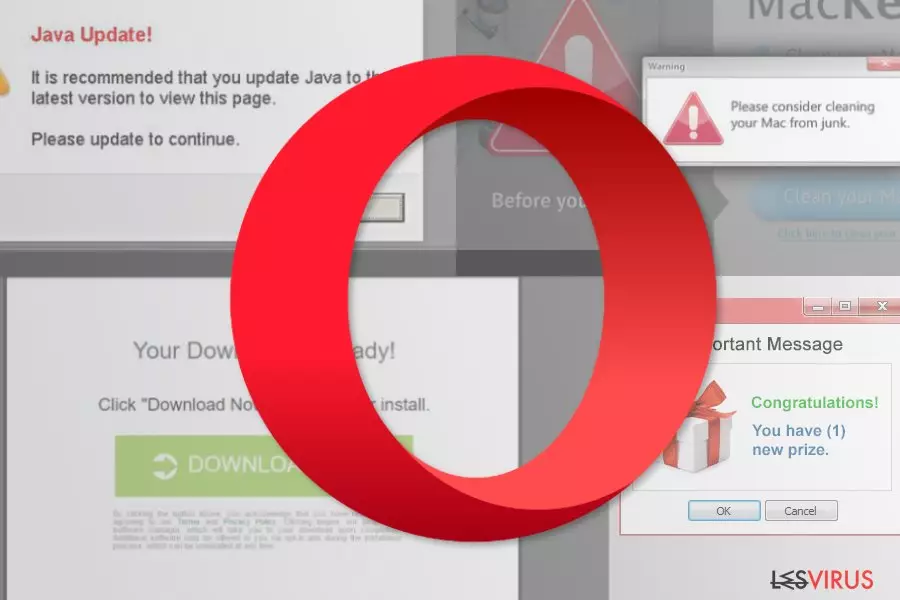
Der Opera-Weiterleitungsvirus ist eine Cyberbedrohung, die als Browser-Hijacker fungiert. Das potenziell unerwünschte Programm (PUP) hat hierbei, wie aus dem Namen bereits hervorgeht, den Browser Opera im Visier. Opera ist mit den Betriebssystemen Windows, macOS und Linux kompatibel. Die Hauptsymptome eines gehijackten Browsers sind:
- Bearbeitete Startseite, Standardsuchmaschine und neue Tabs,
- Weiterleitungen nach suspekte Webseiten während man etwas im Internet sucht, Links anklickt oder beliebige Webseiten besucht,
- größere Mengen an Anzeigen und Pop-ups,
- Auftauchen von unbekannten Browsererweiterungen, Add-ons oder Toolbars.
Der Opera-Weiterleitungsvirus ist den Chrome-, Firefox– und IE– Weiterleitungsviren sehr ähnlich. Das Ziel der Bedrohung ist den Browser dazu zwingen neue Tabs zu öffnen und den Nutzer dazu zu bringen Partnerwebseiten zu besuchen. Nutzer berichten in diversen Foren über Weiterleitungen nach Webseiten bezüglich Reisen, Musik, Spielen und Ähnlichem. Das Verhalten ist zweifellos lästig und hat erhebliche Auswirkungen auf das Surferlebnis.
Die Weiterleitungen in Opera können außerdem schlimmer als erwartet enden. Manche PUPs verursachen nämlich Weiterleitungen nach potenziell gefährliche Webseiten. Man kann hierbei beispielsweise auf Supportbetrugsseiten oder Phishing-Seiten landen, wo Cyberkriminelle auf persönliche Informationen aus sind. Darüber hinaus ist es auch möglich, dass man zum Besuch einer schädlichen Webseite gezwungen wird.
Hinzu kommt, dass manche Varianten von Opera-Weiterleitungsviren irreführende Pop-ups und Anzeigen einblenden. Sie bewerben in diesen Fällen betrügerische Sicherheitssoftware, liefern Informationen über vermeintliche Updates oder warnen über mögliche Virenangriffe. Man sollte solche Anzeigen niemals anklicken, da sie eine Infizierung mit Trojanern zur Folge haben können.
Wenn Sie merkwürdige Aktivitäten in Opera bemerkt haben, wie bspw. Weiterleitungen, bearbeitete Startseite usw., sollten Sie den Sicherheitszustand des Computers prüfen. Wir empfehlen nachdrücklich eine Anti-Spyware oder eine Anti-Malware wie FortectIntego zu installieren, um den Computer von PUPs zu bereinigen.
Eine manuelle Entfernung des Opera-Weiterleitungsvirus ist ebenfalls möglich. Allerdings muss man hier beachten, dass die Entfernung des Virus nicht ganz so leicht ist, da schwer zu sagen ist, welches Programm für die Infizierung verantwortlich ist. Wenn Sie dennoch die schädlichen Komponenten selbst ausfindig machen und beseitigen möchten, sollten Sie nicht vergessen auch opera://extensions zu prüfen und dort unbekannte Add-ons zu deinstallieren.
In manchen Fällen hängen Weiterleitungsprobleme mit den Browsereinstellungen selbst zusammen. Sie können überprüfen, ob die Option „Automatische Weiterleitung zulassen“ angeschaltet ist oder nicht. Sie finden die Option unter Einstellungen > Einstellungen > Erweitert > Netzwerk. Setzen Sie ggf. das Häkchen bei „Automatische Weiterleitung zulassen” raus.

Verbreitungsmethoden der Weiterleitungsschadsoftware
Potenziell unerwünschte Programme, die für Weiterleitungen nach gesponserte Webseiten in Opera verantwortlich sind, werden in der Regel an Softwarepakete angehangen. Sicherheitsexperten aus Polen sagen, dass die korrekte Installation von Programmen unumgänglich ist, wenn man die versehentliche Installation von PUPs vermeiden möchte. Für die korrekte Installation von Programmen sind folgende Punkte wichtig:
- Laden Sie Programme nur von zuverlässigen Webseiten herunter. File-Sharing-Seiten sollten gemieden werden und für Downloads sollten ausschließlich die offiziellen Webseiten der Entwickler genutzt werden.
- Wählen Sie statt der Schnell-/Standard-/empfohlenen Installation immer die erweiterte/benutzerdefinierte Installation, da sonst nicht auf die in dem Paket enthaltenen Drittanwendungen hingewiesen wird. Sie würden dann indirekt zu der Installation aller Extras einwilligen, ohne dass Sie darüber Bescheid wissen.
- Lesen Sie sich die Nutzungsbedingungen und anderen offiziellen Dokumente durch, bevor Sie auf „Zustimmen“ klicken.
- Heben Sie die Häkchen bei vorselektierten zusätzlichen Anwendungen oder Zustimmungen für das Ändern der Suchmaschine zu einem unbekannten Anbieter auf.
PUPs werden häufig als nützliche Add-ons, Erweiterungen oder Programme präsentiert. Sie geben vor Updates für beliebte Anwendungen zu sein, wie bspw. Adobe Flash Player. Man darf allerdings nie vergessen, dass Erinnerungen für verfügbare Updates in der Form von Internetanzeigen nicht echt sind und daher niemals angeklickt werden sollten.
Opera-Weiterleitungsvirus beseitigen
Die Weiterleitungen werden bekanntlich von einem potenziell unerwünschten Programm ausgelöst, normalerweise einem Browser-Hijacker. Um die Aktivitäten zu unterbinden, muss man also die Ursache des Problems, das PUP, finden und entfernen. Hierbei hat man zwei Optionen: Die manuelle oder die automatische Entfernung.
Um den Opera-Weiterleitungsvirus manuell zu beseitigen, muss man das System sorgfältig prüfen, unbekannte Programme ausfindig machen und die Erweiterungsliste in Opera kontrollieren. Die Anweisungen weiter unten liefern nähere Informationen darüber, wo man Einträge von Hijackern findet.
Es gibt jedoch einige Hijacker, die dateilos sind. Dies bedeutet, dass man das PUP nicht selbst finden und löschen kann. In diesem Falle ist die automatische Entfernung vom Opera-Weiterleitungsvirus empfehlenswert. Beachten Sie, dass Sie hierbei mit einer professionellen und aktuellen Anti-Malware oder Anti-Spyware einen vollständigen Systemscan durchführen müssen.
Deinstallation in Windows
So lässt sich Opera-Weiterleitungsvirus in Windows 10/8 entfernen:
- Geben Sie Systemsteuerung in die Windows-Suche ein und drücken Sie die Eingabetaste oder klicken Sie auf das Suchergebnis.
- Wählen Sie unter Programme den Eintrag Programm deinstallieren.

- Suchen Sie in der Liste nach Einträgen bezüglich Opera-Weiterleitungsvirus (oder anderen kürzlich installierten verdächtigen Programmen).
- Klicken Sie mit der rechten Maustaste auf die Anwendung und wählen Sie Deinstallieren.
- Wenn die Benutzerkontensteuerung angezeigt wird, klicken Sie auf Ja.
- Warten Sie, bis der Deinstallationsvorgang abgeschlossen ist, und klicken Sie auf OK.



Anweisungen für Nutzer von Windows 7/XP:
- Klicken Sie auf Windows Start > Systemsteuerung (und im Falle von Windows XP zusätzlich auf Programme hinzufügen/entfernen).
- Wählen Sie in der Systemsteuerung Programme > Programm deinstallieren.

- Wählen Sie die unerwünschte Anwendung aus, indem Sie sie einmal anklicken.
- Klicken Sie oben auf Deinstallieren/Ändern.
- Bestätigen Sie mit Ja.
- Klicken Sie auf OK, sobald die Deinstallation abgeschlossen ist.

Deinstallieren auf dem Mac
Einträge im Ordner Programme entfernen:
- Wählen Sie in der Menüleiste Gehe zu > Programme.
- Suchen Sie im Ordner Programme nach den entsprechenden Einträgen.
- Klicken Sie auf die App und ziehen Sie sie in den Papierkorb (oder klicken Sie sie mit der rechten Maustaste an und wählen Sie In den Papierkorb verschieben).

- Wählen Sie Gehe zu > Gehe zum Ordner.
- Geben Sie /Library/Application Support ein und klicken Sie auf Öffnen oder drücken Sie Enter.

- Suchen Sie im Ordner Application Support nach fragwürdigen Einträgen und löschen Sie sie.
- Geben Sie nun auf die gleiche Weise die Pfade /Library/LaunchAgents und /Library/LaunchDaemons ein und löschen Sie dort alle zugehörigen .plist-Dateien.

MS Edge/Chromium Edge zurücksetzen
Unerwünschte Erweiterungen aus MS Edge löschen:
- Öffnen Sie im Browser das Menü (drei horizontale Punkte oben rechts) und wählen Sie Erweiterungen.
- Wählen Sie in der Liste die Erweiterung zu und klicken Sie auf das Zahnradsymbol.
- Klicken Sie unten auf Deinstallieren.


Cookies und andere Browserdaten löschen:
- Öffnen Sie im Browser das Menü (drei horizontale Punkte oben rechts) und wählen Sie Datenschutz und Sicherheit.
- Klicken Sie unter Browserdaten löschen auf Zu löschendes Element auswählen.
- Wählen Sie alles außer Kennwörter aus und klicken Sie auf Löschen.


Tabs und Startseite wiederherstellen:
- Klicken Sie auf das Menü und wählen Sie Einstellungen.
- Suchen Sie dann den Abschnitt Beginnt mit.
- Falls Sie dort eine verdächtige Domain sehen, entfernen Sie sie.
MS Edge zurücksetzen (falls die Schritte oben nicht geholfen haben):
- Drücken Sie auf Strg + Umschalt + Esc, um den Task-Manager zu öffnen.
- Klicken Sie unten im Fenster auf Mehr Details.
- Wählen Sie den Reiter Details.
- Scrollen Sie nun nach unten und suchen Sie alle Einträge bzgl. Microsoft Edge. Klicken Sie mit der rechten Maustaste auf jeden dieser Einträge und wählen Sie Task beenden, um die Ausführung von MS Edge zu beenden.


Wenn auch diese Lösung nicht geholfen hat, ist eine erweiterte Methode zum Zurücksetzen von Edge nötig. Beachten Sie, dass Sie vor der Durchführung der nächsten Schritte Ihre Daten erst sichern sollten.
- Navigieren Sie zu folgendem Ordner auf dem Computer: C:\\Benutzer\\%benutzername%\\AppData\\Local\\Packages\\Microsoft.MicrosoftEdge_8wekyb3d8bbwe.
- Drücken Sie auf Ihrer Tastatur auf Strg + A, um alle Ordner auszuwählen.
- Klicken Sie die ausgewählten Dateien mit der rechten Maustaste an und wählen Sie Löschen.

- Klicken Sie nun mit der rechten Maustaste auf Start und wählen Sie Windows PowerShell (Administrator).
- Kopieren Sie folgenden Befehl und fügen Sie ihn in der PowerShell ein, drücken Sie dann auf die Eingabetaste:
Get-AppXPackage -AllUsers -Name Microsoft.MicrosoftEdge | Foreach {Add-AppxPackage -DisableDevelopmentMode -Register “$($_.InstallLocation)\\AppXManifest.xml” -Verbose



Anleitung für die Chromium-Version von Edge
Erweiterungen aus MS Edge (Chromium) löschen:
- Öffnen Sie Edge und navigieren Sie zu Menü > Erweiterungen.
- Löschen Sie unerwünschte Erweiterungen, indem Sie auf Entfernen klicken.


Cache und Website-Daten löschen:
- Klicken Sie auf das Menü und gehen Sie zu den Einstellungen.
- Navigieren Sie zu Datenschutz, Suche und Dienste.
- Klicken Sie im Abschnitt Browserdaten löschen auf Zu löschende Elemente auswählen.
- Wählen Sie im Zeitbereich die Option Gesamte Zeit.
- Klicken Sie auf Jetzt löschen.


Chromium Edge zurücksetzen:
- Klicken Sie auf das Menü und gehen Sie zu den Einstellungen.
- Wählen Sie im linken Bereich Einstellungen zurücksetzen.
- Klicken Sie auf Einstellungen auf Standardwerte zurücksetzen.
- Bestätigen Sie mit Zurücksetzen.


Mozilla Firefox zurücksetzen
Gefährliche Erweiterungen löschen:
- Öffnen Sie den Browser Mozilla Firefox und klicken Sie auf das Menü (drei horizontale Linien oben rechts im Fenster).
- Wählen Sie Add-ons.
- Wählen Sie hier alle Plugins und Erweiterungen aus, die mit Opera-Weiterleitungsvirus in Verbindung stehen, und klicken Sie auf Entfernen.


Startseite zurücksetzen:
- Klicken Sie auf die drei horizontalen Linien oben rechts im Fenster, um das Menü zu öffnen.
- Wählen Sie Einstellungen.
- Geben Sie unter Startseite Ihre bevorzugte Seite ein, die bei jedem neuen Starten von Mozilla Firefox geöffnet werden soll.
Cookies und Website-Daten löschen:
- Navigieren Sie zum Menü und wählen Sie Einstellungen.
- Gehen Sie zum Abschnitt Datenschutz & Sicherheit.
- Scrollen Sie nach unten und suchen Sie nach Cookies und Website-Daten.
- Klicken Sie auf Daten entfernen...
- Wählen Sie Cookies und Website-Daten, sowie Zwischengespeicherte Webinhalte/Cache aus und klicken Sie auf Leeren.


Mozilla Firefox zurücksetzen
Falls trotz der obigen Anweisungen Opera-Weiterleitungsvirus nicht entfernt wurde, setzen Sie Mozilla Firefox wie folgt zurück:
- Öffnen Sie den Browser Mozilla Firefox und klicken Sie auf das Menü.
- Navigieren Sie zu Hilfe und wählen Sie dann Informationen zur Fehlerbehebung.

- Klicken Sie unter dem Abschnitt Firefox wieder flottmachen auf Firefox bereinigen...
- Bestätigen Sie die Aktion mit einem Klick auf Firefox bereinigen – damit sollte die Entfernung von Opera-Weiterleitungsvirus abgeschlossen sein.



Google Chrome zurücksetzen
Schädliche Erweiterungen in Google Chrome entfernen:
- Öffnen Sie Google Chrome, klicken Sie auf das Menü (drei vertikale Punkte oben rechts) und wählen Sie Weitere Tools > Erweiterungen.
- In dem neu geöffneten Fenster sehen Sie alle installierten Erweiterungen. Deinstallieren Sie alle verdächtigen Plugins indem Sie auf Entfernen klicken.


Cache und Websitedaten in Google Chrome löschen:
- Klicken Sie auf das Menü und wählen Sie Einstellungen.
- Wählen Sie unter Datenschutz und Sicherheit die Option Browserdaten löschen.
- Wählen Sie Browserverlauf, Cookies und andere Websitedaten, sowie Bilder und Dateien im Cache aus.
- Klicken Sie auf Daten löschen.


Startseite ändern:
- Klicken Sie auf das Menü und wählen Sie Einstellungen.
- Suchen Sie im Abschnitt Beim Start nach einer verdächtigen Webseite.
- Klicken Sie auf Bestimmte Seite oder Seiten öffnen und dann auf die drei Punkte, um die Option Entfernen zu finden.
Google Chrome zurücksetzen:
Wenn die vorherigen Methoden nicht geholfen haben, setzen Sie Google Chrome zurück, um die alle Komponenten zu beseitigen:
- Klicken Sie auf das Menü und wählen Sie Einstellungen.
- Navigieren Sie zu Erweitert.
- Klicken Sie auf Zurücksetzen und bereinigen.
- Klicken Sie nun auf Einstellungen auf ursprüngliche Standardwerte zurücksetzen.
- Bestätigen Sie mit Einstellungen zurücksetzen, um die Entfernung abzuschließen.


Safari zurücksetzen
Unerwünschte Erweiterungen in Safari entfernen:
- Klicken Sie auf Safari > Einstellungen...
- Wählen Sie Erweiterungen.
- Wählen Sie die unerwünschte Erweiterung von Opera-Weiterleitungsvirus aus und wählen Sie Deinstallieren.


Cookies und andere Website-Daten in Safari löschen:
- Klicken Sie auf Safari > Verlauf löschen...
- Wählen Sie aus dem Dropdown-Menü unter Löschen den gesamten Verlauf aus.
- Bestätigen Sie mit Verlauf löschen.


Safari zurücksetzen (falls die oben genannten Schritte nicht geholfen haben):
- Klicken Sie auf Safari > Einstellungen...
- Gehen Sie zum Reiter Erweitert.
- Aktivieren Sie das Kästchen bei Menü "Entwickler" in der Menüleiste anzeigen.
- Klicken Sie in der Menüleiste auf Entwickler und wählen Sie Cache-Speicher leeren.


Hat diese Anleitung geholfen?
Schreiben Sie den ersten Kommentar