

Programm MacShiny entfacht Bedenken über seine Zuverlässigkeit
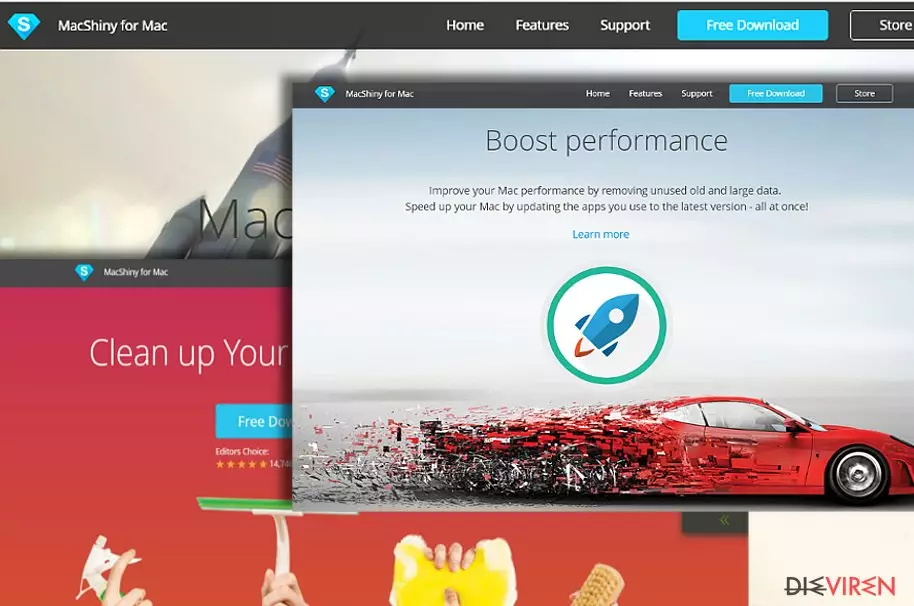
MacShiny ist eine Drittanwendung, die angeblich die Leistung vom Mac verbessern soll und Junk-Dateien löscht. Das Programm wurde von der Firma Cyan Soft Ltd. entwickelt, die Niederlassungen in den Vereinigte Arabischen Emiraten, in Deutschland und Zypern hat.
Die offizielle Webseite, wo das Programm beworben wird, hinterlässt einen guten Eindruck über die Software und ihre Fähigkeiten, aber die moderne Optik tarnt leider einige Probleme.
Benutzer klagen über Probleme beim Programmstart, sowie bei der Kontaktaufnahme mit dem Supportspezialisten. Andere wiederrum klagen darüber, dass das Programm nicht richtig funktioniert. Es führt die Benutzer angesichts dessen dazu MacShiny als Virus anzusehen.
Allerdings ist die Software nicht schädlich. Eine Deinstallation von MacShiny ist vermutlich wegen dieser Probleme dennoch wünschenswert. Die Entfernung sollte hingegen keine Probleme bereiten.
Wenn Sie Interesse an einer automatischen Entfernung von MacShiny haben, gibt es hierfür entsprechende Programme. Von MalwarebytesMalwarebytes gibt es beispielsweise eine Mac-Version. Die Software wird auch das MacShiny-Icon beseitigen.
Andere dubiose Features
Abgesehen von einigen Bugs im Programm sorgen auch die Datenschutzbestimmungen und Werbekampagnen für Bedenken. Die folgende Aussage zum Beispiel:
Although MacShiny attempts to provide accurate content on the website, it makes no warranty that such contents are accurate or suitable for any particular purpose or will meet your requirements or will be available on an uninterrupted, timely, secure, or error-free basis.
MacShiny gibt also keine Garantien, dass die „Inhalte akkurat oder angemessen sind oder auf ungestörte, zeitgemäße, sichere oder fehlerfreie Grundlage zugänglich sind“. Die offizielle Webseite hat außerdem trotz ihrer Legitimität aufgrund einer Anzahl von Tracking-Diensten und -Quellen schlechte Bewertungen, darunter:
- AdRoll
- Appnexus
- Casale Media
- Doubleclick
- LiveRamp, Inc.
- Rubicon
Nachdem man MacShiny heruntergeladen hat, können beim Internetsurfen also Unmengen von Werbeanzeigen auftauchen. Auch die Preisgestaltung kann ein Störfaktor sein, denn es gibt lediglich 6, 12 und 24 Monate Abos. Wenn Sie mit dem Programm unzufrieden sind, können Sie MacShiny beruhigt entfernen.
Werbekampagnen
Das Programm wird auf seiner offiziellen Webseite beworben. Aufgrund des umfangreichen Werbenetzwerks kann es auch auf seinen Partnerwebseiten beworben werden. Um zusätzliche Anwendungen bei anderen Programmen erkennen zu können, muss man darauf achten die „benutzerdefinierten“ Einstellungen zu wählen. Vergewissern Sie sich, dass Sie keine zusätzlichen und unnötigen Add-ons installieren. Im Folgenden erklären wir, wie man MacShiny entfernt.
MacShiny vollständig entfernen
Die einfache Deinstallation des Programms sorgt leider dafür, dass das Icon übrigbleibt. Manche fragen sich daher, wie man MacShiny richtig entfernt. In diesem Fall kann man beispielsweise die Mac-Version von MalwarebytesMalwarebytes installieren, um eine vollständige Entfernung durchzuführen. Zu guter Letzt können Sie auch den Safari-Browser zurücksetzen. Das Programm wird weltweit beworben, unabhängig davon, ob man Brite oder Chinese ist.
Deinstallieren auf dem Mac
Einträge im Ordner Programme entfernen:
- Wählen Sie in der Menüleiste Gehe zu > Programme.
- Suchen Sie im Ordner Programme nach den entsprechenden Einträgen.
- Klicken Sie auf die App und ziehen Sie sie in den Papierkorb (oder klicken Sie sie mit der rechten Maustaste an und wählen Sie In den Papierkorb verschieben).

- Wählen Sie Gehe zu > Gehe zum Ordner.
- Geben Sie /Library/Application Support ein und klicken Sie auf Öffnen oder drücken Sie Enter.

- Suchen Sie im Ordner Application Support nach fragwürdigen Einträgen und löschen Sie sie.
- Geben Sie nun auf die gleiche Weise die Pfade /Library/LaunchAgents und /Library/LaunchDaemons ein und löschen Sie dort alle zugehörigen .plist-Dateien.

MS Edge/Chromium Edge zurücksetzen
Unerwünschte Erweiterungen aus MS Edge löschen:
- Öffnen Sie im Browser das Menü (drei horizontale Punkte oben rechts) und wählen Sie Erweiterungen.
- Wählen Sie in der Liste die Erweiterung zu und klicken Sie auf das Zahnradsymbol.
- Klicken Sie unten auf Deinstallieren.


Cookies und andere Browserdaten löschen:
- Öffnen Sie im Browser das Menü (drei horizontale Punkte oben rechts) und wählen Sie Datenschutz und Sicherheit.
- Klicken Sie unter Browserdaten löschen auf Zu löschendes Element auswählen.
- Wählen Sie alles außer Kennwörter aus und klicken Sie auf Löschen.


Tabs und Startseite wiederherstellen:
- Klicken Sie auf das Menü und wählen Sie Einstellungen.
- Suchen Sie dann den Abschnitt Beginnt mit.
- Falls Sie dort eine verdächtige Domain sehen, entfernen Sie sie.
MS Edge zurücksetzen (falls die Schritte oben nicht geholfen haben):
- Drücken Sie auf Strg + Umschalt + Esc, um den Task-Manager zu öffnen.
- Klicken Sie unten im Fenster auf Mehr Details.
- Wählen Sie den Reiter Details.
- Scrollen Sie nun nach unten und suchen Sie alle Einträge bzgl. Microsoft Edge. Klicken Sie mit der rechten Maustaste auf jeden dieser Einträge und wählen Sie Task beenden, um die Ausführung von MS Edge zu beenden.


Wenn auch diese Lösung nicht geholfen hat, ist eine erweiterte Methode zum Zurücksetzen von Edge nötig. Beachten Sie, dass Sie vor der Durchführung der nächsten Schritte Ihre Daten erst sichern sollten.
- Navigieren Sie zu folgendem Ordner auf dem Computer: C:\\Benutzer\\%benutzername%\\AppData\\Local\\Packages\\Microsoft.MicrosoftEdge_8wekyb3d8bbwe.
- Drücken Sie auf Ihrer Tastatur auf Strg + A, um alle Ordner auszuwählen.
- Klicken Sie die ausgewählten Dateien mit der rechten Maustaste an und wählen Sie Löschen.

- Klicken Sie nun mit der rechten Maustaste auf Start und wählen Sie Windows PowerShell (Administrator).
- Kopieren Sie folgenden Befehl und fügen Sie ihn in der PowerShell ein, drücken Sie dann auf die Eingabetaste:
Get-AppXPackage -AllUsers -Name Microsoft.MicrosoftEdge | Foreach {Add-AppxPackage -DisableDevelopmentMode -Register “$($_.InstallLocation)\\AppXManifest.xml” -Verbose



Anleitung für die Chromium-Version von Edge
Erweiterungen aus MS Edge (Chromium) löschen:
- Öffnen Sie Edge und navigieren Sie zu Menü > Erweiterungen.
- Löschen Sie unerwünschte Erweiterungen, indem Sie auf Entfernen klicken.


Cache und Website-Daten löschen:
- Klicken Sie auf das Menü und gehen Sie zu den Einstellungen.
- Navigieren Sie zu Datenschutz, Suche und Dienste.
- Klicken Sie im Abschnitt Browserdaten löschen auf Zu löschende Elemente auswählen.
- Wählen Sie im Zeitbereich die Option Gesamte Zeit.
- Klicken Sie auf Jetzt löschen.


Chromium Edge zurücksetzen:
- Klicken Sie auf das Menü und gehen Sie zu den Einstellungen.
- Wählen Sie im linken Bereich Einstellungen zurücksetzen.
- Klicken Sie auf Einstellungen auf Standardwerte zurücksetzen.
- Bestätigen Sie mit Zurücksetzen.


Mozilla Firefox zurücksetzen
Gefährliche Erweiterungen löschen:
- Öffnen Sie den Browser Mozilla Firefox und klicken Sie auf das Menü (drei horizontale Linien oben rechts im Fenster).
- Wählen Sie Add-ons.
- Wählen Sie hier alle Plugins und Erweiterungen aus, die mit MacShiny in Verbindung stehen, und klicken Sie auf Entfernen.


Startseite zurücksetzen:
- Klicken Sie auf die drei horizontalen Linien oben rechts im Fenster, um das Menü zu öffnen.
- Wählen Sie Einstellungen.
- Geben Sie unter Startseite Ihre bevorzugte Seite ein, die bei jedem neuen Starten von Mozilla Firefox geöffnet werden soll.
Cookies und Website-Daten löschen:
- Navigieren Sie zum Menü und wählen Sie Einstellungen.
- Gehen Sie zum Abschnitt Datenschutz & Sicherheit.
- Scrollen Sie nach unten und suchen Sie nach Cookies und Website-Daten.
- Klicken Sie auf Daten entfernen...
- Wählen Sie Cookies und Website-Daten, sowie Zwischengespeicherte Webinhalte/Cache aus und klicken Sie auf Leeren.


Mozilla Firefox zurücksetzen
Falls trotz der obigen Anweisungen MacShiny nicht entfernt wurde, setzen Sie Mozilla Firefox wie folgt zurück:
- Öffnen Sie den Browser Mozilla Firefox und klicken Sie auf das Menü.
- Navigieren Sie zu Hilfe und wählen Sie dann Informationen zur Fehlerbehebung.

- Klicken Sie unter dem Abschnitt Firefox wieder flottmachen auf Firefox bereinigen...
- Bestätigen Sie die Aktion mit einem Klick auf Firefox bereinigen – damit sollte die Entfernung von MacShiny abgeschlossen sein.



Google Chrome zurücksetzen
Schädliche Erweiterungen in Google Chrome entfernen:
- Öffnen Sie Google Chrome, klicken Sie auf das Menü (drei vertikale Punkte oben rechts) und wählen Sie Weitere Tools > Erweiterungen.
- In dem neu geöffneten Fenster sehen Sie alle installierten Erweiterungen. Deinstallieren Sie alle verdächtigen Plugins indem Sie auf Entfernen klicken.


Cache und Websitedaten in Google Chrome löschen:
- Klicken Sie auf das Menü und wählen Sie Einstellungen.
- Wählen Sie unter Datenschutz und Sicherheit die Option Browserdaten löschen.
- Wählen Sie Browserverlauf, Cookies und andere Websitedaten, sowie Bilder und Dateien im Cache aus.
- Klicken Sie auf Daten löschen.


Startseite ändern:
- Klicken Sie auf das Menü und wählen Sie Einstellungen.
- Suchen Sie im Abschnitt Beim Start nach einer verdächtigen Webseite.
- Klicken Sie auf Bestimmte Seite oder Seiten öffnen und dann auf die drei Punkte, um die Option Entfernen zu finden.
Google Chrome zurücksetzen:
Wenn die vorherigen Methoden nicht geholfen haben, setzen Sie Google Chrome zurück, um die alle Komponenten zu beseitigen:
- Klicken Sie auf das Menü und wählen Sie Einstellungen.
- Navigieren Sie zu Erweitert.
- Klicken Sie auf Zurücksetzen und bereinigen.
- Klicken Sie nun auf Einstellungen auf ursprüngliche Standardwerte zurücksetzen.
- Bestätigen Sie mit Einstellungen zurücksetzen, um die Entfernung abzuschließen.


Safari zurücksetzen
Unerwünschte Erweiterungen in Safari entfernen:
- Klicken Sie auf Safari > Einstellungen...
- Wählen Sie Erweiterungen.
- Wählen Sie die unerwünschte Erweiterung von MacShiny aus und wählen Sie Deinstallieren.


Cookies und andere Website-Daten in Safari löschen:
- Klicken Sie auf Safari > Verlauf löschen...
- Wählen Sie aus dem Dropdown-Menü unter Löschen den gesamten Verlauf aus.
- Bestätigen Sie mit Verlauf löschen.


Safari zurücksetzen (falls die oben genannten Schritte nicht geholfen haben):
- Klicken Sie auf Safari > Einstellungen...
- Gehen Sie zum Reiter Erweitert.
- Aktivieren Sie das Kästchen bei Menü "Entwickler" in der Menüleiste anzeigen.
- Klicken Sie in der Menüleiste auf Entwickler und wählen Sie Cache-Speicher leeren.


Hat diese Anleitung geholfen?
Schreiben Sie den ersten Kommentar