

Smart PC Mechanic ist eine unsichere Anwendung, die dazu verleitet zu glauben, dass das System infiziert ist
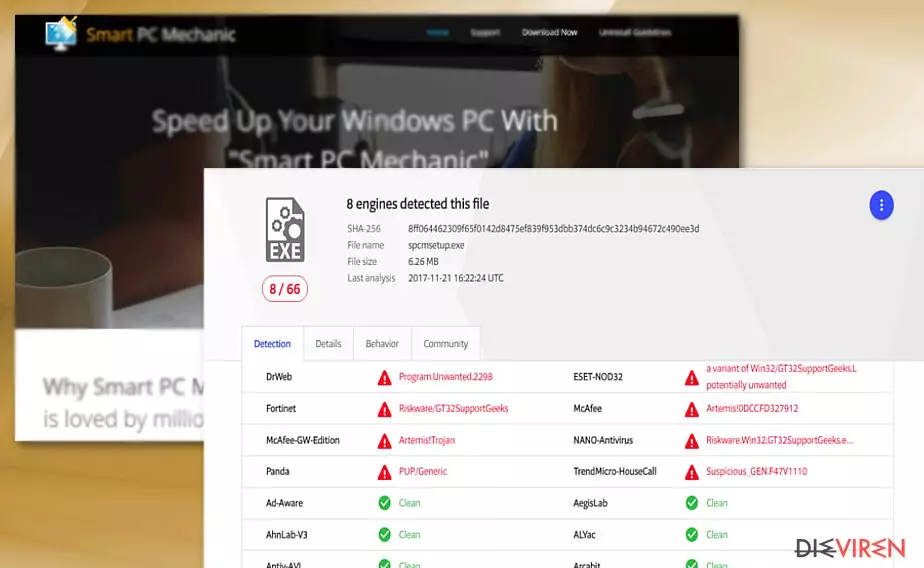
Smart PC Mechanic ist eine irreführende Systemoptimierungssoftware, die falsche Virenbenachrichtigungen liefert. Obwohl die Entwickler der Anwendung behaupten, dass es ihr Ziel sei, das Surferlebnis zu verbessern, ist das Programm eindeutig so konzipiert, dass es Gewinne einbringen soll. Leider mithilfe unfairer Techniken, darunter falsche Schadsoftware-Warnungen und aggressive Angebote zum Kauf der Vollversion der Software, die letztendlich benötigt wird, um die erkannten Probleme zu „beheben“. In Wirklichkeit stoppt Smart PC Mechanic einfach mit seinen ständigen Warnungen, sobald man seine Lizenz gekauft hat. Zusammengefasst: Finger weg von diesem Optimierer!
| Name | Smart PC Mechanic |
|---|---|
| Typ | Systemtool |
| Gefährlichkeitsgrad | Medium |
| Symptome | Liefert falsche Virenscanergebnisse und blendet irreführende Schadsoftware-Benachrichtigungen ein |
| Verbreitung | Wird über Softwarepakete verbreitet |
| Entfernung | Smart PC Mechanic lässt sich am besten mit einem vollständigen Systemscan von FortectIntego entfernen |
Die Anzahl solcher PC-Optimierer wird immer größer, da sie auf leichte Weise Einnahmen für ihre Entwickler generieren können. Obwohl die meisten von ihnen keine signifikante Bedrohung für das System darstellen, sind einige von ihnen auf aggressive Techniken angewiesen, um überhaupt installiert zu werden und die Lizenz zu verkaufen. Ähnlich wie PC Smart Cleanup, Master PC Cleaner und andere PUPs, wurde auch Smart PC Mechanic bei Supportbetrugsmaschen beworben.
In einem solchen Szenario wird das Opfer beim Internetsurfen durch eine gefälschte Warnung unterbrochen, die typischerweise behauptet, dass es einige Probleme auf dem System gibt und anbietet, auf „Jetzt scannen“ oder eine ähnliche Schaltfläche zu klicken, um den Zustand zu überprüfen. Sobald der Computernutzer sich hierzu verleiten lässt, lädt er oder sie ein fragwürdiges Programm herunter, das die irreführenden Aktivitäten veranlasst.

Infolgedessen hat Microsoft bereits ein klares Statement gegeben, dass es solche Registrierungsreiniger in keiner Weise unterstützt, da sie oft an die Systemschlüssel herumpfuschen und hierdurch die Systemausführung erheblich beschädigen können.
Wir raten daher dringend davon ab, Smart PC Mechanic und ähnliche irreführende Programme zu installieren, die behaupten, dass sie die Funktionalität Ihres PCs verbessern können, indem sie mehrere hundert fehlerhafte Registrierungseinträge entfernen und sonstige Fehler beseitigen. In Wirklichkeit haben solche Änderungen keinen Einfluss auf die Funktionalität des Computers.

Apropos Smart PC Mechanic, die Analyse von VirusTotal deutet bereits darauf hin, dass seine Programmdatei spcmsetup.exe ernsthaft gefährlich ist – die Datei wird nicht nur als potenziell unerwünscht gekennzeichnet, sondern es wird auch angegeben, dass sie mit Trojanern verwandt ist. Aufgrund dieser Tatsache können einige es als Virus ansehen. Diese Beschreibung ist in diesem Falle zwar nicht der korrekte Fachausdruck, aber dennoch ist das Tool ohne Zweifel unnötig und kann kaum den Computer verbessern.

Die Vorgehensweise bei Smart PC Mechanic ist wie folgt: Sobald man das Programm installiert, führt es einen schnellen Scan auf dem Computer durch. Daraufhin zeigt es gefälschte Scanergebnisse an, die über Dutzende von verschiedenen Problemen informieren, darunter fehlerhafte Einträge in der Registrierungsdatenbank und andere Fehler. Zusätzlich wird man aufgefordert, die Probleme durch den Kauf der Vollversion zu beheben. Unsere Experten empfehlen allerdings, Smart PC Mechanic aufgrund seiner Trojaner ähnlichen Funktionen so schnell wie möglich zu entfernen. Scannen Sie am besten das System mit einer Anti-Spyware, um zu sehen, was wirklich auf dem Computer los ist.
Während sich die Anwendung auf dem Computer befindet, ist es wahrscheinlich, dass sie Browseraktivitäten oder Sicherheitswarnungen stört. Außerdem ist das Preisgeben von Kreditkarteninformationen beim Kauf solcher fragwürdigen Tools mehr als gefährlich. Die Entfernung von Smart PC Mechanic sollte also oberste Priorität sein. Um sicherzustellen, dass währenddessen alle Registrierungseinträge und ähnlichen Komponenten von dem PUP entfernt werden, scannen Sie das System mit FortectIntego.

Nutzlose Anwendungen werden zusammen mit Fremdsoftware verteilt
Trotz der Tatsache, dass Benutzer dazu verleitet werden, die Software selbst auf ihrer offiziellen Webseite herunterzuladen, besteht ein erhebliches Risiko, dass man sie unbewusst zusammen mit weniger zuverlässigen kostenlosen Programmen installiert. Diese Verbreitungsmethode wird auch als Bundling bezeichnet — eine beliebte Marketingmasche, die hilft, zwei oder mehrere Anwendungen als eine anzubieten.

Um solche unnötigen und lästigen Anwendungen zu vermeiden, muss man dem Installationsassistenten Beachtung schenken. Unabhängig von der Downloadquelle, muss man die „benutzerdefinierten“ und „erweiterten“ Einstellungen wählen und die Häkchen bei unnötigen Add-ons entfernen. Generell gilt außerdem, dass man von den „schnellen“ oder „empfohlenen“ Optionen fernbleiben sollte, da sie PUPs vor dem Benutzer verbergen.
Wie man Smart PC Mechanic vom Computer deinstalliert
Für diejenigen, die sich fragen, wie man Smart PC Mechanic entfernt und die falschen Virenwarnungen loswird, haben wir am Ende dieses Artikels eine ausführliche Anleitung vorbereitet. Laut LesVirus.fr gibt es aber auch eine andere Möglichkeit, wie man das PUP schneller vom PC entfernen kann.
Laden Sie hierfür einfach eine professionelle und zuverlässige Anti-Malware herunter und führen Sie einen vollständigen Systemscan durch. Die Anti-Malware erkennt nicht nur alle potenziell gefährlichen Programme auf dem Computer, sondern hilft auch bei der Entfernung von Smart PC Mechanic. Wir empfehlen hierfür gerne die unten aufgeführten Programme.
Deinstallation in Windows
So lässt sich Smart PC Mechanic in Windows 10/8 entfernen:
- Geben Sie Systemsteuerung in die Windows-Suche ein und drücken Sie die Eingabetaste oder klicken Sie auf das Suchergebnis.
- Wählen Sie unter Programme den Eintrag Programm deinstallieren.

- Suchen Sie in der Liste nach Einträgen bezüglich Smart PC Mechanic (oder anderen kürzlich installierten verdächtigen Programmen).
- Klicken Sie mit der rechten Maustaste auf die Anwendung und wählen Sie Deinstallieren.
- Wenn die Benutzerkontensteuerung angezeigt wird, klicken Sie auf Ja.
- Warten Sie, bis der Deinstallationsvorgang abgeschlossen ist, und klicken Sie auf OK.



Anweisungen für Nutzer von Windows 7/XP:
- Klicken Sie auf Windows Start > Systemsteuerung (und im Falle von Windows XP zusätzlich auf Programme hinzufügen/entfernen).
- Wählen Sie in der Systemsteuerung Programme > Programm deinstallieren.

- Wählen Sie die unerwünschte Anwendung aus, indem Sie sie einmal anklicken.
- Klicken Sie oben auf Deinstallieren/Ändern.
- Bestätigen Sie mit Ja.
- Klicken Sie auf OK, sobald die Deinstallation abgeschlossen ist.

Deinstallieren auf dem Mac
Einträge im Ordner Programme entfernen:
- Wählen Sie in der Menüleiste Gehe zu > Programme.
- Suchen Sie im Ordner Programme nach den entsprechenden Einträgen.
- Klicken Sie auf die App und ziehen Sie sie in den Papierkorb (oder klicken Sie sie mit der rechten Maustaste an und wählen Sie In den Papierkorb verschieben).

- Wählen Sie Gehe zu > Gehe zum Ordner.
- Geben Sie /Library/Application Support ein und klicken Sie auf Öffnen oder drücken Sie Enter.

- Suchen Sie im Ordner Application Support nach fragwürdigen Einträgen und löschen Sie sie.
- Geben Sie nun auf die gleiche Weise die Pfade /Library/LaunchAgents und /Library/LaunchDaemons ein und löschen Sie dort alle zugehörigen .plist-Dateien.

Hat diese Anleitung geholfen?
Schreiben Sie den ersten Kommentar