

Der „Apologies For Interruption!“-Virus – eine Betrugsmasche, die über falsche Fehlermeldungen dazu zu bringen möchte nicht existierende Support-Dienste zu nutzen
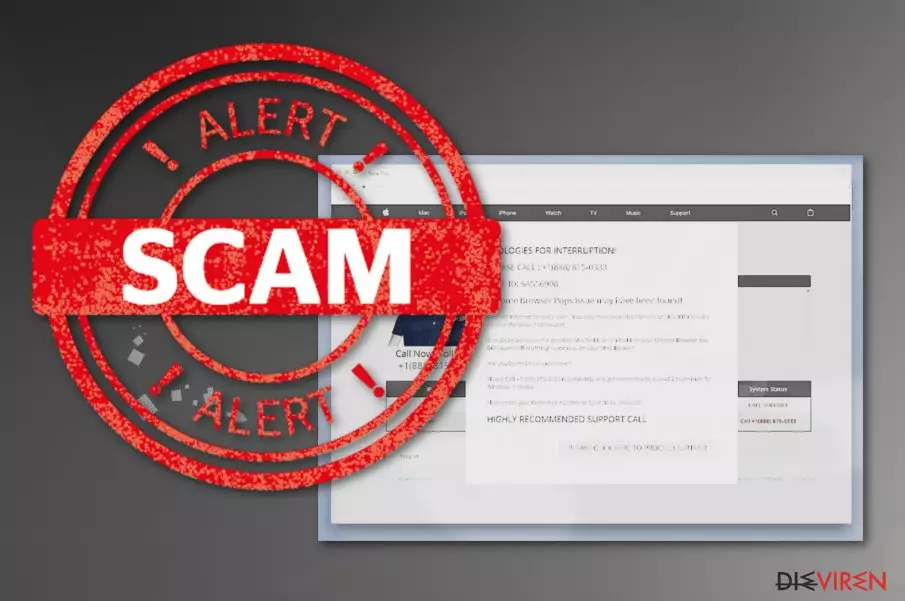
Apologies For Interruption! — ein Betrug, bei dem vertrauliche Informationen von unbewussten PC-Nutzern im Visier sind. Dahinter steckt eine Adware, die irreführenderweise Meldungen über die Notwendigkeit der Nutzung eines technischen Supports einblendet. Gehen Sie jedoch NICHT auf die Betrüger ein, die sich hinter diesem Virus verstecken, denn dies kann Datenverlust und sogar Identitätsdiebstahl als Folge haben. Das PUP blendet normalerweise eine Fehlermeldung ein, die besagt, dass das System Probleme hat, die sofortiges Handeln erfordern. Darüber hinaus wird behauptet, dass man über die im „Apologies For Interruption!“-Pop-up angegebene Telefonnummer den technischen Support kontaktieren muss. Die Telefonnummer verbindet angeblich mit Technikern von Microsoft oder ähnlichen Tech-Giganten. Allerdings werden die Menschen am anderen Ende der Leitung, die einen eigentlich durch den Virenentfernungsprozess führen sollen, nichts dergleichen tun. Der Betrug dient lediglich dazu Einnahmen zu erzielen, indem man dazu verleitet wird, für den unnötigen Support oder deren Software zu bezahlen.
| Name | Apologies For Interruption! |
|---|---|
| Typ | Betrug |
| Ursache der Anzeigen | Adware |
| Funktionsweise | Verleitet zur Kontaktaufnahme mit vermeintlichem Support, wo für die Hilfe bezahlt werden muss |
| Symptome | Blendet falsche Warnungen und Anzeigen ein |
| Verbreitung | Unsichere Seiten, Softwareinstallation |
| Entfernung | Verwenden Sie für die Entfernung von Apologies For Interruption! FortectIntego |
Diese Betrugsmasche basiert auf falschen Nachrichten, die besagen, dass das System mit Spyware infiziert ist. Die Warnungen können außerdem dazu anregen, eine „spezielle“ Software zu installieren, um den betroffenen Computer zu reparieren. Der Wahrscheinlichkeit nach ist das Gerät jedoch völlig sauber und sicher, mit der Ausnahme von dem PUP, dass diese gefälschten Warnungen verursacht. Sie sollten niemals fragwürdige Dienste in Anspruch nehmen, die wie Warnungen wie die vom „Apologies For Interruption!“-Virus aussehen.
Wie wir bereits erwähnt haben, hängt das Pop-up Apologies For Interruption! mit einer Adware zusammen, die die Webbrowser hijackt und zahlreiche Warnmeldungen auf die Lieblingsseiten ihrer Opfer einblendet. Jeder Klick auf ein solches Pop-up bringt den Entwicklern Gewinn. Während Sie zwar die Anzeige schließen und das Problem für kurze Zeit beseitigen können, bleibt das Hauptproblem, nämlich das potenziell unerwünschte Programm, auf dem Computer bestehen. Wir empfehlen daher dringend, das System mit aktueller Anti-Spyware zu überprüfen, um alle Adware-basierten Komponenten zu entfernen.
Die falsche „Apologies For Interruption!“-Warnung besagt das Folgende:
APOLOGIES FOR INTERRUPTION!
PLEASE CALL: +1(888)815-0333
CASE ID: SA556908
Chrome Browser Pops Issue may have been found!
Dear Att Internet Services user – You may have excessive POPUPS or SECURITY ISSUES on your Mac!
It could be because of a possible MALWARE or SPYWARE in your Chrome browser too. Did you install anything suspicious on your MAC Device?
Are you located near Livermore?
Please Call +1(888) 815-0333 immediately and get connected to a Level 2 technician for Mac device.
Please note your Reference number or Case ID is: SA556908
HIGHLY RECOMMENDED SUPPORT CALL
PLEASE CLICK HERE TO PROCEED FURTHER
Wenn die Werbung oder das Pop-up angeklickt wird, leitet es nach verdächtigen Webseiten mit kommerziellen Inhalten weiter. Einige dieser bösartigen Webseiten können ein Skript enthalten, das ein Schließen des Fensters oder des Tabs verhindert. Um solche Aktivitäten endgültig zu unterbinden, muss Apologies For Interruption! richtig entfernt werden.
Da solche Programme sich heimlich einschleusen, reicht es nicht aus, das Fenster oder den Browser zu schließen. Apologies For Interruption! kann seine Aktivitäten jedes Mal neu beginnen, wenn das Gerät neu gestartet oder der Browser geöffnet wird. Das Programm kann außerdem zusammen mit seiner Erstinstallation zusätzliche Programme oder Dateien auf dem Computer installiert haben.
Wie Sie wahrscheinlich bereits verstanden haben, sollten Sie die Nachrichten dieser Scamware ignorieren und Apologies For Interruption! mit Anti-Malware wie FortectIntego richtig entfernen. Wenn Sie einen Neubeginn mit einem sauberen und sicheren Gerät wünschen, stellen Sie sicher, dass Sie die Sicherheitssoftware vor der Überprüfung auf die neueste Version aktualisieren.

Unsichere Freeware-Installation kann zu Infizierungen mit PUPs führen
Potenziell unerwünschte Programme können von unsicheren Webseiten stammen. Die häufigste Art für die Verbreitung dieser heimlichen Eindringlinge ist jedoch das Software-Bundling. Forscher raten oft File-Sharing-Netzwerke und Freeware-Anbieter mit fragwürdigen Quellen zu meiden, und trotzdem werden immer noch fragwürdige Software-Anbieter benutzt, ohne ihnen Aufmerksamkeit zu schenken. Während dieser Freeware-Installationen kann man sich unerwünschte zusätzliche Programme auf dem Gerät einfangen.
Wenn Sie diese stillen Infizierungen vermeiden wollen, sollten Sie sich den möglichen Bedrohungen bewusst sein und Software nicht von Quellen herunterladen, die Sie nicht hundertprozentig vertrauen. Die Auswahl eines seriösen Softwareanbieters, das Einstellen der Installation auf die erweiterten oder benutzerdefinierten Optionen sind die wichtigsten Schritte, die bei dem Vermeiden von PUPs helfen. Mit dieser Vorgehensweise können Sie nämlich die zusätzlich enthaltenen Anwendungen abwählen.
Die Entfernung von Apologies For Interruption! erfordert Aufmerksamkeit
Um den „Apologies For Interruption!“-Virus endgültig vom Gerät zu entfernen, müssen Sie vertrauenswürdige Anti-Malware verwenden, die zur Bekämpfung von Schadsoftware entwickelt wurde. FortectIntego oder MalwarebytesMalwarebytes sind unserer Meinung nach die besten. Sie können aber natürlich auch gerne andere seriöse Tools nutzen. Lesen Sie sich einfach nur vor der Installation ihre Bewertungen und Quoten gut durch.
Aufgrund der Fähigkeit Programme heimlich zu installieren, ist es wichtig, Apologies For Interruption! mit einer Sicherheitssoftware zu entfernen. Potenziell unerwünschte Programme können weitere Komponenten installieren, und Sie müssen alle zugehörigen Dateien entfernen, wenn Sie diesen Betrug und die damit verbundene Adware vollständig loswerden wollen. Eine Anti-Malware kann alle möglichen Bedrohungen erkennen und das System mühelos bereinigen.
Deinstallation in Windows
So lässt sich Apologies For Interruption! in Windows 10/8 entfernen:
- Geben Sie Systemsteuerung in die Windows-Suche ein und drücken Sie die Eingabetaste oder klicken Sie auf das Suchergebnis.
- Wählen Sie unter Programme den Eintrag Programm deinstallieren.

- Suchen Sie in der Liste nach Einträgen bezüglich Apologies For Interruption! (oder anderen kürzlich installierten verdächtigen Programmen).
- Klicken Sie mit der rechten Maustaste auf die Anwendung und wählen Sie Deinstallieren.
- Wenn die Benutzerkontensteuerung angezeigt wird, klicken Sie auf Ja.
- Warten Sie, bis der Deinstallationsvorgang abgeschlossen ist, und klicken Sie auf OK.



Anweisungen für Nutzer von Windows 7/XP:
- Klicken Sie auf Windows Start > Systemsteuerung (und im Falle von Windows XP zusätzlich auf Programme hinzufügen/entfernen).
- Wählen Sie in der Systemsteuerung Programme > Programm deinstallieren.

- Wählen Sie die unerwünschte Anwendung aus, indem Sie sie einmal anklicken.
- Klicken Sie oben auf Deinstallieren/Ändern.
- Bestätigen Sie mit Ja.
- Klicken Sie auf OK, sobald die Deinstallation abgeschlossen ist.

Deinstallieren auf dem Mac
Einträge im Ordner Programme entfernen:
- Wählen Sie in der Menüleiste Gehe zu > Programme.
- Suchen Sie im Ordner Programme nach den entsprechenden Einträgen.
- Klicken Sie auf die App und ziehen Sie sie in den Papierkorb (oder klicken Sie sie mit der rechten Maustaste an und wählen Sie In den Papierkorb verschieben).

- Wählen Sie Gehe zu > Gehe zum Ordner.
- Geben Sie /Library/Application Support ein und klicken Sie auf Öffnen oder drücken Sie Enter.

- Suchen Sie im Ordner Application Support nach fragwürdigen Einträgen und löschen Sie sie.
- Geben Sie nun auf die gleiche Weise die Pfade /Library/LaunchAgents und /Library/LaunchDaemons ein und löschen Sie dort alle zugehörigen .plist-Dateien.

MS Edge/Chromium Edge zurücksetzen
Unerwünschte Erweiterungen aus MS Edge löschen:
- Öffnen Sie im Browser das Menü (drei horizontale Punkte oben rechts) und wählen Sie Erweiterungen.
- Wählen Sie in der Liste die Erweiterung zu und klicken Sie auf das Zahnradsymbol.
- Klicken Sie unten auf Deinstallieren.


Cookies und andere Browserdaten löschen:
- Öffnen Sie im Browser das Menü (drei horizontale Punkte oben rechts) und wählen Sie Datenschutz und Sicherheit.
- Klicken Sie unter Browserdaten löschen auf Zu löschendes Element auswählen.
- Wählen Sie alles außer Kennwörter aus und klicken Sie auf Löschen.


Tabs und Startseite wiederherstellen:
- Klicken Sie auf das Menü und wählen Sie Einstellungen.
- Suchen Sie dann den Abschnitt Beginnt mit.
- Falls Sie dort eine verdächtige Domain sehen, entfernen Sie sie.
MS Edge zurücksetzen (falls die Schritte oben nicht geholfen haben):
- Drücken Sie auf Strg + Umschalt + Esc, um den Task-Manager zu öffnen.
- Klicken Sie unten im Fenster auf Mehr Details.
- Wählen Sie den Reiter Details.
- Scrollen Sie nun nach unten und suchen Sie alle Einträge bzgl. Microsoft Edge. Klicken Sie mit der rechten Maustaste auf jeden dieser Einträge und wählen Sie Task beenden, um die Ausführung von MS Edge zu beenden.


Wenn auch diese Lösung nicht geholfen hat, ist eine erweiterte Methode zum Zurücksetzen von Edge nötig. Beachten Sie, dass Sie vor der Durchführung der nächsten Schritte Ihre Daten erst sichern sollten.
- Navigieren Sie zu folgendem Ordner auf dem Computer: C:\\Benutzer\\%benutzername%\\AppData\\Local\\Packages\\Microsoft.MicrosoftEdge_8wekyb3d8bbwe.
- Drücken Sie auf Ihrer Tastatur auf Strg + A, um alle Ordner auszuwählen.
- Klicken Sie die ausgewählten Dateien mit der rechten Maustaste an und wählen Sie Löschen.

- Klicken Sie nun mit der rechten Maustaste auf Start und wählen Sie Windows PowerShell (Administrator).
- Kopieren Sie folgenden Befehl und fügen Sie ihn in der PowerShell ein, drücken Sie dann auf die Eingabetaste:
Get-AppXPackage -AllUsers -Name Microsoft.MicrosoftEdge | Foreach {Add-AppxPackage -DisableDevelopmentMode -Register “$($_.InstallLocation)\\AppXManifest.xml” -Verbose



Anleitung für die Chromium-Version von Edge
Erweiterungen aus MS Edge (Chromium) löschen:
- Öffnen Sie Edge und navigieren Sie zu Menü > Erweiterungen.
- Löschen Sie unerwünschte Erweiterungen, indem Sie auf Entfernen klicken.


Cache und Website-Daten löschen:
- Klicken Sie auf das Menü und gehen Sie zu den Einstellungen.
- Navigieren Sie zu Datenschutz, Suche und Dienste.
- Klicken Sie im Abschnitt Browserdaten löschen auf Zu löschende Elemente auswählen.
- Wählen Sie im Zeitbereich die Option Gesamte Zeit.
- Klicken Sie auf Jetzt löschen.


Chromium Edge zurücksetzen:
- Klicken Sie auf das Menü und gehen Sie zu den Einstellungen.
- Wählen Sie im linken Bereich Einstellungen zurücksetzen.
- Klicken Sie auf Einstellungen auf Standardwerte zurücksetzen.
- Bestätigen Sie mit Zurücksetzen.


Mozilla Firefox zurücksetzen
Gefährliche Erweiterungen löschen:
- Öffnen Sie den Browser Mozilla Firefox und klicken Sie auf das Menü (drei horizontale Linien oben rechts im Fenster).
- Wählen Sie Add-ons.
- Wählen Sie hier alle Plugins und Erweiterungen aus, die mit Apologies For Interruption! in Verbindung stehen, und klicken Sie auf Entfernen.


Startseite zurücksetzen:
- Klicken Sie auf die drei horizontalen Linien oben rechts im Fenster, um das Menü zu öffnen.
- Wählen Sie Einstellungen.
- Geben Sie unter Startseite Ihre bevorzugte Seite ein, die bei jedem neuen Starten von Mozilla Firefox geöffnet werden soll.
Cookies und Website-Daten löschen:
- Navigieren Sie zum Menü und wählen Sie Einstellungen.
- Gehen Sie zum Abschnitt Datenschutz & Sicherheit.
- Scrollen Sie nach unten und suchen Sie nach Cookies und Website-Daten.
- Klicken Sie auf Daten entfernen...
- Wählen Sie Cookies und Website-Daten, sowie Zwischengespeicherte Webinhalte/Cache aus und klicken Sie auf Leeren.


Mozilla Firefox zurücksetzen
Falls trotz der obigen Anweisungen Apologies For Interruption! nicht entfernt wurde, setzen Sie Mozilla Firefox wie folgt zurück:
- Öffnen Sie den Browser Mozilla Firefox und klicken Sie auf das Menü.
- Navigieren Sie zu Hilfe und wählen Sie dann Informationen zur Fehlerbehebung.

- Klicken Sie unter dem Abschnitt Firefox wieder flottmachen auf Firefox bereinigen...
- Bestätigen Sie die Aktion mit einem Klick auf Firefox bereinigen – damit sollte die Entfernung von Apologies For Interruption! abgeschlossen sein.



Google Chrome zurücksetzen
Schädliche Erweiterungen in Google Chrome entfernen:
- Öffnen Sie Google Chrome, klicken Sie auf das Menü (drei vertikale Punkte oben rechts) und wählen Sie Weitere Tools > Erweiterungen.
- In dem neu geöffneten Fenster sehen Sie alle installierten Erweiterungen. Deinstallieren Sie alle verdächtigen Plugins indem Sie auf Entfernen klicken.


Cache und Websitedaten in Google Chrome löschen:
- Klicken Sie auf das Menü und wählen Sie Einstellungen.
- Wählen Sie unter Datenschutz und Sicherheit die Option Browserdaten löschen.
- Wählen Sie Browserverlauf, Cookies und andere Websitedaten, sowie Bilder und Dateien im Cache aus.
- Klicken Sie auf Daten löschen.


Startseite ändern:
- Klicken Sie auf das Menü und wählen Sie Einstellungen.
- Suchen Sie im Abschnitt Beim Start nach einer verdächtigen Webseite.
- Klicken Sie auf Bestimmte Seite oder Seiten öffnen und dann auf die drei Punkte, um die Option Entfernen zu finden.
Google Chrome zurücksetzen:
Wenn die vorherigen Methoden nicht geholfen haben, setzen Sie Google Chrome zurück, um die alle Komponenten zu beseitigen:
- Klicken Sie auf das Menü und wählen Sie Einstellungen.
- Navigieren Sie zu Erweitert.
- Klicken Sie auf Zurücksetzen und bereinigen.
- Klicken Sie nun auf Einstellungen auf ursprüngliche Standardwerte zurücksetzen.
- Bestätigen Sie mit Einstellungen zurücksetzen, um die Entfernung abzuschließen.


Safari zurücksetzen
Unerwünschte Erweiterungen in Safari entfernen:
- Klicken Sie auf Safari > Einstellungen...
- Wählen Sie Erweiterungen.
- Wählen Sie die unerwünschte Erweiterung von Apologies For Interruption! aus und wählen Sie Deinstallieren.


Cookies und andere Website-Daten in Safari löschen:
- Klicken Sie auf Safari > Verlauf löschen...
- Wählen Sie aus dem Dropdown-Menü unter Löschen den gesamten Verlauf aus.
- Bestätigen Sie mit Verlauf löschen.


Safari zurücksetzen (falls die oben genannten Schritte nicht geholfen haben):
- Klicken Sie auf Safari > Einstellungen...
- Gehen Sie zum Reiter Erweitert.
- Aktivieren Sie das Kästchen bei Menü "Entwickler" in der Menüleiste anzeigen.
- Klicken Sie in der Menüleiste auf Entwickler und wählen Sie Cache-Speicher leeren.


Hat diese Anleitung geholfen?
Schreiben Sie den ersten Kommentar