

Google-Gewinnbetrugsmaschen – mit irreführenden Webseiten wird versucht Geld zu ergaunern
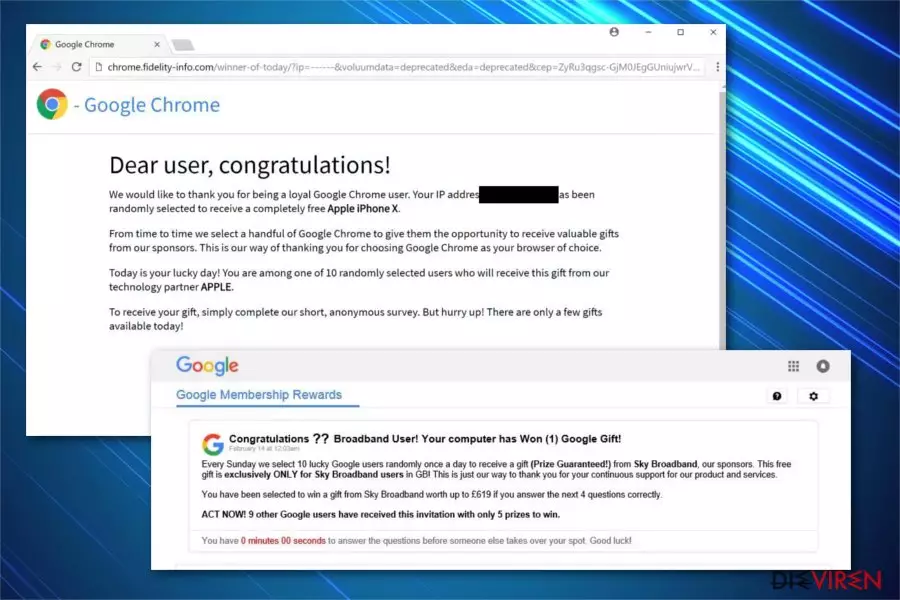
Hinter den Google-Gewinnbetrugsmaschen stecken betrügerische Seiten, die behaupten, dass der Besucher nach dem Zufallsprinzip ausgewählt wurde und großartige Preise von Google gewinnen kann. Normalerweise wird man von werbefinanzierten Programmen, die über Softwarepakete ins System gelangen, auf solche Betrugsseiten umgeleitet. Es gibt zwei Arten von Google-Gewinnviren — einer bittet um die Teilnahme an einer Umfrage, wo man anschließend Preise gewinnen kann, der andere fordert dazu auf, einige Fragen zu beantworten, um Google-Dienste zu verbessern. Sicherheitsforscher weisen jedoch darauf hin, dass die Benachrichtigungen erstellt wurden, um mit nichtexistierenden Preisen Geld von ahnungslosen Computernutzern zu erschwindeln.
| Name | Google-Gewinnbetrug |
|---|---|
| Typ | Adware |
| Gefährlichkeitsgrad | Mittel. Führt keine Systemänderungen durch, betrügt aber stattdessen mit Social-Engineering-Methoden |
| Betroffene Browser | Google Chrome, Internet Explorer, Safari, Mozilla Firefox, Microsoft Edge |
| Neueste Aktivitäten | IT-Experten entdeckten, dass die Adware aktiv iPhones, iPads und Android-Geräte infiziert |
| Verbreitungsmethoden | Schädliche Anzeigen oder Softwarepakete |
| Entfernung | Wenn Sie finanzielle Verluste vermeiden möchten, sollten Sie den Google-Gewinnbetrugsvirus beseitigen. Scannen Sie hierfür den Computer oder das Smartphone mit FortectIntego |
Cyberkriminelle haben ausgeklügelte Adware entwickelt, um die Webbrowser zu übernehmen und die Einstellungen darin zu ändern. Das Resultat ist, dass Betroffene kontinuierlich auf unzuverlässige Webseiten umgeleitet werden, die betrügerische Google-Gewinnmitteilungen oder andere irreführende Inhalte anzeigen.
Beachten Sie, dass es für Google-Gewinnbetrugsmaschen viele alternative Bezeichnungen gibt, denn es gibt zahlreiche verschiedene Seiten, die die Benutzer davon überzeugen sollen, dass sie wertvolle Preise gewinnen können. Die relevantesten sind die folgenden:
- Google-Lotteriebetrug,
- Google-Preisgewinnerbetrug,
- Google-Nutzer-Preisbetrug,
- Google-Gewinnspielbetrug,
- Google-Zufallspreisbetrug,
- Google-Sonntagsgewinnbetrug,
- etc.
Trotz der unterschiedlichen Namen, wurden die Google-Gewinnviren für einen einzigen Zweck erstellt – das Erfassen und Speichern verschiedener Informationen über die Opfer. Forscher weisen darauf hin, dass Internetnutzer auf legitim aussehende Webseiten stoßen, die behaupten von Google zu stammen. Wir können Ihnen aber versichern, dass diese betrügerischen Seiten in keiner Weise mit Google oder einem anderen legitimen Unternehmen zusammenarbeiten.
Google-Gewinnviren hijacken zunächst einmal alle auf dem System installierten Browser und beginnen dann nicht-personenbezogene Informationen zu erfassen, einschließlich Browserverlauf, häufig besuchte Seiten, angeklickte Anzeigen, IP-Adresse, Internetanbieter und andere Details. Diese Aktivitäten finden natürlich im Hintergrund statt. Es ist daher möglich, dass man nicht bemerkt, dass eine Werbesoftware auf dem Computer installiert ist.

Beachten Sie, dass die Adware, die die Pop-ups für die betrügerischen Google-Gewinne verursacht, auf personenbezogene Daten in den Suchanfragen zugreifen kann, wenn Sie diese versehentlich übermitteln. Darüber hinaus versucht sie an sensible Daten zu gelangen, indem sie behauptet, dass Sie für die Nutzung der Google-Dienste belohnt werden und einen Preis gewinnen können. Man wird hierzu aufgefordert, an einer Umfrage teilzunehmen oder einige einfache Fragen zu beantworten.
Leider ist bei allen Umfragen am Ende eine Anmeldung erforderlich, wo ahnungslose Internetnutzer dazu gebracht werden, persönliche Informationen wie E-Mail-Adresse, Telefonnummer oder sogar Zugangsdaten anzugeben. Die Betrüger speichern anschließend die gesammelten Daten und können sie auf dem Schwarzmarkt verkaufen oder für weitere Phishing-Angriffe nutzen.
Es ist daher wichtig, eine betrügerische Webseite erkennen zu können und Google-Gewinnviren direkt zu entfernen. Sie können betrügerische Seiten sofort über den entsprechenden Tab oder das Fenster schließen. Dies beseitigt aber nicht den eigentlichen Google-Gewinnvirus, sondern schließt die Seite nur vorübergehend. Sie müssen hierfür die Werbesoftware deinstallieren, die diese Weiterleitungen und Pop-ups verursacht. Wir empfehlen hierfür FortectIntego zu verwenden.
Das Meiden von kommerziellen Inhalten und unerwünschten Anwendungen hilft vor Adware zu schützen
Es ist kein Geheimnis, dass die meisten potenziell unerwünschten Programme (PUPs) in die Systeme eindringen, wenn Benutzer dazu neigen, auf verdächtige Anzeigen zu klicken oder fragwürdige Anwendungen aus dem Internet herunterzuladen. Diese Verbreitungsmethoden werden als Malvertising und Bundling bezeichnet:
- Bösartige Online-Werbung. Cyberkriminelle kreieren legitim aussehende Werbung, die auf die Interessen zugeschnitten ist. Auf diese Weise wird man eher dazu verleitet, auf die Anzeige zu klicken. Beachten Sie, dass Malvertising auf Skripte basiert, die nach dem Anklicken der Werbung ausgeführt werden. So können Nutzer, die die bösartige Online-Anzeige nicht erkennen, die Adware automatisch mit einem Klick installieren.
- Softwarepakete. Wenn man kostenlose Anwendungen herunterlädt, weiß man nicht, ob sie zusätzliche Komponenten enthält. Die Zustimmung zur Installation von Freeware im schnellen/empfohlenen Modus kann daher zu einer Adware-Infizierung führen. Sie können PUPs jedoch leicht vermeiden, indem Sie die benutzerdefinierten/erweiterten Einstellungen wählen und alle verdächtigen zusätzlichen Elemente verweigern.
Google-Gewinnviren mit einem Antivirenprogramm entfernen
Obwohl sich Google-Gewinnviren manuell entfernen lassen, empfehlen wir hierfür seriöse Sicherheitstools zu verwenden. Denn selbst Forscher können die Adware, die die Umleitungen zu den verdächtigen Seiten erzeugt, nicht so ohne Weiteres identifizieren. Google-Gewinnviren lassen sich also mit einer Anti-Malware viel einfacher deinstallieren.
Wenn Sie die Entfernung trotzdem selbstständig durchführen möchten, müssen Sie alle unbekannten Erweiterungen, Plug-ins, Add-ons, sowie nicht verifizierte Programme finden und löschen. Unsere Experten helfen hierbei gerne — siehe Anleitung am Ende des Artikels.
Deinstallation in Windows
So lässt sich Google-Gewinnbetrug in Windows 10/8 entfernen:
- Geben Sie Systemsteuerung in die Windows-Suche ein und drücken Sie die Eingabetaste oder klicken Sie auf das Suchergebnis.
- Wählen Sie unter Programme den Eintrag Programm deinstallieren.

- Suchen Sie in der Liste nach Einträgen bezüglich Google-Gewinnbetrug (oder anderen kürzlich installierten verdächtigen Programmen).
- Klicken Sie mit der rechten Maustaste auf die Anwendung und wählen Sie Deinstallieren.
- Wenn die Benutzerkontensteuerung angezeigt wird, klicken Sie auf Ja.
- Warten Sie, bis der Deinstallationsvorgang abgeschlossen ist, und klicken Sie auf OK.



Anweisungen für Nutzer von Windows 7/XP:
- Klicken Sie auf Windows Start > Systemsteuerung (und im Falle von Windows XP zusätzlich auf Programme hinzufügen/entfernen).
- Wählen Sie in der Systemsteuerung Programme > Programm deinstallieren.

- Wählen Sie die unerwünschte Anwendung aus, indem Sie sie einmal anklicken.
- Klicken Sie oben auf Deinstallieren/Ändern.
- Bestätigen Sie mit Ja.
- Klicken Sie auf OK, sobald die Deinstallation abgeschlossen ist.

Deinstallieren auf dem Mac
Einträge im Ordner Programme entfernen:
- Wählen Sie in der Menüleiste Gehe zu > Programme.
- Suchen Sie im Ordner Programme nach den entsprechenden Einträgen.
- Klicken Sie auf die App und ziehen Sie sie in den Papierkorb (oder klicken Sie sie mit der rechten Maustaste an und wählen Sie In den Papierkorb verschieben).

- Wählen Sie Gehe zu > Gehe zum Ordner.
- Geben Sie /Library/Application Support ein und klicken Sie auf Öffnen oder drücken Sie Enter.

- Suchen Sie im Ordner Application Support nach fragwürdigen Einträgen und löschen Sie sie.
- Geben Sie nun auf die gleiche Weise die Pfade /Library/LaunchAgents und /Library/LaunchDaemons ein und löschen Sie dort alle zugehörigen .plist-Dateien.

MS Edge/Chromium Edge zurücksetzen
Unerwünschte Erweiterungen aus MS Edge löschen:
- Öffnen Sie im Browser das Menü (drei horizontale Punkte oben rechts) und wählen Sie Erweiterungen.
- Wählen Sie in der Liste die Erweiterung zu und klicken Sie auf das Zahnradsymbol.
- Klicken Sie unten auf Deinstallieren.


Cookies und andere Browserdaten löschen:
- Öffnen Sie im Browser das Menü (drei horizontale Punkte oben rechts) und wählen Sie Datenschutz und Sicherheit.
- Klicken Sie unter Browserdaten löschen auf Zu löschendes Element auswählen.
- Wählen Sie alles außer Kennwörter aus und klicken Sie auf Löschen.


Tabs und Startseite wiederherstellen:
- Klicken Sie auf das Menü und wählen Sie Einstellungen.
- Suchen Sie dann den Abschnitt Beginnt mit.
- Falls Sie dort eine verdächtige Domain sehen, entfernen Sie sie.
MS Edge zurücksetzen (falls die Schritte oben nicht geholfen haben):
- Drücken Sie auf Strg + Umschalt + Esc, um den Task-Manager zu öffnen.
- Klicken Sie unten im Fenster auf Mehr Details.
- Wählen Sie den Reiter Details.
- Scrollen Sie nun nach unten und suchen Sie alle Einträge bzgl. Microsoft Edge. Klicken Sie mit der rechten Maustaste auf jeden dieser Einträge und wählen Sie Task beenden, um die Ausführung von MS Edge zu beenden.


Wenn auch diese Lösung nicht geholfen hat, ist eine erweiterte Methode zum Zurücksetzen von Edge nötig. Beachten Sie, dass Sie vor der Durchführung der nächsten Schritte Ihre Daten erst sichern sollten.
- Navigieren Sie zu folgendem Ordner auf dem Computer: C:\\Benutzer\\%benutzername%\\AppData\\Local\\Packages\\Microsoft.MicrosoftEdge_8wekyb3d8bbwe.
- Drücken Sie auf Ihrer Tastatur auf Strg + A, um alle Ordner auszuwählen.
- Klicken Sie die ausgewählten Dateien mit der rechten Maustaste an und wählen Sie Löschen.

- Klicken Sie nun mit der rechten Maustaste auf Start und wählen Sie Windows PowerShell (Administrator).
- Kopieren Sie folgenden Befehl und fügen Sie ihn in der PowerShell ein, drücken Sie dann auf die Eingabetaste:
Get-AppXPackage -AllUsers -Name Microsoft.MicrosoftEdge | Foreach {Add-AppxPackage -DisableDevelopmentMode -Register “$($_.InstallLocation)\\AppXManifest.xml” -Verbose



Anleitung für die Chromium-Version von Edge
Erweiterungen aus MS Edge (Chromium) löschen:
- Öffnen Sie Edge und navigieren Sie zu Menü > Erweiterungen.
- Löschen Sie unerwünschte Erweiterungen, indem Sie auf Entfernen klicken.


Cache und Website-Daten löschen:
- Klicken Sie auf das Menü und gehen Sie zu den Einstellungen.
- Navigieren Sie zu Datenschutz, Suche und Dienste.
- Klicken Sie im Abschnitt Browserdaten löschen auf Zu löschende Elemente auswählen.
- Wählen Sie im Zeitbereich die Option Gesamte Zeit.
- Klicken Sie auf Jetzt löschen.


Chromium Edge zurücksetzen:
- Klicken Sie auf das Menü und gehen Sie zu den Einstellungen.
- Wählen Sie im linken Bereich Einstellungen zurücksetzen.
- Klicken Sie auf Einstellungen auf Standardwerte zurücksetzen.
- Bestätigen Sie mit Zurücksetzen.


Mozilla Firefox zurücksetzen
Gefährliche Erweiterungen löschen:
- Öffnen Sie den Browser Mozilla Firefox und klicken Sie auf das Menü (drei horizontale Linien oben rechts im Fenster).
- Wählen Sie Add-ons.
- Wählen Sie hier alle Plugins und Erweiterungen aus, die mit Google-Gewinnbetrug in Verbindung stehen, und klicken Sie auf Entfernen.


Startseite zurücksetzen:
- Klicken Sie auf die drei horizontalen Linien oben rechts im Fenster, um das Menü zu öffnen.
- Wählen Sie Einstellungen.
- Geben Sie unter Startseite Ihre bevorzugte Seite ein, die bei jedem neuen Starten von Mozilla Firefox geöffnet werden soll.
Cookies und Website-Daten löschen:
- Navigieren Sie zum Menü und wählen Sie Einstellungen.
- Gehen Sie zum Abschnitt Datenschutz & Sicherheit.
- Scrollen Sie nach unten und suchen Sie nach Cookies und Website-Daten.
- Klicken Sie auf Daten entfernen...
- Wählen Sie Cookies und Website-Daten, sowie Zwischengespeicherte Webinhalte/Cache aus und klicken Sie auf Leeren.


Mozilla Firefox zurücksetzen
Falls trotz der obigen Anweisungen Google-Gewinnbetrug nicht entfernt wurde, setzen Sie Mozilla Firefox wie folgt zurück:
- Öffnen Sie den Browser Mozilla Firefox und klicken Sie auf das Menü.
- Navigieren Sie zu Hilfe und wählen Sie dann Informationen zur Fehlerbehebung.

- Klicken Sie unter dem Abschnitt Firefox wieder flottmachen auf Firefox bereinigen...
- Bestätigen Sie die Aktion mit einem Klick auf Firefox bereinigen – damit sollte die Entfernung von Google-Gewinnbetrug abgeschlossen sein.



Google Chrome zurücksetzen
Schädliche Erweiterungen in Google Chrome entfernen:
- Öffnen Sie Google Chrome, klicken Sie auf das Menü (drei vertikale Punkte oben rechts) und wählen Sie Weitere Tools > Erweiterungen.
- In dem neu geöffneten Fenster sehen Sie alle installierten Erweiterungen. Deinstallieren Sie alle verdächtigen Plugins indem Sie auf Entfernen klicken.


Cache und Websitedaten in Google Chrome löschen:
- Klicken Sie auf das Menü und wählen Sie Einstellungen.
- Wählen Sie unter Datenschutz und Sicherheit die Option Browserdaten löschen.
- Wählen Sie Browserverlauf, Cookies und andere Websitedaten, sowie Bilder und Dateien im Cache aus.
- Klicken Sie auf Daten löschen.


Startseite ändern:
- Klicken Sie auf das Menü und wählen Sie Einstellungen.
- Suchen Sie im Abschnitt Beim Start nach einer verdächtigen Webseite.
- Klicken Sie auf Bestimmte Seite oder Seiten öffnen und dann auf die drei Punkte, um die Option Entfernen zu finden.
Google Chrome zurücksetzen:
Wenn die vorherigen Methoden nicht geholfen haben, setzen Sie Google Chrome zurück, um die alle Komponenten zu beseitigen:
- Klicken Sie auf das Menü und wählen Sie Einstellungen.
- Navigieren Sie zu Erweitert.
- Klicken Sie auf Zurücksetzen und bereinigen.
- Klicken Sie nun auf Einstellungen auf ursprüngliche Standardwerte zurücksetzen.
- Bestätigen Sie mit Einstellungen zurücksetzen, um die Entfernung abzuschließen.


Safari zurücksetzen
Unerwünschte Erweiterungen in Safari entfernen:
- Klicken Sie auf Safari > Einstellungen...
- Wählen Sie Erweiterungen.
- Wählen Sie die unerwünschte Erweiterung von Google-Gewinnbetrug aus und wählen Sie Deinstallieren.


Cookies und andere Website-Daten in Safari löschen:
- Klicken Sie auf Safari > Verlauf löschen...
- Wählen Sie aus dem Dropdown-Menü unter Löschen den gesamten Verlauf aus.
- Bestätigen Sie mit Verlauf löschen.


Safari zurücksetzen (falls die oben genannten Schritte nicht geholfen haben):
- Klicken Sie auf Safari > Einstellungen...
- Gehen Sie zum Reiter Erweitert.
- Aktivieren Sie das Kästchen bei Menü "Entwickler" in der Menüleiste anzeigen.
- Klicken Sie in der Menüleiste auf Entwickler und wählen Sie Cache-Speicher leeren.


Hat diese Anleitung geholfen?
Schreiben Sie den ersten Kommentar