

Searchincognito.com-Virus ist ein Weiterleitungsvirus, der die Online-Suchen zu fragwürdigen Webseiten führt, statt die Privatsphäre zu verbessern
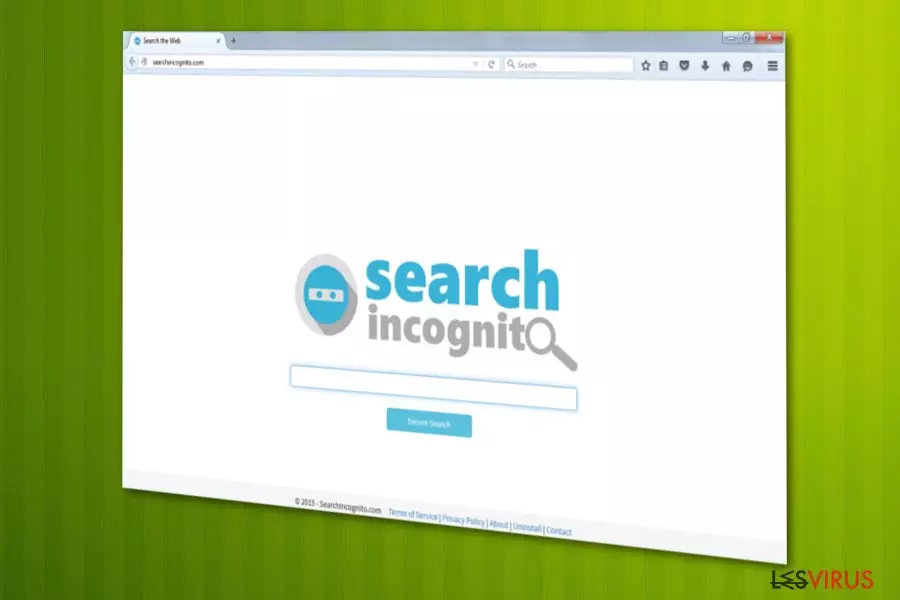
Searchincognito.com ist eine fragwürdige Suchmaschine, die ohne Zustimmung der Benutzer in das System eindringt. Die Webseite erscheint im betroffenen Browser als Startseite und Standardsuchmaschine in Form eines nützlichen Suchanbieters mit Inkognito-Suche. Trotzdem handelt es sich hierbei um einen Browser-Hijacker, der mehr Probleme verursacht als er hilft. Die Existenz des Programms auf dem Computer hat großen Einfluss auf die Leistung des Geräts, zudem verursacht es ständig Weiterleitungen zu unbekannten Webseiten. Darüber hinaus kann das potenziell unerwünschte Programm zweifelhafte Erweiterungen, Browserhilfsobjekte und ähnliche Komponenten installieren, um seine Benutzer zu überwachen und den Hijacker vor der Entfernung zu schützen. Zusammenfassend lässt sich sagen, dass man dem SearchIncognito-Virus nicht vertrauen sollte und es nicht nötig ist, ihn auf dem System zu behalten.
| Name | Searchincognito.com |
|---|---|
| Typ | Browser-Hijacker |
| Kategorie | Potenziell Unerwünschtes Programm (PUP) |
| Betrifft | Internet Explorer, Mozilla Firefox, Google Chrome |
| Symptome | Blendet ständig Anzeigen ein, leitet nach Partnerwebseiten weiter und installiert dubiose Tools oder Erweiterungen |
| Verbreitung | Gebündelt mit Freeware |
| Entfernung | Nutzen Sie für eine allgemeine Systembereinigung und Reparatur der Schäden FortectIntego |
Wie Sie sehen können, ist Searchincognito.com für alles bereit. Sobald es die erforderliche Datenmenge über die Suchanfragen gesammelt hat, um die Interessen zu bestimmen, beginnt es mit der Erzeugung von Werbeinhalten. Die Suchergebnisse sollten daher mit Vorsicht genossen werden, denn sie können zu verdächtigen Internetseiten führen, die zweifelhafte Software oder infizierte Dateien bewerben.
Darüber hinaus kann es mit Unmengen von Werbung bombardieren, die in Form von Bannern, In-Text-Links und Pop-ups auftreten. Die Anzeigen enthalten ebenfalls Links, die auf unzuverlässige Webseiten verweisen können.
Vorsicht gilt bei kommerziellen Inhalten, die:
- verdächtige Software oder Tools bewerben.
- den gleichen Inhalt immer und immer wieder anzeigen.
- mit „provided by Search incognito“ oder ähnliches gekennzeichnet sind.
- immer vom gleichen Herausgeber stammen.
- auf häufig benutzten und besuchten Webseiten eingespeist worden sind.
Die Anzeigen können Bösartiges enthalten oder die Installation von Browsererweiterungen, Tools, Lesezeichen oder Toolbars veranlassen. Jede zusätzliche Anwendung wirkt sich noch mehr auf die Performance aus und erschwert die Zeit im Internet erheblich. Entfernen Sie Searchincognito.com, bevor es noch den Computer beschädigt.
Der einzig sichere Weg ist die Entfernung des PUPs. Für die Durchführung der Entfernungsschritte ist jedoch Aufmerksamkeit nötig. Befolgen Sie am besten die unten aufgeführte Entfernungsanleitung. Beheben Sie nach der Entfernung auch mit FortectIntego die verursachten Virenschäden.

Softwarepakete verbergen während ihrer Installation PUPs
In den meisten Fällen schlüpfen solche zweifelhaften Anwendungen zusammen mit kostenlosen Programmen, wie z.B. verschiedenen Playern, Download-Managern, PDF-Erstellern, Konvertern und ähnlicher Software, in die PC-Systeme. Einige PC-Benutzer neigen dazu, Schritte während des Installationsprozesses zu überspringen und machen hiermit einen großen Fehler. Klicken Sie bitte nicht einfach die ganze Zeit auf „Weiter“, wenn Sie versuchen etwas auf dem Computer zu installieren.
Forscher raten Programme niemals in Eile zu installieren. Lesen Sie vor der Installation der Freeware die Datenschutzerklärung und achten Sie auf jeden Installationsschritt. Wenn einer von ihnen so eingestellt ist, dass er die Startseite und die Standardsuchmaschine ändert, sollten Sie das dazugehörige Häkchen entfernen.
Halten Sie sich außerdem von den Installationseinstellungen „Basis“, „Standard“ oder „Empfohlen“ fern, da dort gerne optionale Software automatisch installiert wird. Anstelle dieser Optionen sollten Sie den Installationsmodus „Erweitert“ oder „Benutzerdefiniert“ wählen. Wenn Sie bereits unter Umleitungsproblemen und unerwünschten Anzeigen im Browser leiden, empfehlen wir die Anweisungen unten zu befolgen.
Sie sollten Searchincognito.com so schnell wie möglich entfernen
Jede Virenentfernung kann sowohl manuell als auch automatisch durchgeführt werden. Wenn Sie ein erfahrener Computernutzer sind, sollten Ihnen die Anweisungen unter dem Artikel dabei helfen das PUP selbst zu deinstallieren. Wenn nicht, empfehlen wir die Installation einer Anti-Spyware, um Searchincognito.com mit allen seinen Einträgen automatisch zu entfernen.
Denken Sie daran, dass Sie den Suchergebnissen nicht vertrauen sollten, da sie auf gesponserte Webseiten umleiten sollen. Außerdem sollten Sie, unter Berücksichtigung, dass SearchIncognito die Aktivitäten seiner Benutzer mitverfolgen und nicht-personenbezogene Daten sammeln kann, sorgfältig darüber nachdenken, ob Sie es wirklich zum „Inkognitobleiben“ verwenden möchten. Die automatische Entfernung von Searchincognito.com ist außerdem ratsam, da das System wahrscheinlich mit weiteren Eindringlingen infiziert ist.
Deinstallation in Windows
So lässt sich Searchincognito.com-Virus in Windows 10/8 entfernen:
- Geben Sie Systemsteuerung in die Windows-Suche ein und drücken Sie die Eingabetaste oder klicken Sie auf das Suchergebnis.
- Wählen Sie unter Programme den Eintrag Programm deinstallieren.

- Suchen Sie in der Liste nach Einträgen bezüglich Searchincognito.com-Virus (oder anderen kürzlich installierten verdächtigen Programmen).
- Klicken Sie mit der rechten Maustaste auf die Anwendung und wählen Sie Deinstallieren.
- Wenn die Benutzerkontensteuerung angezeigt wird, klicken Sie auf Ja.
- Warten Sie, bis der Deinstallationsvorgang abgeschlossen ist, und klicken Sie auf OK.



Anweisungen für Nutzer von Windows 7/XP:
- Klicken Sie auf Windows Start > Systemsteuerung (und im Falle von Windows XP zusätzlich auf Programme hinzufügen/entfernen).
- Wählen Sie in der Systemsteuerung Programme > Programm deinstallieren.

- Wählen Sie die unerwünschte Anwendung aus, indem Sie sie einmal anklicken.
- Klicken Sie oben auf Deinstallieren/Ändern.
- Bestätigen Sie mit Ja.
- Klicken Sie auf OK, sobald die Deinstallation abgeschlossen ist.

Deinstallieren auf dem Mac
Einträge im Ordner Programme entfernen:
- Wählen Sie in der Menüleiste Gehe zu > Programme.
- Suchen Sie im Ordner Programme nach den entsprechenden Einträgen.
- Klicken Sie auf die App und ziehen Sie sie in den Papierkorb (oder klicken Sie sie mit der rechten Maustaste an und wählen Sie In den Papierkorb verschieben).

- Wählen Sie Gehe zu > Gehe zum Ordner.
- Geben Sie /Library/Application Support ein und klicken Sie auf Öffnen oder drücken Sie Enter.

- Suchen Sie im Ordner Application Support nach fragwürdigen Einträgen und löschen Sie sie.
- Geben Sie nun auf die gleiche Weise die Pfade /Library/LaunchAgents und /Library/LaunchDaemons ein und löschen Sie dort alle zugehörigen .plist-Dateien.

MS Edge/Chromium Edge zurücksetzen
Unerwünschte Erweiterungen aus MS Edge löschen:
- Öffnen Sie im Browser das Menü (drei horizontale Punkte oben rechts) und wählen Sie Erweiterungen.
- Wählen Sie in der Liste die Erweiterung zu und klicken Sie auf das Zahnradsymbol.
- Klicken Sie unten auf Deinstallieren.


Cookies und andere Browserdaten löschen:
- Öffnen Sie im Browser das Menü (drei horizontale Punkte oben rechts) und wählen Sie Datenschutz und Sicherheit.
- Klicken Sie unter Browserdaten löschen auf Zu löschendes Element auswählen.
- Wählen Sie alles außer Kennwörter aus und klicken Sie auf Löschen.


Tabs und Startseite wiederherstellen:
- Klicken Sie auf das Menü und wählen Sie Einstellungen.
- Suchen Sie dann den Abschnitt Beginnt mit.
- Falls Sie dort eine verdächtige Domain sehen, entfernen Sie sie.
MS Edge zurücksetzen (falls die Schritte oben nicht geholfen haben):
- Drücken Sie auf Strg + Umschalt + Esc, um den Task-Manager zu öffnen.
- Klicken Sie unten im Fenster auf Mehr Details.
- Wählen Sie den Reiter Details.
- Scrollen Sie nun nach unten und suchen Sie alle Einträge bzgl. Microsoft Edge. Klicken Sie mit der rechten Maustaste auf jeden dieser Einträge und wählen Sie Task beenden, um die Ausführung von MS Edge zu beenden.


Wenn auch diese Lösung nicht geholfen hat, ist eine erweiterte Methode zum Zurücksetzen von Edge nötig. Beachten Sie, dass Sie vor der Durchführung der nächsten Schritte Ihre Daten erst sichern sollten.
- Navigieren Sie zu folgendem Ordner auf dem Computer: C:\\Benutzer\\%benutzername%\\AppData\\Local\\Packages\\Microsoft.MicrosoftEdge_8wekyb3d8bbwe.
- Drücken Sie auf Ihrer Tastatur auf Strg + A, um alle Ordner auszuwählen.
- Klicken Sie die ausgewählten Dateien mit der rechten Maustaste an und wählen Sie Löschen.

- Klicken Sie nun mit der rechten Maustaste auf Start und wählen Sie Windows PowerShell (Administrator).
- Kopieren Sie folgenden Befehl und fügen Sie ihn in der PowerShell ein, drücken Sie dann auf die Eingabetaste:
Get-AppXPackage -AllUsers -Name Microsoft.MicrosoftEdge | Foreach {Add-AppxPackage -DisableDevelopmentMode -Register “$($_.InstallLocation)\\AppXManifest.xml” -Verbose



Anleitung für die Chromium-Version von Edge
Erweiterungen aus MS Edge (Chromium) löschen:
- Öffnen Sie Edge und navigieren Sie zu Menü > Erweiterungen.
- Löschen Sie unerwünschte Erweiterungen, indem Sie auf Entfernen klicken.


Cache und Website-Daten löschen:
- Klicken Sie auf das Menü und gehen Sie zu den Einstellungen.
- Navigieren Sie zu Datenschutz, Suche und Dienste.
- Klicken Sie im Abschnitt Browserdaten löschen auf Zu löschende Elemente auswählen.
- Wählen Sie im Zeitbereich die Option Gesamte Zeit.
- Klicken Sie auf Jetzt löschen.


Chromium Edge zurücksetzen:
- Klicken Sie auf das Menü und gehen Sie zu den Einstellungen.
- Wählen Sie im linken Bereich Einstellungen zurücksetzen.
- Klicken Sie auf Einstellungen auf Standardwerte zurücksetzen.
- Bestätigen Sie mit Zurücksetzen.


Mozilla Firefox zurücksetzen
Gefährliche Erweiterungen löschen:
- Öffnen Sie den Browser Mozilla Firefox und klicken Sie auf das Menü (drei horizontale Linien oben rechts im Fenster).
- Wählen Sie Add-ons.
- Wählen Sie hier alle Plugins und Erweiterungen aus, die mit Searchincognito.com-Virus in Verbindung stehen, und klicken Sie auf Entfernen.


Startseite zurücksetzen:
- Klicken Sie auf die drei horizontalen Linien oben rechts im Fenster, um das Menü zu öffnen.
- Wählen Sie Einstellungen.
- Geben Sie unter Startseite Ihre bevorzugte Seite ein, die bei jedem neuen Starten von Mozilla Firefox geöffnet werden soll.
Cookies und Website-Daten löschen:
- Navigieren Sie zum Menü und wählen Sie Einstellungen.
- Gehen Sie zum Abschnitt Datenschutz & Sicherheit.
- Scrollen Sie nach unten und suchen Sie nach Cookies und Website-Daten.
- Klicken Sie auf Daten entfernen...
- Wählen Sie Cookies und Website-Daten, sowie Zwischengespeicherte Webinhalte/Cache aus und klicken Sie auf Leeren.


Mozilla Firefox zurücksetzen
Falls trotz der obigen Anweisungen Searchincognito.com-Virus nicht entfernt wurde, setzen Sie Mozilla Firefox wie folgt zurück:
- Öffnen Sie den Browser Mozilla Firefox und klicken Sie auf das Menü.
- Navigieren Sie zu Hilfe und wählen Sie dann Informationen zur Fehlerbehebung.

- Klicken Sie unter dem Abschnitt Firefox wieder flottmachen auf Firefox bereinigen...
- Bestätigen Sie die Aktion mit einem Klick auf Firefox bereinigen – damit sollte die Entfernung von Searchincognito.com-Virus abgeschlossen sein.



Google Chrome zurücksetzen
Schädliche Erweiterungen in Google Chrome entfernen:
- Öffnen Sie Google Chrome, klicken Sie auf das Menü (drei vertikale Punkte oben rechts) und wählen Sie Weitere Tools > Erweiterungen.
- In dem neu geöffneten Fenster sehen Sie alle installierten Erweiterungen. Deinstallieren Sie alle verdächtigen Plugins indem Sie auf Entfernen klicken.


Cache und Websitedaten in Google Chrome löschen:
- Klicken Sie auf das Menü und wählen Sie Einstellungen.
- Wählen Sie unter Datenschutz und Sicherheit die Option Browserdaten löschen.
- Wählen Sie Browserverlauf, Cookies und andere Websitedaten, sowie Bilder und Dateien im Cache aus.
- Klicken Sie auf Daten löschen.


Startseite ändern:
- Klicken Sie auf das Menü und wählen Sie Einstellungen.
- Suchen Sie im Abschnitt Beim Start nach einer verdächtigen Webseite.
- Klicken Sie auf Bestimmte Seite oder Seiten öffnen und dann auf die drei Punkte, um die Option Entfernen zu finden.
Google Chrome zurücksetzen:
Wenn die vorherigen Methoden nicht geholfen haben, setzen Sie Google Chrome zurück, um die alle Komponenten zu beseitigen:
- Klicken Sie auf das Menü und wählen Sie Einstellungen.
- Navigieren Sie zu Erweitert.
- Klicken Sie auf Zurücksetzen und bereinigen.
- Klicken Sie nun auf Einstellungen auf ursprüngliche Standardwerte zurücksetzen.
- Bestätigen Sie mit Einstellungen zurücksetzen, um die Entfernung abzuschließen.


Hat diese Anleitung geholfen?
Schreiben Sie den ersten Kommentar