

Der Win-Erx03-Virus ist ein betrügerisches Programm, das gefälschte Anzeigen einblendet, die behaupten, dass Windows beschädigt ist
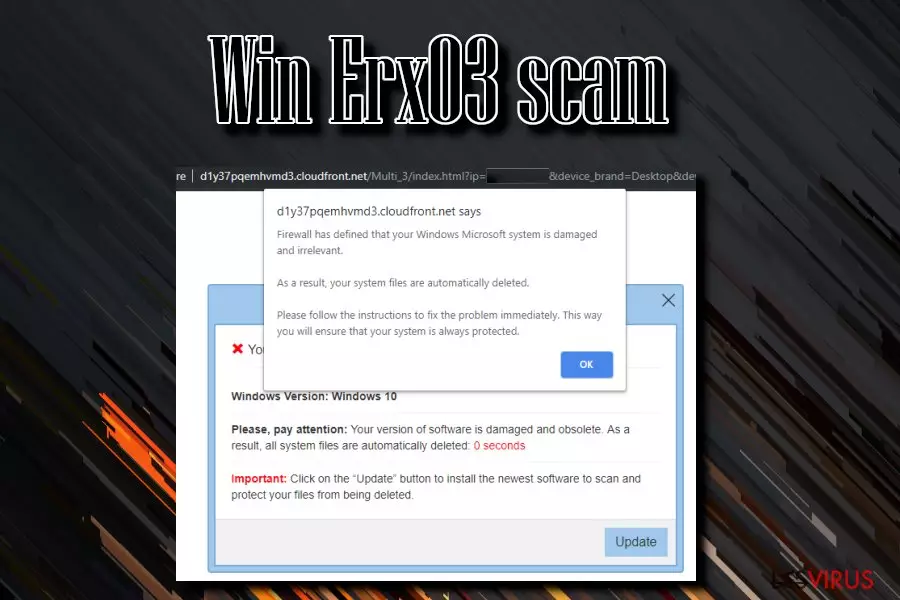
Der Win-Erx03-Virus ist ein gefälschtes Pop-up, das Computernutzer einschüchtern will und zu diesem Zweck behauptet, dass Windows beschädigt ist und sofort repariert werden muss. Der Meldung zufolge sollen die Betroffenen auf die Schaltfläche „Update“ klicken, um die benötigte Reparatursoftware zu installieren. Dies ist nichts weiter als ein Schwindel, der seine Opfer dazu bringen soll, gefälschte Software zu installieren oder persönliche Daten preiszugeben, die später für illegale Zwecke verwendet werden können. Der Grund für die Win-Erx03-Meldung ist normalerweise ein JavaScript, das in unsichere Webseiten eingebettet ist. Es ist allerdings möglich, dass die Umleitungen zu solchen fragwürdigen Webseiten aufgrund einer Adware oder einem anderen unerwünschten Programm auf dem Computer erfolgen.
| ÜBERBLICK | |
| Name | Win Erx03 |
| Typ | Betrug |
| Betroffenes Betriebssystem | Windows |
| Hauptanzeichen einer Infizierung | Imitiert Microsoft, informiert Opfer über Systembeschädigungen, drängt Fake-Updates auf |
| Ursache | JavaScript auf schädlichen Webseiten oder Adware |
| Entfernung | Nutzen Sie einen Werbeblocker; im Falle einer Adware, befolgen Sie unsere Anleitung unten |
| Optimierung | Überprüfen Sie das System mit FortectIntego, wenn Sie Fehler feststellen |
Online-Betrügereien wie die Win-Erx03-Warnung sollen Benutzer dazu bringen, gefälschte Software herunterzuladen, sagen Sicherheitsforscher. Die Anwendungen können für das System jedoch schädlich sein. Aus diesem Grund wird dringend davon abgeraten auf „Update“ zu klicken, da ansonsten die ausführbare Datei sofort gestartet werden kann. Stattdessen sollte man den Browser schließen und sich um die Entfernung von Win Erx03 kümmern, indem man die Ursache hierfür beseitigt.
Der Fehler lautet wie folgt:
Your Windows system is damaged
Windows Version: Windows 10
Please, pay attention: Your version of software is damaged and obsolete. As a result, all system files are automatically deleted: 0 seconds
Important: Click on the „Update“ button to install the newest software to scan and protect your files from being deleted
Jeder, der zumindest ein wenig über Computer Bescheid weiß, würde diese Behauptung für albern halten. Schließlich können Systemdateien nicht so einfach gelöscht werden, da in Windows implementierte Vorsichtsmaßnahmen dies verhindern. Es gibt zwar Schadsoftware, die Dateien ändern oder löschen können, aber diese würden es definitiv nicht in einem Pop-up ankündigen, da ihre Absicht eine komplett andere ist. Aus diesem Grund erkennen viele Betroffenen sofort, dass das Pop-up von Win Erx03 ein Fake ist.
Wenn man hin und wieder auf Win Erx03 trifft, ist nichts Besonderes tun, ignorieren Sie es einfach. Die Installation von Anwendungen wie AdBlock oder ähnliches helfen viele bösartige Anzeigen zu blockieren und verhindern, dass das Pop-up wiederauftaucht.
Wenn Sie jedoch unter anhaltenden Umleitungen, aufdringlichen Anzeigen, einem langsamen Browser und ähnlichen Problemen leiden, sollten Sie den Win-Erx03-Virus beseitigen, indem Sie alle verdächtigen Einträge deinstallieren. Win Erx03 hat nichts mit Microsoft oder anderen Unternehmen zu tun, die es imitiert. Nachfolgend finden Sie eine vollständige Anleitung für die Entfernung.
Falls Sie bereits auf „Update“ geklickt und etwas installiert haben, sollten Sie den Computer mit einer Anti-Malware prüfen, da die meisten bösartigen Programme nicht manuell entfernt werden können. Anschließend empfehlen wir FortectIntego zu verwenden, um die Schäden am PC zu beheben.

Halten Sie sich von verdächtigen Webseiten fern und hüten Sie sich vor gebündelter Software
Potenziell unerwünschte Programme verbreiten sich in der Regel mithilfe vom Bundling – eine Technik, die es Freeware-Entwicklern ermöglicht, optionale Komponenten im Installationsassistenten des Programms zu verstecken. Obwohl die Informationen über die zusätzlichen Programme zur Verfügung gestellt werden, sind sie in der Regel nur unter den erweiterten/benutzerdefinierten Installationseinstellungen zu sehen, die die meisten Benutzer überspringen, um die empfohlene/schnelle Installation zu wählen.
Ein weiterer Trick sind vorselektierte Kästchen, die die Benutzer nicht bemerken, wenn sie die ganze Zeit auf „Weiter“ klicken. Wählen Sie also immer die erweiterten Einstellungen und überprüfen Sie dann die Installationsschritte, um zu vermeiden, dass Sie ausgetrickst werden.
Darüber hinaus ist es ebenso wichtig, legitime Downloadquellen für die Programme auszuwählen. Webseiten von Drittanbietern sind häufig mit Adware und anderen PUPs gefüllt, die „seriösen“ Downloadseiten wie Download.com oder Cnet hingegen sind voller gebündelter Software.
Win-Erx03-Virus in Google Chrome, Internet Explorer und Mozilla Firefox beseitigen
Glücklicherweise gibt es mehrere Möglichkeiten, um zu verhindern, dass die persistenten Anzeigen im Browser angezeigt werden. Um den Win-Erx03-Virus zu entfernen, sollten Sie zunächst nach Adware auf dem Computer suchen. Sie finden hierfür im Folgenden eine Anleitung. Sie können aber auch auf eine Sicherheitssoftware zurückgreifen, die sich auf die automatische Erkennung und Beseitigung potenziell unerwünschter Programme spezialisiert hat.
Wenn Sie Ihren Computer auf unerwünschte Anwendungen überprüft und keine gefunden haben, empfehlen wir einen Werbeblocker zu verwenden, um Win Erx03 aus dem Browser zu verbannen. Mit dieser Methode wird effektiv verhindert, dass Fake-Meldungen erscheinen. Stellen Sie jedoch zuerst sicher, dass das System nicht infiziert ist.
Deinstallation in Windows
So lässt sich Win Erx03 in Windows 10/8 entfernen:
- Geben Sie Systemsteuerung in die Windows-Suche ein und drücken Sie die Eingabetaste oder klicken Sie auf das Suchergebnis.
- Wählen Sie unter Programme den Eintrag Programm deinstallieren.

- Suchen Sie in der Liste nach Einträgen bezüglich Win Erx03 (oder anderen kürzlich installierten verdächtigen Programmen).
- Klicken Sie mit der rechten Maustaste auf die Anwendung und wählen Sie Deinstallieren.
- Wenn die Benutzerkontensteuerung angezeigt wird, klicken Sie auf Ja.
- Warten Sie, bis der Deinstallationsvorgang abgeschlossen ist, und klicken Sie auf OK.



Anweisungen für Nutzer von Windows 7/XP:
- Klicken Sie auf Windows Start > Systemsteuerung (und im Falle von Windows XP zusätzlich auf Programme hinzufügen/entfernen).
- Wählen Sie in der Systemsteuerung Programme > Programm deinstallieren.

- Wählen Sie die unerwünschte Anwendung aus, indem Sie sie einmal anklicken.
- Klicken Sie oben auf Deinstallieren/Ändern.
- Bestätigen Sie mit Ja.
- Klicken Sie auf OK, sobald die Deinstallation abgeschlossen ist.

MS Edge/Chromium Edge zurücksetzen
Unerwünschte Erweiterungen aus MS Edge löschen:
- Öffnen Sie im Browser das Menü (drei horizontale Punkte oben rechts) und wählen Sie Erweiterungen.
- Wählen Sie in der Liste die Erweiterung zu und klicken Sie auf das Zahnradsymbol.
- Klicken Sie unten auf Deinstallieren.


Cookies und andere Browserdaten löschen:
- Öffnen Sie im Browser das Menü (drei horizontale Punkte oben rechts) und wählen Sie Datenschutz und Sicherheit.
- Klicken Sie unter Browserdaten löschen auf Zu löschendes Element auswählen.
- Wählen Sie alles außer Kennwörter aus und klicken Sie auf Löschen.


Tabs und Startseite wiederherstellen:
- Klicken Sie auf das Menü und wählen Sie Einstellungen.
- Suchen Sie dann den Abschnitt Beginnt mit.
- Falls Sie dort eine verdächtige Domain sehen, entfernen Sie sie.
MS Edge zurücksetzen (falls die Schritte oben nicht geholfen haben):
- Drücken Sie auf Strg + Umschalt + Esc, um den Task-Manager zu öffnen.
- Klicken Sie unten im Fenster auf Mehr Details.
- Wählen Sie den Reiter Details.
- Scrollen Sie nun nach unten und suchen Sie alle Einträge bzgl. Microsoft Edge. Klicken Sie mit der rechten Maustaste auf jeden dieser Einträge und wählen Sie Task beenden, um die Ausführung von MS Edge zu beenden.


Wenn auch diese Lösung nicht geholfen hat, ist eine erweiterte Methode zum Zurücksetzen von Edge nötig. Beachten Sie, dass Sie vor der Durchführung der nächsten Schritte Ihre Daten erst sichern sollten.
- Navigieren Sie zu folgendem Ordner auf dem Computer: C:\\Benutzer\\%benutzername%\\AppData\\Local\\Packages\\Microsoft.MicrosoftEdge_8wekyb3d8bbwe.
- Drücken Sie auf Ihrer Tastatur auf Strg + A, um alle Ordner auszuwählen.
- Klicken Sie die ausgewählten Dateien mit der rechten Maustaste an und wählen Sie Löschen.

- Klicken Sie nun mit der rechten Maustaste auf Start und wählen Sie Windows PowerShell (Administrator).
- Kopieren Sie folgenden Befehl und fügen Sie ihn in der PowerShell ein, drücken Sie dann auf die Eingabetaste:
Get-AppXPackage -AllUsers -Name Microsoft.MicrosoftEdge | Foreach {Add-AppxPackage -DisableDevelopmentMode -Register “$($_.InstallLocation)\\AppXManifest.xml” -Verbose



Anleitung für die Chromium-Version von Edge
Erweiterungen aus MS Edge (Chromium) löschen:
- Öffnen Sie Edge und navigieren Sie zu Menü > Erweiterungen.
- Löschen Sie unerwünschte Erweiterungen, indem Sie auf Entfernen klicken.


Cache und Website-Daten löschen:
- Klicken Sie auf das Menü und gehen Sie zu den Einstellungen.
- Navigieren Sie zu Datenschutz, Suche und Dienste.
- Klicken Sie im Abschnitt Browserdaten löschen auf Zu löschende Elemente auswählen.
- Wählen Sie im Zeitbereich die Option Gesamte Zeit.
- Klicken Sie auf Jetzt löschen.


Chromium Edge zurücksetzen:
- Klicken Sie auf das Menü und gehen Sie zu den Einstellungen.
- Wählen Sie im linken Bereich Einstellungen zurücksetzen.
- Klicken Sie auf Einstellungen auf Standardwerte zurücksetzen.
- Bestätigen Sie mit Zurücksetzen.


Mozilla Firefox zurücksetzen
Gefährliche Erweiterungen löschen:
- Öffnen Sie den Browser Mozilla Firefox und klicken Sie auf das Menü (drei horizontale Linien oben rechts im Fenster).
- Wählen Sie Add-ons.
- Wählen Sie hier alle Plugins und Erweiterungen aus, die mit Win Erx03 in Verbindung stehen, und klicken Sie auf Entfernen.


Startseite zurücksetzen:
- Klicken Sie auf die drei horizontalen Linien oben rechts im Fenster, um das Menü zu öffnen.
- Wählen Sie Einstellungen.
- Geben Sie unter Startseite Ihre bevorzugte Seite ein, die bei jedem neuen Starten von Mozilla Firefox geöffnet werden soll.
Cookies und Website-Daten löschen:
- Navigieren Sie zum Menü und wählen Sie Einstellungen.
- Gehen Sie zum Abschnitt Datenschutz & Sicherheit.
- Scrollen Sie nach unten und suchen Sie nach Cookies und Website-Daten.
- Klicken Sie auf Daten entfernen...
- Wählen Sie Cookies und Website-Daten, sowie Zwischengespeicherte Webinhalte/Cache aus und klicken Sie auf Leeren.


Mozilla Firefox zurücksetzen
Falls trotz der obigen Anweisungen Win Erx03 nicht entfernt wurde, setzen Sie Mozilla Firefox wie folgt zurück:
- Öffnen Sie den Browser Mozilla Firefox und klicken Sie auf das Menü.
- Navigieren Sie zu Hilfe und wählen Sie dann Informationen zur Fehlerbehebung.

- Klicken Sie unter dem Abschnitt Firefox wieder flottmachen auf Firefox bereinigen...
- Bestätigen Sie die Aktion mit einem Klick auf Firefox bereinigen – damit sollte die Entfernung von Win Erx03 abgeschlossen sein.



Google Chrome zurücksetzen
Schädliche Erweiterungen in Google Chrome entfernen:
- Öffnen Sie Google Chrome, klicken Sie auf das Menü (drei vertikale Punkte oben rechts) und wählen Sie Weitere Tools > Erweiterungen.
- In dem neu geöffneten Fenster sehen Sie alle installierten Erweiterungen. Deinstallieren Sie alle verdächtigen Plugins indem Sie auf Entfernen klicken.


Cache und Websitedaten in Google Chrome löschen:
- Klicken Sie auf das Menü und wählen Sie Einstellungen.
- Wählen Sie unter Datenschutz und Sicherheit die Option Browserdaten löschen.
- Wählen Sie Browserverlauf, Cookies und andere Websitedaten, sowie Bilder und Dateien im Cache aus.
- Klicken Sie auf Daten löschen.


Startseite ändern:
- Klicken Sie auf das Menü und wählen Sie Einstellungen.
- Suchen Sie im Abschnitt Beim Start nach einer verdächtigen Webseite.
- Klicken Sie auf Bestimmte Seite oder Seiten öffnen und dann auf die drei Punkte, um die Option Entfernen zu finden.
Google Chrome zurücksetzen:
Wenn die vorherigen Methoden nicht geholfen haben, setzen Sie Google Chrome zurück, um die alle Komponenten zu beseitigen:
- Klicken Sie auf das Menü und wählen Sie Einstellungen.
- Navigieren Sie zu Erweitert.
- Klicken Sie auf Zurücksetzen und bereinigen.
- Klicken Sie nun auf Einstellungen auf ursprüngliche Standardwerte zurücksetzen.
- Bestätigen Sie mit Einstellungen zurücksetzen, um die Entfernung abzuschließen.


Safari zurücksetzen
Unerwünschte Erweiterungen in Safari entfernen:
- Klicken Sie auf Safari > Einstellungen...
- Wählen Sie Erweiterungen.
- Wählen Sie die unerwünschte Erweiterung von Win Erx03 aus und wählen Sie Deinstallieren.


Cookies und andere Website-Daten in Safari löschen:
- Klicken Sie auf Safari > Verlauf löschen...
- Wählen Sie aus dem Dropdown-Menü unter Löschen den gesamten Verlauf aus.
- Bestätigen Sie mit Verlauf löschen.


Safari zurücksetzen (falls die oben genannten Schritte nicht geholfen haben):
- Klicken Sie auf Safari > Einstellungen...
- Gehen Sie zum Reiter Erweitert.
- Aktivieren Sie das Kästchen bei Menü "Entwickler" in der Menüleiste anzeigen.
- Klicken Sie in der Menüleiste auf Entwickler und wählen Sie Cache-Speicher leeren.


Hat diese Anleitung geholfen?
Schreiben Sie den ersten Kommentar