

Click.admessage.support – Adware, die unerwünschte Pop-ups verursacht, basierend auf Social-Engineering-Taktiken
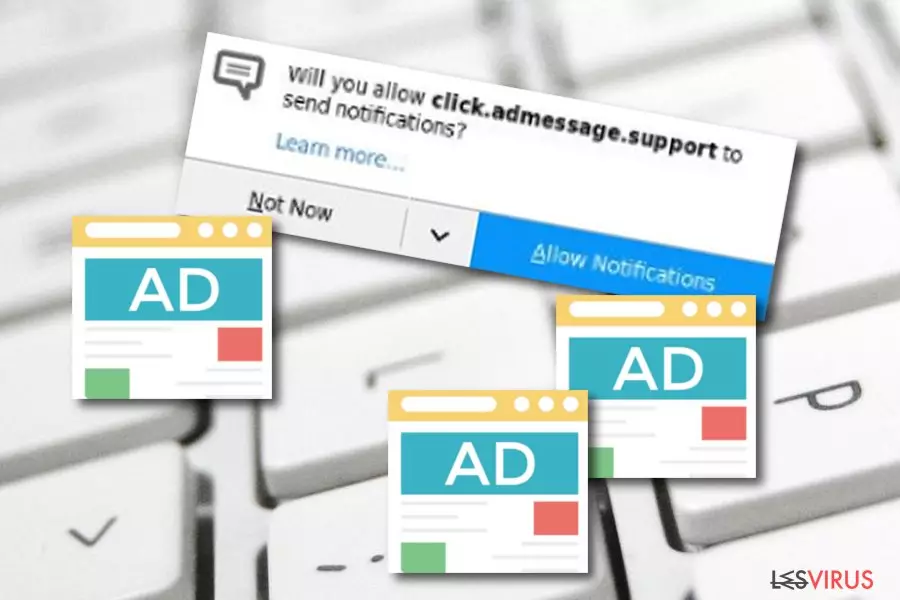
Click.admessage.support ist ein unerwünschtes Programm, das von fragwürdigen Werbetreibenden mit dem Ziel verwendet wird, Besuche auf Partnerwebseiten zu erzielen. Die Weiterleitung zu dieser Seite erscheint unerwartet, aber sie ist nicht der Haupteindringling, den man entfernen muss. All dies wird durch eine Adware verursacht, die durch „Benachrichtigungen zulassen“ ständige Push-Benachrichtigungen auf dem Desktop auslöst. Selbst wenn der Browser geschlossen ist, werden unerwünschte Werbung, direkte Benachrichtigungen von anderen Webseiten und fremde Seiten angezeigt. Darüber hinaus kann die Adware den Desktop mit zahlreichen Pop-ups überhäufen, fragwürdige Umleitungen verursachen und sogar Daten über die Online-Gewohnheiten des PC-Benutzers sammeln. Wenn Sie auf Ihrem Bildschirm das Pop-up wdqsiotrxu erhalten, überprüfen Sie Ihr System auf das Vorhandensein einer Adware.
| Name | Click.admessage.support |
|---|---|
| Typ | Adware |
| Subtyp | Push-Benachrichtigungsvirus |
| Symptome | Weiterleitungen nach dubiosen Seiten, Werbung für gefälschte Softwareupdates und ähnliches, Ausspionieren des Opfers und Erfassen von nicht-personenbezogenen Daten |
| Gefährlichkeitsgrad | Sehr gering. Zum Zeitpunkt der Erstellung des Artikels ist der Virus nicht sehr aktiv |
| Infiltrierungsmethoden | Unsichere Seiten oder dubiose Programme, gebündelte Software während unsicheren Installationen |
| Entfernung | Installieren Sie FortectIntego, um Click.admessage.support oder zusätzliche Adware-Inhalte zu entfernen |
Auch wenn diese Pop-up-Benachrichtigungen selbst nicht schädlich sind, können sie nach bösartigen Webseiten weiterleiten, wo man den Windows- oder MacOS-Computer infizieren kann. Die werbefinanzierte Anwendung kann auch verschiedene Add-ons und Erweiterungen direkt in den Webbrowser einspeisen und anfangen die Online-Aktivitäten mitzuverfolgen.
Typischerweise zeigt die Click.admessage.support-Webseite eine Nachricht, in der man aufgefordert wird, auf ZULASSEN zu drücken, um fortzufahren. Auf diese Weise abonnieren die Opfer automatisch Benachrichtigungen voller Phrasen wie „clarify admessage support wdqsiotrxu“, „click admessage support wdqsiotrxu“ oder „theater admessage support wdqsiotrxu“. Selbst wenn man auf die Schaltfläche „Nicht zulassen“ klickt, reicht dies bereits aus, um nach den folgenden oder ähnlichen Seiten weitergeleitet zu werden:
- urgency.warning.support
- dentist.warning.support
- general.warning.support
- capital.warning.support
- silence.warning.support
- thinker.warning.support
- glimpse.warning.support
- soprano.warning.support
- warning.warning.support
- extreme.warning.support
- minimum.warning.support
- glasses.warning.support
- testify.warning.support
- officer.warning.support
Wenn so etwas passiert, beginnt der Click.admessage.support-Virus im Handumdrehen personalisierte Anzeigen einzublenden. Beachten Sie, dass solche Pop-ups nicht nur zur Infiltrierung von Schadsoftware führen können, sondern auch in der Preisgabe persönlicher Daten.

Wenn die betrügerische Adware Ihren Webbrowser belegt hat, werden Sie sehr wahrscheinlich diese Symptome bemerken:
- Die Startseite des Browsers oder neue Tabs wurden geändert;
- aufdringliche Werbebeiträge erscheinen immer wieder und stören beim Surfen im Internet;
- Sie werden in letzter Zeit auf seltsam aussehende Seiten umgeleitet.
Wenn Ihnen diese Symptome bekannt vorkommen, dann wurde eine Adware in Ihr System eingespeist. Gerne können Sie das potenziell unerwünschte Programm selbst oder mithilfe von automatischen Reparaturtools beseitigen. Wenn Sie Click.admessage.support manuell entfernen möchten, können Sie die Anweisungen hierfür unterhalb des Artikels finden.
Wenn Sie jedoch der Meinung sind, dass Sie nicht genügend Erfahrung haben, sollten Sie Click.admessage.support mit speziellen Tools entfernen. Verwenden Sie Programme wie FortectIntego, um alle Adware-bezogenen Inhalte im System zu erkennen. Stellen Sie sicher, dass jede verdächtige Komponente entfernt wird, da ansonsten die Umleitungen und Werbeaktivitäten erneut auftreten.
Entwickler, die Programme wie Click.admessage.support verbreiten, versuchen natürlich von ihrer Werbung zu profitieren. Sobald der Benutzer auf die beworbene Anzeige klickt, erhält der Ersteller Klickvergütung. Diese Art von Marketing-Technik ist bekannt als Pay-per-Click oder Cost-per-Click und wird häufig zwischen Adware-Verbreitern verwendet.
Um die Pop-ups und Push-Benachrichtigungen von Click.admessage.support zu unterbinden und vollständig zu beseitigen, müssen Sie die Sache selbst in die Hand nehmen und die Inhalte direkt im Browser blockieren. Obwohl Google Chrome in den meisten Fällen von solchen Eindringlingen betroffen ist, sollten Sie die folgende kurze Anleitung an jedem oder den am häufigsten verwendeten/betroffenen Browser befolgen, um alle Werbeinhalte zu deaktivieren:
- Gehen Sie zum Menü Ihres Browsers und suchen Sie nach Einstellungen.
- Klicken Sie auf Erweitert, um weitere Optionen anzuzeigen.
- Finden Sie den Abschnitt Datenschutz und Sicherheit und die Inhalts-/Seiteneinstellungen.
- Machen Sie den Abschnitt Benachrichtigungen ausfindig.
- Suchen Sie die Seite Click.admessage.support in der Liste und blockieren Sie seine Benachrichtigungen.
- Entfernen alle verdächtigen Webseiten aus der Liste.

Vermeiden Sie Adware, indem Sie einige Vorsichtsmaßnahmen ergreifen
Beachten Sie, dass Adware auf vielfältige Weise im Internet verbreitet werden kann. Laut Forschern gelangen solche potenziell unerwünschten Anwendungen in der Regel mit anderer Software in den Computer, die wir aus dem Internet herunterladen und installieren. Damit dies nicht passiert, sollten Sie Ihre Downloadquellen mit Bedacht auswählen. Darüber hinaus müssen Sie bei der Installation Ihrer Programme den benutzerdefinierten oder erweiterten Modus im Gegensatz zum schnellen Modus wählen, damit Sie sicher sein können, dass sich keine unerwünschten Inhalte in das System einschleichen.
Adware lässt sich außerdem vermeiden, indem Sie sorgfältig auswählen, auf welche Webseiten Sie surfen. Vermeiden Sie alle verdächtigen Seiten, insbesondere wenn sie von Dritten stammen. Klicken Sie außerdem nicht auf unbekannte Links, da sie Schadsoftware enthalten können. Zu guter Letzt sollten Sie keine Angst haben, in ein wirklich zuverlässiges Computersicherheitsprogramm zu investieren. Achten Sie einfach darauf, dass die Anwendung immer auf dem neuesten Stand ist und für Sie perfekt funktioniert.
Pop-up-Werbung von Click.admessage.support aus dem Browser entfernen
Wenn Sie die lästige Werbung loswerden, die aufdringliche Umleitungen usw. beseitigen möchten, müssen Sie Click.admessage.support aus allen Ihren Webbrowsern einschließlich Google Chrome, Microsoft Edge, Mozilla Firefox, Internet Explorer und Safari entfernen. Die manuelle Methode ist für erfahrene Anwender geeignet.
Beachten Sie, dass die Entfernung von Click.admessage.support eine Menge Aufmerksamkeit erfordert, da alle PUP-bezogenen Inhalte entfernt werden müssen. Wird eine Erweiterung oder ein Add-on versehentlich übersehen, kann die Werbung wieder von vorne beginnen. Damit dies nicht passiert, empfehlen wir, die potenziell unerwünschte Anwendung mit professionellen Computerprogrammen zu beseitigen.
Deinstallation in Windows
So lässt sich Click.admessage.support in Windows 10/8 entfernen:
- Geben Sie Systemsteuerung in die Windows-Suche ein und drücken Sie die Eingabetaste oder klicken Sie auf das Suchergebnis.
- Wählen Sie unter Programme den Eintrag Programm deinstallieren.

- Suchen Sie in der Liste nach Einträgen bezüglich Click.admessage.support (oder anderen kürzlich installierten verdächtigen Programmen).
- Klicken Sie mit der rechten Maustaste auf die Anwendung und wählen Sie Deinstallieren.
- Wenn die Benutzerkontensteuerung angezeigt wird, klicken Sie auf Ja.
- Warten Sie, bis der Deinstallationsvorgang abgeschlossen ist, und klicken Sie auf OK.



Anweisungen für Nutzer von Windows 7/XP:
- Klicken Sie auf Windows Start > Systemsteuerung (und im Falle von Windows XP zusätzlich auf Programme hinzufügen/entfernen).
- Wählen Sie in der Systemsteuerung Programme > Programm deinstallieren.

- Wählen Sie die unerwünschte Anwendung aus, indem Sie sie einmal anklicken.
- Klicken Sie oben auf Deinstallieren/Ändern.
- Bestätigen Sie mit Ja.
- Klicken Sie auf OK, sobald die Deinstallation abgeschlossen ist.

MS Edge/Chromium Edge zurücksetzen
Unerwünschte Erweiterungen aus MS Edge löschen:
- Öffnen Sie im Browser das Menü (drei horizontale Punkte oben rechts) und wählen Sie Erweiterungen.
- Wählen Sie in der Liste die Erweiterung zu und klicken Sie auf das Zahnradsymbol.
- Klicken Sie unten auf Deinstallieren.


Cookies und andere Browserdaten löschen:
- Öffnen Sie im Browser das Menü (drei horizontale Punkte oben rechts) und wählen Sie Datenschutz und Sicherheit.
- Klicken Sie unter Browserdaten löschen auf Zu löschendes Element auswählen.
- Wählen Sie alles außer Kennwörter aus und klicken Sie auf Löschen.


Tabs und Startseite wiederherstellen:
- Klicken Sie auf das Menü und wählen Sie Einstellungen.
- Suchen Sie dann den Abschnitt Beginnt mit.
- Falls Sie dort eine verdächtige Domain sehen, entfernen Sie sie.
MS Edge zurücksetzen (falls die Schritte oben nicht geholfen haben):
- Drücken Sie auf Strg + Umschalt + Esc, um den Task-Manager zu öffnen.
- Klicken Sie unten im Fenster auf Mehr Details.
- Wählen Sie den Reiter Details.
- Scrollen Sie nun nach unten und suchen Sie alle Einträge bzgl. Microsoft Edge. Klicken Sie mit der rechten Maustaste auf jeden dieser Einträge und wählen Sie Task beenden, um die Ausführung von MS Edge zu beenden.


Wenn auch diese Lösung nicht geholfen hat, ist eine erweiterte Methode zum Zurücksetzen von Edge nötig. Beachten Sie, dass Sie vor der Durchführung der nächsten Schritte Ihre Daten erst sichern sollten.
- Navigieren Sie zu folgendem Ordner auf dem Computer: C:\\Benutzer\\%benutzername%\\AppData\\Local\\Packages\\Microsoft.MicrosoftEdge_8wekyb3d8bbwe.
- Drücken Sie auf Ihrer Tastatur auf Strg + A, um alle Ordner auszuwählen.
- Klicken Sie die ausgewählten Dateien mit der rechten Maustaste an und wählen Sie Löschen.

- Klicken Sie nun mit der rechten Maustaste auf Start und wählen Sie Windows PowerShell (Administrator).
- Kopieren Sie folgenden Befehl und fügen Sie ihn in der PowerShell ein, drücken Sie dann auf die Eingabetaste:
Get-AppXPackage -AllUsers -Name Microsoft.MicrosoftEdge | Foreach {Add-AppxPackage -DisableDevelopmentMode -Register “$($_.InstallLocation)\\AppXManifest.xml” -Verbose



Anleitung für die Chromium-Version von Edge
Erweiterungen aus MS Edge (Chromium) löschen:
- Öffnen Sie Edge und navigieren Sie zu Menü > Erweiterungen.
- Löschen Sie unerwünschte Erweiterungen, indem Sie auf Entfernen klicken.


Cache und Website-Daten löschen:
- Klicken Sie auf das Menü und gehen Sie zu den Einstellungen.
- Navigieren Sie zu Datenschutz, Suche und Dienste.
- Klicken Sie im Abschnitt Browserdaten löschen auf Zu löschende Elemente auswählen.
- Wählen Sie im Zeitbereich die Option Gesamte Zeit.
- Klicken Sie auf Jetzt löschen.


Chromium Edge zurücksetzen:
- Klicken Sie auf das Menü und gehen Sie zu den Einstellungen.
- Wählen Sie im linken Bereich Einstellungen zurücksetzen.
- Klicken Sie auf Einstellungen auf Standardwerte zurücksetzen.
- Bestätigen Sie mit Zurücksetzen.


Mozilla Firefox zurücksetzen
Gefährliche Erweiterungen löschen:
- Öffnen Sie den Browser Mozilla Firefox und klicken Sie auf das Menü (drei horizontale Linien oben rechts im Fenster).
- Wählen Sie Add-ons.
- Wählen Sie hier alle Plugins und Erweiterungen aus, die mit Click.admessage.support in Verbindung stehen, und klicken Sie auf Entfernen.


Startseite zurücksetzen:
- Klicken Sie auf die drei horizontalen Linien oben rechts im Fenster, um das Menü zu öffnen.
- Wählen Sie Einstellungen.
- Geben Sie unter Startseite Ihre bevorzugte Seite ein, die bei jedem neuen Starten von Mozilla Firefox geöffnet werden soll.
Cookies und Website-Daten löschen:
- Navigieren Sie zum Menü und wählen Sie Einstellungen.
- Gehen Sie zum Abschnitt Datenschutz & Sicherheit.
- Scrollen Sie nach unten und suchen Sie nach Cookies und Website-Daten.
- Klicken Sie auf Daten entfernen...
- Wählen Sie Cookies und Website-Daten, sowie Zwischengespeicherte Webinhalte/Cache aus und klicken Sie auf Leeren.


Mozilla Firefox zurücksetzen
Falls trotz der obigen Anweisungen Click.admessage.support nicht entfernt wurde, setzen Sie Mozilla Firefox wie folgt zurück:
- Öffnen Sie den Browser Mozilla Firefox und klicken Sie auf das Menü.
- Navigieren Sie zu Hilfe und wählen Sie dann Informationen zur Fehlerbehebung.

- Klicken Sie unter dem Abschnitt Firefox wieder flottmachen auf Firefox bereinigen...
- Bestätigen Sie die Aktion mit einem Klick auf Firefox bereinigen – damit sollte die Entfernung von Click.admessage.support abgeschlossen sein.



Google Chrome zurücksetzen
Schädliche Erweiterungen in Google Chrome entfernen:
- Öffnen Sie Google Chrome, klicken Sie auf das Menü (drei vertikale Punkte oben rechts) und wählen Sie Weitere Tools > Erweiterungen.
- In dem neu geöffneten Fenster sehen Sie alle installierten Erweiterungen. Deinstallieren Sie alle verdächtigen Plugins indem Sie auf Entfernen klicken.


Cache und Websitedaten in Google Chrome löschen:
- Klicken Sie auf das Menü und wählen Sie Einstellungen.
- Wählen Sie unter Datenschutz und Sicherheit die Option Browserdaten löschen.
- Wählen Sie Browserverlauf, Cookies und andere Websitedaten, sowie Bilder und Dateien im Cache aus.
- Klicken Sie auf Daten löschen.


Startseite ändern:
- Klicken Sie auf das Menü und wählen Sie Einstellungen.
- Suchen Sie im Abschnitt Beim Start nach einer verdächtigen Webseite.
- Klicken Sie auf Bestimmte Seite oder Seiten öffnen und dann auf die drei Punkte, um die Option Entfernen zu finden.
Google Chrome zurücksetzen:
Wenn die vorherigen Methoden nicht geholfen haben, setzen Sie Google Chrome zurück, um die alle Komponenten zu beseitigen:
- Klicken Sie auf das Menü und wählen Sie Einstellungen.
- Navigieren Sie zu Erweitert.
- Klicken Sie auf Zurücksetzen und bereinigen.
- Klicken Sie nun auf Einstellungen auf ursprüngliche Standardwerte zurücksetzen.
- Bestätigen Sie mit Einstellungen zurücksetzen, um die Entfernung abzuschließen.


Hat diese Anleitung geholfen?
Schreiben Sie den ersten Kommentar