

Browser Assistant – ein von Realistic Media veröffentlichter Adware-Bündler, der potenziell unerwünschte Programme bewirbt, herunterlädt und installiert
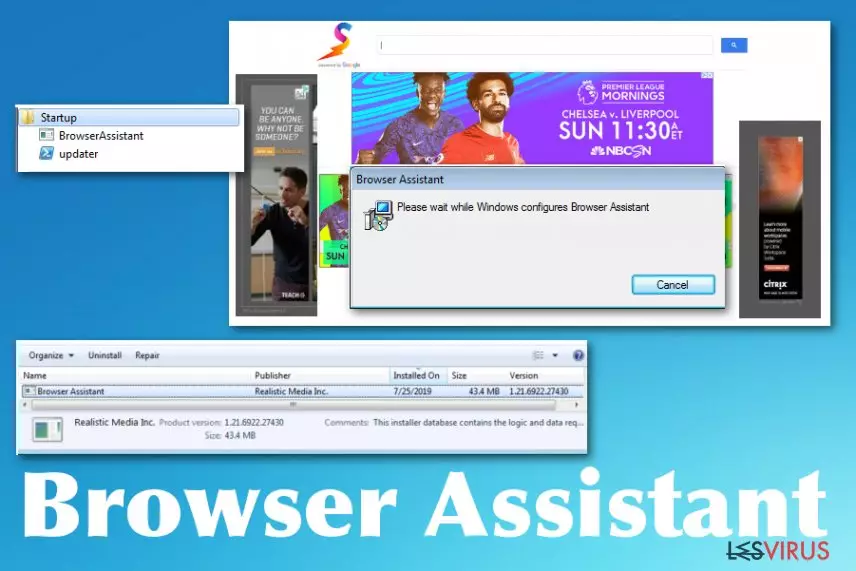
Browser Assistant wird von Antivirenprogrammen unter dem Namen Trojan.BrowserAssistant.PS erkannt und dient als Gefäß für PUPs. So gesehen ist es ein Installationsprogramm, das unbewusst in den Rechner gelangt und Adware, Fake-Installer oder sogar Malware verbreitet. Die Bedrohung wird von Antivirenprogrammen als solche erkannt und kann damit entfernt werden, auch wenn es sich um einen stillen Eindringling handelt, der Umleitungen verursacht und zusammen mit verschiedenen Programmen installiert wird. Eingriffe in die Privatsphäre sind fast unumgänglich, da solche PUPs bekannt dafür sind, Daten über die Online-Vorlieben und Gewohnheiten zu erfassen.
Die Frage, ob Browser Assistent als Virus angesehen werden kann, kann mit Ja beantwortet werden, denn das potenziell unerwünschte Programm ermöglicht verschiedenen Akteuren den Zugriff auf die Geräte und installiert deren Produkte. Es gibt keine Garantie, dass vorgefertigte Bundles nur PUPs und nichts Bösartiges enthalten. Der Installer fügt die enthaltenen Anwendungen in „Programme und Features“, die Windows-Registrierung und den Autostart ein, wodurch die Einträge für den Computernutzer sichtbar sind. Dennoch kann der Eindringling mehr Systembereiche beeinflussen als ein typisches PUP, weshalb das Programm als gefährlich eingestuft wird und schnelle Maßnahmen ratsam sind.
| Name | Browser Assistant |
|---|---|
| Typ | Adware-/PUP-Bündler |
| Symptome | Werbung in jeglicher Form taucht auf dem Bildschirm auf, von Pop-ups, Bannern zu Weiterleitungen bis hin zu direkten Werbeinhalten. Zusätzliche Programme oder Browser-Apps werden ohne Erlaubnis oder Wissen installiert. Hierdurch wird auch die Geschwindigkeit und Leistung des Gerätes beeinträchtigt |
| Gefahren | Tracking-Techniken werden von allen Werbetreibenden genutzt, jedes Pop-up und jede Weiterleitung könnte damit Informationen an Böswillige preisgeben |
| Verwandt mit | Trojan.BrowserAssistant.PS ist die Bezeichnung der Malware, die die Installation von Adware und anderen Dateien in Verbindung mit der fragwürdigen BrowserAssistant.exe auslöst |
| Verbreitung | Der Bündler wird mithilfe eines Trojaners desgleichen Namens verbreitet, sowie über andere PUPs. Im Allgemeinen werden Eindringlinge der Kategorie Adware über unsichere Downloads, auf irreführenden Seiten und File-Sharing-Diensten verbreitet |
| Zusätzliche Funktionen | Das Programm speist schädlichen JavaScript-Code in den Browser ein, um Inhalte von gesponserten Seiten anzuzeigen und Werbetreibenden den Zugang zum System zu gewähren, damit sie ihre Produkte aufdrängen können |
| Entfernung | Es gibt mehrere Dateien und Malware, die mit dem Namen in Verbindung gebracht werden. Für die Entfernung von Browser Assistant ist daher eine professionelle Anti-Malware nötig, die verschiedene Typen von schädlichen Programmen finden und entfernen kann |
| Optimierung | Aufgrund der Veränderungen, die der Eindringling vornehmen kann, leidet die Geräteleistung erheblich. Verlassen Sie sich daher auf ein PC-Reparaturtool, das Probleme mit Systemdateien und Einstellungen reparieren kann. FortectIntego kann hierbei behilflich sein |
Nachdem Browser Assistant durch eine andere Bedrohung oder während einer unsicheren Installation auf dem Rechner installiert wird, kann das dubiose Programm ohne Problem weitere Programme nachladen, einschließlich Browser-Hijacker und Adware. Der Bündler selbst wird durch einen Trojaner auf den infizierten Rechner eingeschleust, wie Analysen und Erkennungen ergeben. Er kann dabei zusammen mit anderen Programmen wie Spyware, Malware oder PUPs auf dem System installiert werden.
Der Hauptzweck von Browser Assistant besteht jedoch darin, weitere Infektionen zu verursachen und persönliche Daten für Marketingzwecke, oder anders ausgedrückt, zum Malvertising zu sammeln. Funktionen zur Datenerfassung wie diese sind bei vielen PUPs enthalten. Die Programme können selbst und das gesamte danach geladene Material auf Daten über die Surfgewohnheiten, Vorlieben und sogar persönliche Informationen zugreifen.
Die mit Browser Assistant zusammenhängenden Werbetreibenden nutzen die gesammelten Informationen, um personalisierte Werbung zu erstellen oder sie an Drittunternehmen zu verkaufen. Letzteres führt zu Spammails, Telefonanrufen, Betrügereien und Telemarketing-Kampagnen.
Weitere Symptome einer Infizierung mit der Adware Browser Assistant können sein:
- Pop-ups, Banner und andere Arten von Werbung,
- Weiterleitungen im Browser,
- Push-Benachrichtigungen oder Pop-ups mit suspekten Systemmeldungen,
- Geschwindigkeits- und Leistungsprobleme,
- Abstürze oder Einfrieren des Browsers oder des Geräts.
Trojan.BrowserAssistant.PS hängt mit der Datei BrowserAssistant.exe zusammen, welche in erster Linie als bösartig angesehen wird. Es ist üblich, dass sich Trojaner und andere schwerwiegendere Malware in allgemeineren Dateien verstecken, einschließlich ausführbarer Dateien, die oft im Hintergrund laufen.
Aufgrund des bekannten exe-Typs neigen viele dazu, die Datei zu ignorieren. Auf diese Weise kann das Programm tun, wofür es gedacht ist. Stellen Sie also sicher, dass Sie Browser Assistant so schnell wie möglich entfernen und verlassen Sie sich hierfür auf eine Anti-Malware, die die potenziell unerwünschten Programme und Trojaner erkennen, in Quarantäne stellen und entfernen kann.
Die Entfernung von Browser Assistant kann sich aufgrund von den in Autostart und der Windows-Registry hinzugefügten Einträge, sowie die auf dem Computer zusätzlich installierten Programmen schwierig gestalten. Das Programm kann unter anderem Media-Player, Audio-Codecs, Konverter und andere Software mit fragwürdigen Zwecken installieren.
Um „Browser Assistant Malware“ vollständig zu bekämpfen, müssen Sie alle dazugehörigen Dateien und Anwendungen entfernen und als schädlich eingestufte Prozesse beenden. Verlassen Sie sich hierbei auf einen professionellen AntiVirus und beheben Sie Virenschäden im System mit Reparatursoftware wie FortectIntego.
Da Browser Assistant allerlei werbeunterstützte PUPs installieren kann und die Benutzer auf Werbematerial und bösartige Webseiten leitet, sind die Benutzerdaten gefährdet. Bedrohungen, die auf Weiterleitungen beruhen, verdienen ihr Geld mithilfe von Datenerfassung und dem Bereitstellen von personalisierten kommerziellen Inhalten.
Das bedeutet, dass bei dem Vorhandensein von Browser Assistant, Tags, Cookies, Pixel und andere Tools, die zum Sammeln von Internetaktivitäten entwickelt werden, Einsatz finden. Zudem wird man weiteren Webseiten ausgesetzt, auf denen Ad-Tracking gang und gäbe ist und sogar bösartiger Code enthalten sein kann. Experten weisen in diesem Fall darauf hin, dass der Computer bei einer Infizierung mit einer gefährlicheren Malware (im Vergleich zu Adware oder Browser-Hijacker) beschädigt werden kann.
Versuchen Sie daher so gut es geht alle Weiterleitungen zu Phishing-Seiten und Werbeanzeigen zu ignorieren, denn wenn Sie auf solche Inhalte klicken, können Sie auf bösartige Seiten landen und den Browser Assistant noch hartnäckiger machen. Führen Sie einen vollständigen Systemscan mit einer Anti-Malware durch, damit alle Bedrohungen und bösartigen Programme vollständig beseitigt werden. 
Das Internet ist voll von fragwürdigen PUPs und Malware
Potenziell unerwünschte Programme werden typischerweise von Seiten heruntergeladen, die Anwendungen mit fragwürdigen Zwecken bewerben und zum Download anbieten. In den meisten Fällen bieten diese Seiten Softwarepakete an, die zusätzliche Freeware in den Bündeln enthalten und während der Installation unbemerkt installieren.
Unnötige Anwendungen werden meist heruntergeladen, wenn der Benutzer in Eile ist und wichtige Schritte überspringt, bspw. durch die Wahl der Installationsoptionen Empfohlen oder Schnell anstelle von Erweitert/Benutzerdefiniert. Trifft man die richtige Wahl bei der Installation, so lassen sich Zusätze, Media Player, Optimierer und andere Dateien abwählen und eine Reihe von Problemen vermeiden.
Wenn modifizierte oder bösartig infizierte Programmdateien und Trojaner auf dem Rechner landen, lässt sich leider nicht viel machen, außer darauf hoffen, dass eine Anti-Malware aktuell genug ist, um sie zu bekämpfen. Malware verbreitet sich hauptsächlich über bösartige Webseiten und Spammails mit Droppern. Es ist daher sehr wichtig, auf alle Inhalte im Internet zu achten, denn nur mit dem Vermeiden von verdächtigen E-Mails und irreführenden Webseiten, können Sie eine Infizierung mit solchen Cyberbedrohungen verhindern.
Beseitigen Sie alle Spuren von Browser Assistant
Beachten Sie, dass der „BrowserAssistant Virus“ so eingestellt werden kann, dass er auf dem Computer unter verschiedenen Prozessen ausgeführt wird und separate Bereiche des Computers beeinflusst. Einmal installiert, verhält er sich unauffällig und nimmt alle nötigen Änderungen vor, um die Persistenz und die Funktionen zur Virenentfernung und Dateiwiederherstellung zu behindern.
Um Browser Assistant ein für alle Mal zu entfernen, empfehlen wir eine zuverlässige Anti-Malware auszuwählen und die Anwendung auf dem Rechner auszuführen. Eine vollständige Systemüberprüfung deckt alle Probleme auf und zeigt schädliche Dateien und Anwendungen an, so dass Sie alle potenzielle Bedrohungen beseitigen und die Leistung verbessern können.
Die Entfernung von Browser Assistant erfordert solche professionellen Programme aufgrund der vielen Funktionen, die dieser Trojaner/PUP-Bündler hat. Führen Sie also eine Systemüberprüfung durch, um den Virus mit allen dazugehörigen Dateien zu entfernen. Reparieren Sie anschließend vorhandene Schäden mit einem PC-Optimierer, der die korrupte Windows-Registry und Starteinträge wieder in Ordnung bringt.
Deinstallation in Windows
So lässt sich Browser Assistant in Windows 10/8 entfernen:
- Geben Sie Systemsteuerung in die Windows-Suche ein und drücken Sie die Eingabetaste oder klicken Sie auf das Suchergebnis.
- Wählen Sie unter Programme den Eintrag Programm deinstallieren.

- Suchen Sie in der Liste nach Einträgen bezüglich Browser Assistant (oder anderen kürzlich installierten verdächtigen Programmen).
- Klicken Sie mit der rechten Maustaste auf die Anwendung und wählen Sie Deinstallieren.
- Wenn die Benutzerkontensteuerung angezeigt wird, klicken Sie auf Ja.
- Warten Sie, bis der Deinstallationsvorgang abgeschlossen ist, und klicken Sie auf OK.



Anweisungen für Nutzer von Windows 7/XP:
- Klicken Sie auf Windows Start > Systemsteuerung (und im Falle von Windows XP zusätzlich auf Programme hinzufügen/entfernen).
- Wählen Sie in der Systemsteuerung Programme > Programm deinstallieren.

- Wählen Sie die unerwünschte Anwendung aus, indem Sie sie einmal anklicken.
- Klicken Sie oben auf Deinstallieren/Ändern.
- Bestätigen Sie mit Ja.
- Klicken Sie auf OK, sobald die Deinstallation abgeschlossen ist.

Deinstallieren auf dem Mac
Einträge im Ordner Programme entfernen:
- Wählen Sie in der Menüleiste Gehe zu > Programme.
- Suchen Sie im Ordner Programme nach den entsprechenden Einträgen.
- Klicken Sie auf die App und ziehen Sie sie in den Papierkorb (oder klicken Sie sie mit der rechten Maustaste an und wählen Sie In den Papierkorb verschieben).

- Wählen Sie Gehe zu > Gehe zum Ordner.
- Geben Sie /Library/Application Support ein und klicken Sie auf Öffnen oder drücken Sie Enter.

- Suchen Sie im Ordner Application Support nach fragwürdigen Einträgen und löschen Sie sie.
- Geben Sie nun auf die gleiche Weise die Pfade /Library/LaunchAgents und /Library/LaunchDaemons ein und löschen Sie dort alle zugehörigen .plist-Dateien.

MS Edge/Chromium Edge zurücksetzen
Unerwünschte Erweiterungen aus MS Edge löschen:
- Öffnen Sie im Browser das Menü (drei horizontale Punkte oben rechts) und wählen Sie Erweiterungen.
- Wählen Sie in der Liste die Erweiterung zu und klicken Sie auf das Zahnradsymbol.
- Klicken Sie unten auf Deinstallieren.


Cookies und andere Browserdaten löschen:
- Öffnen Sie im Browser das Menü (drei horizontale Punkte oben rechts) und wählen Sie Datenschutz und Sicherheit.
- Klicken Sie unter Browserdaten löschen auf Zu löschendes Element auswählen.
- Wählen Sie alles außer Kennwörter aus und klicken Sie auf Löschen.


Tabs und Startseite wiederherstellen:
- Klicken Sie auf das Menü und wählen Sie Einstellungen.
- Suchen Sie dann den Abschnitt Beginnt mit.
- Falls Sie dort eine verdächtige Domain sehen, entfernen Sie sie.
MS Edge zurücksetzen (falls die Schritte oben nicht geholfen haben):
- Drücken Sie auf Strg + Umschalt + Esc, um den Task-Manager zu öffnen.
- Klicken Sie unten im Fenster auf Mehr Details.
- Wählen Sie den Reiter Details.
- Scrollen Sie nun nach unten und suchen Sie alle Einträge bzgl. Microsoft Edge. Klicken Sie mit der rechten Maustaste auf jeden dieser Einträge und wählen Sie Task beenden, um die Ausführung von MS Edge zu beenden.


Wenn auch diese Lösung nicht geholfen hat, ist eine erweiterte Methode zum Zurücksetzen von Edge nötig. Beachten Sie, dass Sie vor der Durchführung der nächsten Schritte Ihre Daten erst sichern sollten.
- Navigieren Sie zu folgendem Ordner auf dem Computer: C:\\Benutzer\\%benutzername%\\AppData\\Local\\Packages\\Microsoft.MicrosoftEdge_8wekyb3d8bbwe.
- Drücken Sie auf Ihrer Tastatur auf Strg + A, um alle Ordner auszuwählen.
- Klicken Sie die ausgewählten Dateien mit der rechten Maustaste an und wählen Sie Löschen.

- Klicken Sie nun mit der rechten Maustaste auf Start und wählen Sie Windows PowerShell (Administrator).
- Kopieren Sie folgenden Befehl und fügen Sie ihn in der PowerShell ein, drücken Sie dann auf die Eingabetaste:
Get-AppXPackage -AllUsers -Name Microsoft.MicrosoftEdge | Foreach {Add-AppxPackage -DisableDevelopmentMode -Register “$($_.InstallLocation)\\AppXManifest.xml” -Verbose



Anleitung für die Chromium-Version von Edge
Erweiterungen aus MS Edge (Chromium) löschen:
- Öffnen Sie Edge und navigieren Sie zu Menü > Erweiterungen.
- Löschen Sie unerwünschte Erweiterungen, indem Sie auf Entfernen klicken.


Cache und Website-Daten löschen:
- Klicken Sie auf das Menü und gehen Sie zu den Einstellungen.
- Navigieren Sie zu Datenschutz, Suche und Dienste.
- Klicken Sie im Abschnitt Browserdaten löschen auf Zu löschende Elemente auswählen.
- Wählen Sie im Zeitbereich die Option Gesamte Zeit.
- Klicken Sie auf Jetzt löschen.


Chromium Edge zurücksetzen:
- Klicken Sie auf das Menü und gehen Sie zu den Einstellungen.
- Wählen Sie im linken Bereich Einstellungen zurücksetzen.
- Klicken Sie auf Einstellungen auf Standardwerte zurücksetzen.
- Bestätigen Sie mit Zurücksetzen.


Mozilla Firefox zurücksetzen
Gefährliche Erweiterungen löschen:
- Öffnen Sie den Browser Mozilla Firefox und klicken Sie auf das Menü (drei horizontale Linien oben rechts im Fenster).
- Wählen Sie Add-ons.
- Wählen Sie hier alle Plugins und Erweiterungen aus, die mit Browser Assistant in Verbindung stehen, und klicken Sie auf Entfernen.


Startseite zurücksetzen:
- Klicken Sie auf die drei horizontalen Linien oben rechts im Fenster, um das Menü zu öffnen.
- Wählen Sie Einstellungen.
- Geben Sie unter Startseite Ihre bevorzugte Seite ein, die bei jedem neuen Starten von Mozilla Firefox geöffnet werden soll.
Cookies und Website-Daten löschen:
- Navigieren Sie zum Menü und wählen Sie Einstellungen.
- Gehen Sie zum Abschnitt Datenschutz & Sicherheit.
- Scrollen Sie nach unten und suchen Sie nach Cookies und Website-Daten.
- Klicken Sie auf Daten entfernen...
- Wählen Sie Cookies und Website-Daten, sowie Zwischengespeicherte Webinhalte/Cache aus und klicken Sie auf Leeren.


Mozilla Firefox zurücksetzen
Falls trotz der obigen Anweisungen Browser Assistant nicht entfernt wurde, setzen Sie Mozilla Firefox wie folgt zurück:
- Öffnen Sie den Browser Mozilla Firefox und klicken Sie auf das Menü.
- Navigieren Sie zu Hilfe und wählen Sie dann Informationen zur Fehlerbehebung.

- Klicken Sie unter dem Abschnitt Firefox wieder flottmachen auf Firefox bereinigen...
- Bestätigen Sie die Aktion mit einem Klick auf Firefox bereinigen – damit sollte die Entfernung von Browser Assistant abgeschlossen sein.



Google Chrome zurücksetzen
Schädliche Erweiterungen in Google Chrome entfernen:
- Öffnen Sie Google Chrome, klicken Sie auf das Menü (drei vertikale Punkte oben rechts) und wählen Sie Weitere Tools > Erweiterungen.
- In dem neu geöffneten Fenster sehen Sie alle installierten Erweiterungen. Deinstallieren Sie alle verdächtigen Plugins indem Sie auf Entfernen klicken.


Cache und Websitedaten in Google Chrome löschen:
- Klicken Sie auf das Menü und wählen Sie Einstellungen.
- Wählen Sie unter Datenschutz und Sicherheit die Option Browserdaten löschen.
- Wählen Sie Browserverlauf, Cookies und andere Websitedaten, sowie Bilder und Dateien im Cache aus.
- Klicken Sie auf Daten löschen.


Startseite ändern:
- Klicken Sie auf das Menü und wählen Sie Einstellungen.
- Suchen Sie im Abschnitt Beim Start nach einer verdächtigen Webseite.
- Klicken Sie auf Bestimmte Seite oder Seiten öffnen und dann auf die drei Punkte, um die Option Entfernen zu finden.
Google Chrome zurücksetzen:
Wenn die vorherigen Methoden nicht geholfen haben, setzen Sie Google Chrome zurück, um die alle Komponenten zu beseitigen:
- Klicken Sie auf das Menü und wählen Sie Einstellungen.
- Navigieren Sie zu Erweitert.
- Klicken Sie auf Zurücksetzen und bereinigen.
- Klicken Sie nun auf Einstellungen auf ursprüngliche Standardwerte zurücksetzen.
- Bestätigen Sie mit Einstellungen zurücksetzen, um die Entfernung abzuschließen.


Safari zurücksetzen
Unerwünschte Erweiterungen in Safari entfernen:
- Klicken Sie auf Safari > Einstellungen...
- Wählen Sie Erweiterungen.
- Wählen Sie die unerwünschte Erweiterung von Browser Assistant aus und wählen Sie Deinstallieren.


Cookies und andere Website-Daten in Safari löschen:
- Klicken Sie auf Safari > Verlauf löschen...
- Wählen Sie aus dem Dropdown-Menü unter Löschen den gesamten Verlauf aus.
- Bestätigen Sie mit Verlauf löschen.


Safari zurücksetzen (falls die oben genannten Schritte nicht geholfen haben):
- Klicken Sie auf Safari > Einstellungen...
- Gehen Sie zum Reiter Erweitert.
- Aktivieren Sie das Kästchen bei Menü "Entwickler" in der Menüleiste anzeigen.
- Klicken Sie in der Menüleiste auf Entwickler und wählen Sie Cache-Speicher leeren.


Hat diese Anleitung geholfen?
Schreiben Sie den ersten Kommentar