Eine Schritt-für-Schritt-Entfernungsanleitung für betroffene Geräte. Folgen Sie dem geprüften Verfahren unten — die meisten Leser sind in unter 10 Minuten fertig.
Der MPC-Virus ist ein Begriff für eine Reihe an potenziell unerwünschter Programme (PUP), die miteinander verwandt sind. Manche dieser Programme können zusammen auf dem System installiert werden und dann unerfreuliche Aktivitäten veranlassen. Eine Infizierung mit MPC kann völlig unwissend passieren, aber dennoch erstaunlicherweise auf legitime Weise. Betroffenen wird empfohlen die zu der Software gehörenden Dateien ohne zu zögern zu entfernen, da sie kaum einen Nutzen haben. Cybersicherheitsexperten raten solche suspekten Programme mit einer Anti-Spyware/Anti-Malware zu entfernen, weile sie alle potenziell gefährlichen Programme und kritische Anwendungen sofort erkennen und entfernen können. Die beste Software für die Entfernung von MPC ist unserer Meinung nach FortectIntego.
Die verschiedenen Versionen der suspekten Software:
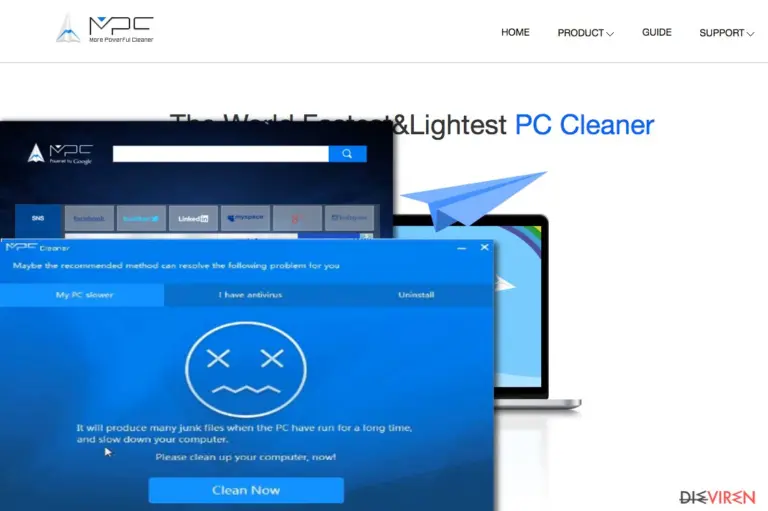
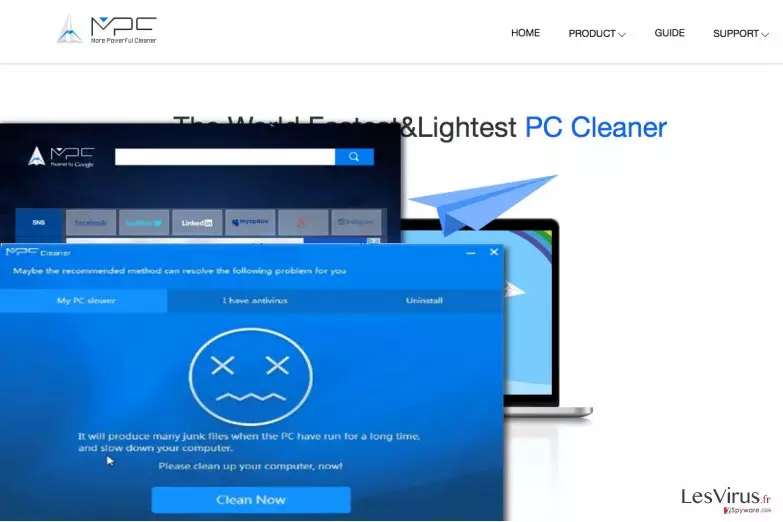
MPC Cleaner ist das Programm, das am meisten Probleme für den Computernutzer bereitet. Berichten zufolge wird es zusammen mit MPC AdCleaner installiert und verändert außerdem die Startseite zu search.mpc.am. Auf der offiziellen Webseite wird es als „weltweit schnellster und leichtester PC-Reiniger“ beworben. Wir würden am liebsten noch die Zeile „und nicht Ihr Vertrauen wert“ hinzufügen. Dem Anschein nach liefert der PC-Optimierer gefälschte Scanergebnisse und meldet viele falsch positive Resultate, um den Nutzer davon zu überzeugen, dass der Computer umgehend in Ordnung gebracht werden muss. Das Ziel der Software ist den Nutzer dazu zu bringen die Vollversion von dieser nahezu nutzlosen Software zu erwerben. Wir sind daher der Meinung, dass das Programm die Entfernung vom System verdient hat.
MPC AdCleanerist mit allen gängigen Webbrowsern, einschließlich Chrome, Firefox, Opera und Internet Explorer, kompatibel. Obwohl versprochen wird, dass es ein besseres Surferlebnis bietet, indem es aufdringliche Werbung blockiert, scheint das Programm der Aufgabe nicht gewachsen zu sein. Mit dem MPC Cleaner zusammen installiert, speichert es seine Dateien auf dem Computersystem und fängt mithilfe von Cookies in den Webbrowsern an Informationen über das Surfverhalten der Nutzer zu sammeln. Die gesammelten Informationen können für Marketingzwecke verwendet, an Dritte weitergegeben und für das Erstellen von gezielter Internetwerbung genutzt werden. Wenn Sie nicht Informationen wie Suchanfragen, IP-Adressen und Ähnliches preisgeben möchten, sollten Sie MPC AdCleaner vom Computer entfernen.
Search.mpc.amist eine Browser-Hijacker ähnliche Infizierung. Obwohl sie nicht als schädlich bezeichnet werden kann, ist solch eine Infizierung doch äußerst lästig. Der Browser-Hijacker leitet bei jedem Start des Webbrowsers nach search.mpc.am weiter und legt die Nutzung einer zwielichtigen Suchmaschine nahe. Als wir die Suchmaschine getestet haben, haben wir festgestellt, dass sie eine beträchtliche Menge von gesponserten Suchergebnissen liefert und damit das Erreichen von relevanten Informationen erschwert. Jede Resultatseite startet mit mehreren Suchergebnissen, die mit „Ads“ markiert sind, welche zu allerlei Webseiten führen können. Manche dieser Seiten können bedauerlicherweise unsicher sein, weshalb Sicherheitsexperten auch von der Nutzung der Suchmaschine und dem Anklicken der Suchergebnisse abraten. Das Beste wäre daher, wenn man die URL als Startseite entfernt und eine zuverlässigere Suchmaschine nutzt.
Wie konnte das Programm in den Computer eindringen?
Ehrlich gesagt ist es ziemlich einfach potenziell unerwünschte Programme auf dem Computer zu installieren, ohne dass man es bemerkt. Wenn Sie keine der MPC-Programme absichtlich installiert haben, konnten die Programme mit hoher Wahrscheinlichkeit durch andere kostenlose Programme ins System gelangen. Denken Sie einmal darüber nach, welche kostenlosen Anwendungen Sie neulich auf dem Computer installiert haben. In der Regel bietet fast jedes kostenlose Programm die Installation weiterer optionalen Anwendungen an. Sie müssen diese Vorschläge bei der Installation ausfindig machen und die zusätzlichen Anwendungen abwählen, um deren Installation zu verhindern. Dafür wiederrum ist es allerdings notwendig, dass Sie die erweiterten bzw. die benutzerdefinierten Einstellungen wählen. Verlassen Sie sich bitte niemals auf die Standard- oder Basisinstallation, da dort Angebote für zusätzliche Software typischerweise verbogen sind. Wenn Sie diese eher „traditionellen“ Installationseinstellungen wählen, werden optionale Programme automatisch installiert, ohne dass Sie darüber informiert werden.
Die Entfernungsmöglichkeiten für MPC:
Es gibt hauptsächlich zwei Methoden, wie man den MPC-Virus vom Computer entfernen kann. Wenn Sie ein erfahrener Computernutzer sind, können Sie gerne versuchen alle Komponenten des bedenklichen Programms selbst ausfindig zu machen. Wenn Sie aber das Gefühl haben, dass Sie sich doch nicht so gut mit Ihrem Computer auskennen und MPC dennoch selbst entfernen möchten, können Sie gerne von unserer Entfernungsanleitung weiter unten Gebrauch machen. Am besten wäre allerdings, wenn Sie die suspekte Anwendung automatisch entfernen. Sie können dafür eine der folgenden Anwendungen verwenden:
Deinstallation in Windows
So lässt sich MPC in Windows 10/8 entfernen:
Geben Sie Systemsteuerung in die Windows-Suche ein und drücken Sie die Eingabetaste oder klicken Sie auf das Suchergebnis.
Wählen Sie unter Programme den Eintrag Programm deinstallieren.
Suchen Sie in der Liste nach Einträgen bezüglich MPC (oder anderen kürzlich installierten verdächtigen Programmen).
Klicken Sie mit der rechtenMaustaste auf die Anwendung und wählen Sie Deinstallieren.
Wenn die Benutzerkontensteuerung angezeigt wird, klicken Sie auf Ja.
Warten Sie, bis der Deinstallationsvorgang abgeschlossen ist, und klicken Sie auf OK.
Anweisungen für Nutzer von Windows 7/XP:
Klicken Sie auf Windows Start > Systemsteuerung (und im Falle von Windows XP zusätzlich auf Programme hinzufügen/entfernen).
Wählen Sie in der Systemsteuerung Programme > Programm deinstallieren.
Wählen Sie die unerwünschte Anwendung aus, indem Sie sie einmal anklicken.
Klicken Sie oben auf Deinstallieren/Ändern.
Bestätigen Sie mit Ja.
Klicken Sie auf OK, sobald die Deinstallation abgeschlossen ist.
Mozilla Firefox zurücksetzen
Gefährliche Erweiterungen löschen:
Öffnen Sie den Browser Mozilla Firefox und klicken Sie auf das Menü (drei horizontale Linien oben rechts im Fenster).
Wählen Sie Add-ons.
Wählen Sie hier alle Plugins und Erweiterungen aus, die mit MPC in Verbindung stehen, und klicken Sie auf Entfernen.
Startseite zurücksetzen:
Klicken Sie auf die drei horizontalen Linien oben rechts im Fenster, um das Menü zu öffnen.
Wählen Sie Einstellungen.
Geben Sie unter Startseite Ihre bevorzugte Seite ein, die bei jedem neuen Starten von Mozilla Firefox geöffnet werden soll.
Cookies und Website-Daten löschen:
Navigieren Sie zum Menü und wählen Sie Einstellungen.
Gehen Sie zum Abschnitt Datenschutz & Sicherheit.
Scrollen Sie nach unten und suchen Sie nach Cookies und Website-Daten.
Klicken Sie auf Daten entfernen...
Wählen Sie Cookies und Website-Daten, sowie Zwischengespeicherte Webinhalte/Cache aus und klicken Sie auf Leeren.
Mozilla Firefox zurücksetzen
Falls trotz der obigen Anweisungen MPC nicht entfernt wurde, setzen Sie Mozilla Firefox wie folgt zurück:
Öffnen Sie den Browser Mozilla Firefox und klicken Sie auf das Menü.
Navigieren Sie zu Hilfe und wählen Sie dann Informationen zur Fehlerbehebung.
Klicken Sie unter dem Abschnitt Firefox wieder flottmachen auf Firefox bereinigen...
Bestätigen Sie die Aktion mit einem Klick auf Firefox bereinigen – damit sollte die Entfernung von MPC abgeschlossen sein.
Google Chrome zurücksetzen
Schädliche Erweiterungen in Google Chrome entfernen:
Öffnen Sie Google Chrome, klicken Sie auf das Menü (drei vertikale Punkte oben rechts) und wählen Sie Weitere Tools > Erweiterungen.
In dem neu geöffneten Fenster sehen Sie alle installierten Erweiterungen. Deinstallieren Sie alle verdächtigen Plugins indem Sie auf Entfernen klicken.
Cache und Websitedaten in Google Chrome löschen:
Klicken Sie auf das Menü und wählen Sie Einstellungen.
Wählen Sie unter Datenschutz und Sicherheit die Option Browserdaten löschen.
Wählen Sie Browserverlauf, Cookies und andere Websitedaten, sowie Bilder und Dateien im Cache aus.
Klicken Sie auf Daten löschen.
Startseite ändern:
Klicken Sie auf das Menü und wählen Sie Einstellungen.
Suchen Sie im Abschnitt Beim Start nach einer verdächtigen Webseite.
Klicken Sie auf Bestimmte Seite oder Seiten öffnen und dann auf die drei Punkte, um die Option Entfernen zu finden.
Google Chrome zurücksetzen:
Wenn die vorherigen Methoden nicht geholfen haben, setzen Sie Google Chrome zurück, um die alle Komponenten zu beseitigen:
Klicken Sie auf das Menü und wählen Sie Einstellungen.
Navigieren Sie zu Erweitert.
Klicken Sie auf Zurücksetzen und bereinigen.
Klicken Sie nun auf Einstellungen auf ursprüngliche Standardwerte zurücksetzen.
Bestätigen Sie mit Einstellungen zurücksetzen, um die Entfernung abzuschließen.
Safari zurücksetzen
Unerwünschte Erweiterungen in Safari entfernen:
Klicken Sie auf Safari > Einstellungen...
Wählen Sie Erweiterungen.
Wählen Sie die unerwünschte Erweiterung von MPC aus und wählen Sie Deinstallieren.
Cookies und andere Website-Daten in Safari löschen:
Klicken Sie auf Safari > Verlauf löschen...
Wählen Sie aus dem Dropdown-Menü unter Löschen den gesamten Verlauf aus.
Bestätigen Sie mit Verlauf löschen.
Safari zurücksetzen (falls die oben genannten Schritte nicht geholfen haben):
Klicken Sie auf Safari > Einstellungen...
Gehen Sie zum Reiter Erweitert.
Aktivieren Sie das Kästchen bei Menü "Entwickler" in der Menüleiste anzeigen.
Klicken Sie in der Menüleiste auf Entwickler und wählen Sie Cache-Speicher leeren.




























Schreiben Sie den ersten Kommentar