

Sollte man die APNToolbar installieren oder von ihr fernbleiben?
Die APNToolbar ist ein Browser-Hijacker und wird von Antivirenprogrammen als potenziell unerwünschtes Programm (PUP) erkannt. Einige Internetnutzer spekulieren außerdem darüber, dass APN für „Ask Partner Network“ steht. Die Verbindung zwischen dem fragwürdigen Tool und der legitimen Suchmaschine ask.com wurde allerdings noch nicht bestätigt. Wir wissen jedoch mit Sicherheit, dass das Programm auf den Computern unerwünscht ist. Die Foren im Internet sind voll von Fragen über die APNToolbar und wie man sie wieder vom Computer entfernen kann. Dies weist bereits darauf hin, dass das Programm ohne das Einverständnis des Computernutzers installiert wird und mit recht unvorteilhaften Aktivitäten stört. Warum sollten sonst so viele das Löschen der Anwendung wünschen? Virenexperten bestätigen leider diese Theorien. Sie geben an, dass die Anwendung, die eigentlich Schnellzugriffe für eBay-Angebote und andere Shopping relevante Informationen liefern soll, ein Fake ist und vom Computer so schnell wie möglich entfernt werden soll. Interessant ist, dass die Software Seiten wie cnet.com und informer.com zeigt und auf apnretail.co.uk als offizielle Seite der APNToolbar hinweist. Letztere Seite soll Computernutzern dabei helfen eBay-Angebote mit falsch geschriebenen Titeln zu finden und hoffentlich etwas Geld einzusparen. Merkwürdig ist jedoch, dass die Toolbar selbst nirgendwo auf der Seite zu finden ist. Das Add-on erregt viele Verdächte und wir fangen gerade erst einmal an. Wenn Sie allerdings nur die Entfernung von APNToolbar wünschen, können Sie am Ende unsere Anleitung dafür finden. Das PUP lässt sich übrigens noch schneller entfernen, wenn Sie einen automatischen Entferner wie FortectIntego verwenden.
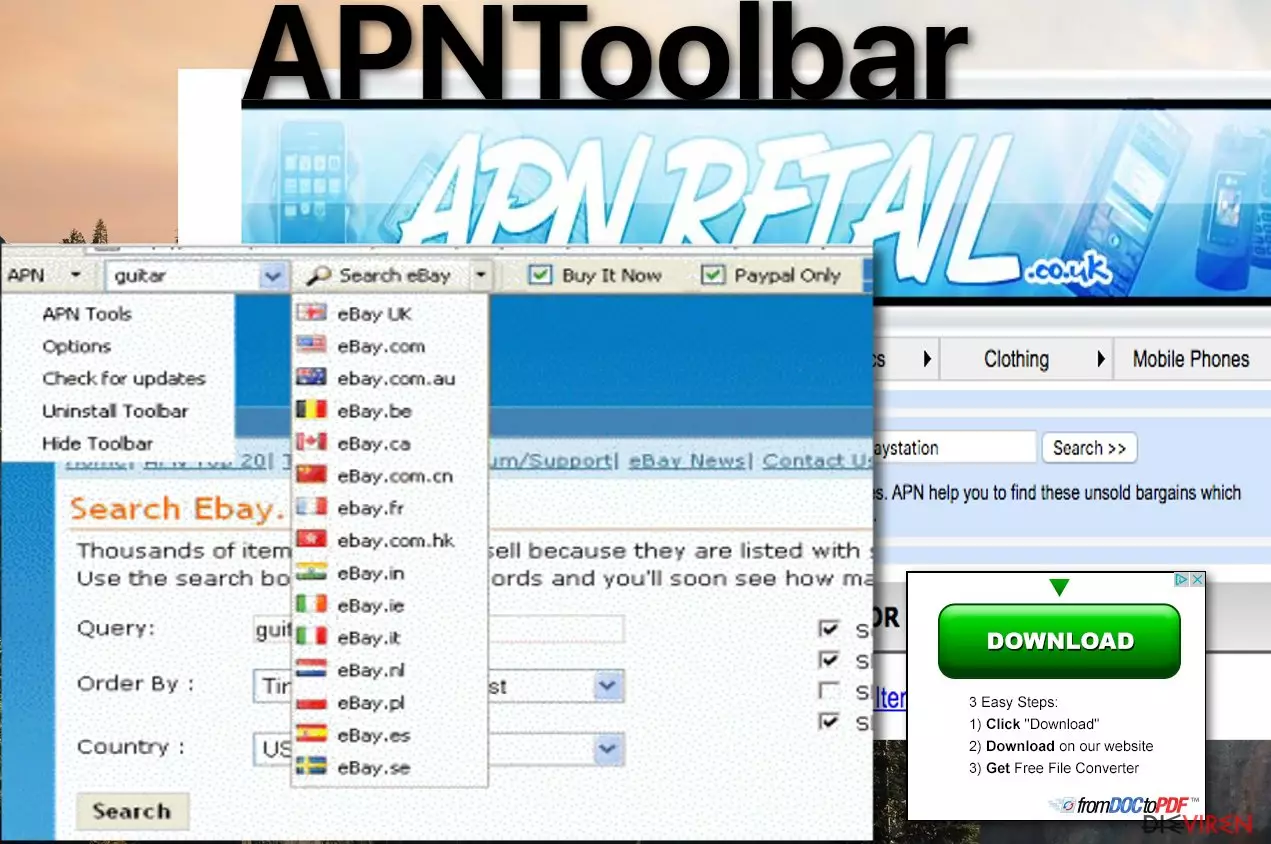
Wenn Sie auf der Suche nach solch einer Shoppinghilfe waren, nehmen Sie die APNToolbar wahrscheinlich noch nicht als Schadsoftware ernst. Wir möchten Sie allerdings davor warnen, dass die Toolbar gefährlich ist. Nicht nur aufgrund des unberechtigten Eindringens in den Computer, sondern auch aufgrund der Weiterleitungen nach gesponserte Webseiten, worunter sich auch manche eine potenziell gefährliche befinden könnte. Die Programmersteller scheinen kein Interesse daran zu haben, was sie bewerben und konzentrieren sich allein auf die Werbeeinnahmen. Um das bestmögliche Ergebnis zu erlangen, können sie außerdem mit dem Ausspionieren anfangen und alles erfassen, wonach Sie im Internet suchen, sowie welche Webseiten oder Seiten Sie besuchen. Die gesammelten Informationen helfen dem Algorithmus der Schadsoftware relevantere Inhalte zu selektieren und zum Anklicken der Werbung zu verleiten, obwohl die Links eventuell zu einer komplett anderen Webseite weiterleiten. Entfernen Sie die APNToolbar daher so schnell wie möglich und lassen Sie sie nicht Kontrolle über Ihre Surfgewohnheiten erlangen.
Wissenswertes über die Verbreitung des PUPs
Hinsichtlich der Virenverbreitung sollten wir wohl anmerken, dass es zahlreiche Wege gibt, wie man die APNToolbar versehentlich in den Computer lassen kann. Ja, der Virus benötigt die Hilfe des Computernutzers, um in den Computer gelangen zu können. Die meisten von uns gewähren die Installation, wenn wir irgendeine Software leichtfertig installieren. Obwohl das Programm direkt auf File-Sharing-Seiten angeboten wird, kann es sich genauso gut in Softwarepaketen mit PDF-, OCR-Konverter, Video-/Audioanwendungen und ähnlich oft heruntergeladenen und installierten Programmen befinden. Jedes Softwarepaket sollte daher eingehend untersucht und alle suspekten und eventuell gefährlichen Komponenten verweigert werden. Ferner kann die Toolbar unwissentlich als Update für Java, Adobe oder eine andere Software, die sich auf dem Computer befindet oder nicht, installiert werden. Vorsicht ist demzufolge eine Tugend. Laden Sie statt dem gewünschten Update nicht apntoolbarinstaller.exe herunter! Es ist ratsam Softwareupdates ausschließlich von den entsprechenden offiziellen Webseiten herunterzuladen.
Die Optionen für die APNToolbar-Entfernung:
Wenn eine seltsame Erweiterung oder ein seltsames Add-on zum Browser hinzugefügt worden ist, heißt dies nicht, dass man sie nutzen muss. Sondern ganz im Gegenteil, wenn es Ihre Zustimmung für die Installation nicht erfragt hat, ist es mit hoher Wahrscheinlichkeit ein potenziell unerwünschtes Programm wie der APNToolbar-Virus und versucht den Computer als Ertragsquelle zu nutzen. Falls Sie das Programm eigenständig heruntergeladen haben und Sie nicht über die Leistung erfreut sind, gibt es auch keinen Grund es auf dem Computer installiert zu lassen. Wenn Sie den Virus selbst vom Computer beseitigen möchten, können Sie unsere Entfernungsanleitung weiter unten zur Hilfe nehmen. Wenn Sie das Problem allerdings schnell beseitigt haben möchten, sollten Sie den Browser-Hijacker mit einem Antivirenprogramm entfernen. Im Folgenden finden Sie ebenfalls unsere Empfehlungen für Antivirenprogramme. Unsere Sicherheitsexperten haben die Anwendungen getestet. Sie können sich daher sicher sein, dass Sie damit die APNToolbar vom Computer entfernen können.
Deinstallation in Windows
So lässt sich APNToolbar in Windows 10/8 entfernen:
- Geben Sie Systemsteuerung in die Windows-Suche ein und drücken Sie die Eingabetaste oder klicken Sie auf das Suchergebnis.
- Wählen Sie unter Programme den Eintrag Programm deinstallieren.

- Suchen Sie in der Liste nach Einträgen bezüglich APNToolbar (oder anderen kürzlich installierten verdächtigen Programmen).
- Klicken Sie mit der rechten Maustaste auf die Anwendung und wählen Sie Deinstallieren.
- Wenn die Benutzerkontensteuerung angezeigt wird, klicken Sie auf Ja.
- Warten Sie, bis der Deinstallationsvorgang abgeschlossen ist, und klicken Sie auf OK.



Anweisungen für Nutzer von Windows 7/XP:
- Klicken Sie auf Windows Start > Systemsteuerung (und im Falle von Windows XP zusätzlich auf Programme hinzufügen/entfernen).
- Wählen Sie in der Systemsteuerung Programme > Programm deinstallieren.

- Wählen Sie die unerwünschte Anwendung aus, indem Sie sie einmal anklicken.
- Klicken Sie oben auf Deinstallieren/Ändern.
- Bestätigen Sie mit Ja.
- Klicken Sie auf OK, sobald die Deinstallation abgeschlossen ist.

MS Edge/Chromium Edge zurücksetzen
Unerwünschte Erweiterungen aus MS Edge löschen:
- Öffnen Sie im Browser das Menü (drei horizontale Punkte oben rechts) und wählen Sie Erweiterungen.
- Wählen Sie in der Liste die Erweiterung zu und klicken Sie auf das Zahnradsymbol.
- Klicken Sie unten auf Deinstallieren.


Cookies und andere Browserdaten löschen:
- Öffnen Sie im Browser das Menü (drei horizontale Punkte oben rechts) und wählen Sie Datenschutz und Sicherheit.
- Klicken Sie unter Browserdaten löschen auf Zu löschendes Element auswählen.
- Wählen Sie alles außer Kennwörter aus und klicken Sie auf Löschen.


Tabs und Startseite wiederherstellen:
- Klicken Sie auf das Menü und wählen Sie Einstellungen.
- Suchen Sie dann den Abschnitt Beginnt mit.
- Falls Sie dort eine verdächtige Domain sehen, entfernen Sie sie.
MS Edge zurücksetzen (falls die Schritte oben nicht geholfen haben):
- Drücken Sie auf Strg + Umschalt + Esc, um den Task-Manager zu öffnen.
- Klicken Sie unten im Fenster auf Mehr Details.
- Wählen Sie den Reiter Details.
- Scrollen Sie nun nach unten und suchen Sie alle Einträge bzgl. Microsoft Edge. Klicken Sie mit der rechten Maustaste auf jeden dieser Einträge und wählen Sie Task beenden, um die Ausführung von MS Edge zu beenden.


Wenn auch diese Lösung nicht geholfen hat, ist eine erweiterte Methode zum Zurücksetzen von Edge nötig. Beachten Sie, dass Sie vor der Durchführung der nächsten Schritte Ihre Daten erst sichern sollten.
- Navigieren Sie zu folgendem Ordner auf dem Computer: C:\\Benutzer\\%benutzername%\\AppData\\Local\\Packages\\Microsoft.MicrosoftEdge_8wekyb3d8bbwe.
- Drücken Sie auf Ihrer Tastatur auf Strg + A, um alle Ordner auszuwählen.
- Klicken Sie die ausgewählten Dateien mit der rechten Maustaste an und wählen Sie Löschen.

- Klicken Sie nun mit der rechten Maustaste auf Start und wählen Sie Windows PowerShell (Administrator).
- Kopieren Sie folgenden Befehl und fügen Sie ihn in der PowerShell ein, drücken Sie dann auf die Eingabetaste:
Get-AppXPackage -AllUsers -Name Microsoft.MicrosoftEdge | Foreach {Add-AppxPackage -DisableDevelopmentMode -Register “$($_.InstallLocation)\\AppXManifest.xml” -Verbose



Anleitung für die Chromium-Version von Edge
Erweiterungen aus MS Edge (Chromium) löschen:
- Öffnen Sie Edge und navigieren Sie zu Menü > Erweiterungen.
- Löschen Sie unerwünschte Erweiterungen, indem Sie auf Entfernen klicken.


Cache und Website-Daten löschen:
- Klicken Sie auf das Menü und gehen Sie zu den Einstellungen.
- Navigieren Sie zu Datenschutz, Suche und Dienste.
- Klicken Sie im Abschnitt Browserdaten löschen auf Zu löschende Elemente auswählen.
- Wählen Sie im Zeitbereich die Option Gesamte Zeit.
- Klicken Sie auf Jetzt löschen.


Chromium Edge zurücksetzen:
- Klicken Sie auf das Menü und gehen Sie zu den Einstellungen.
- Wählen Sie im linken Bereich Einstellungen zurücksetzen.
- Klicken Sie auf Einstellungen auf Standardwerte zurücksetzen.
- Bestätigen Sie mit Zurücksetzen.


Mozilla Firefox zurücksetzen
Gefährliche Erweiterungen löschen:
- Öffnen Sie den Browser Mozilla Firefox und klicken Sie auf das Menü (drei horizontale Linien oben rechts im Fenster).
- Wählen Sie Add-ons.
- Wählen Sie hier alle Plugins und Erweiterungen aus, die mit APNToolbar in Verbindung stehen, und klicken Sie auf Entfernen.


Startseite zurücksetzen:
- Klicken Sie auf die drei horizontalen Linien oben rechts im Fenster, um das Menü zu öffnen.
- Wählen Sie Einstellungen.
- Geben Sie unter Startseite Ihre bevorzugte Seite ein, die bei jedem neuen Starten von Mozilla Firefox geöffnet werden soll.
Cookies und Website-Daten löschen:
- Navigieren Sie zum Menü und wählen Sie Einstellungen.
- Gehen Sie zum Abschnitt Datenschutz & Sicherheit.
- Scrollen Sie nach unten und suchen Sie nach Cookies und Website-Daten.
- Klicken Sie auf Daten entfernen...
- Wählen Sie Cookies und Website-Daten, sowie Zwischengespeicherte Webinhalte/Cache aus und klicken Sie auf Leeren.


Mozilla Firefox zurücksetzen
Falls trotz der obigen Anweisungen APNToolbar nicht entfernt wurde, setzen Sie Mozilla Firefox wie folgt zurück:
- Öffnen Sie den Browser Mozilla Firefox und klicken Sie auf das Menü.
- Navigieren Sie zu Hilfe und wählen Sie dann Informationen zur Fehlerbehebung.

- Klicken Sie unter dem Abschnitt Firefox wieder flottmachen auf Firefox bereinigen...
- Bestätigen Sie die Aktion mit einem Klick auf Firefox bereinigen – damit sollte die Entfernung von APNToolbar abgeschlossen sein.



Google Chrome zurücksetzen
Schädliche Erweiterungen in Google Chrome entfernen:
- Öffnen Sie Google Chrome, klicken Sie auf das Menü (drei vertikale Punkte oben rechts) und wählen Sie Weitere Tools > Erweiterungen.
- In dem neu geöffneten Fenster sehen Sie alle installierten Erweiterungen. Deinstallieren Sie alle verdächtigen Plugins indem Sie auf Entfernen klicken.


Cache und Websitedaten in Google Chrome löschen:
- Klicken Sie auf das Menü und wählen Sie Einstellungen.
- Wählen Sie unter Datenschutz und Sicherheit die Option Browserdaten löschen.
- Wählen Sie Browserverlauf, Cookies und andere Websitedaten, sowie Bilder und Dateien im Cache aus.
- Klicken Sie auf Daten löschen.


Startseite ändern:
- Klicken Sie auf das Menü und wählen Sie Einstellungen.
- Suchen Sie im Abschnitt Beim Start nach einer verdächtigen Webseite.
- Klicken Sie auf Bestimmte Seite oder Seiten öffnen und dann auf die drei Punkte, um die Option Entfernen zu finden.
Google Chrome zurücksetzen:
Wenn die vorherigen Methoden nicht geholfen haben, setzen Sie Google Chrome zurück, um die alle Komponenten zu beseitigen:
- Klicken Sie auf das Menü und wählen Sie Einstellungen.
- Navigieren Sie zu Erweitert.
- Klicken Sie auf Zurücksetzen und bereinigen.
- Klicken Sie nun auf Einstellungen auf ursprüngliche Standardwerte zurücksetzen.
- Bestätigen Sie mit Einstellungen zurücksetzen, um die Entfernung abzuschließen.


Hat diese Anleitung geholfen?
Schreiben Sie den ersten Kommentar