

Betrugsmasche über OpenSea-E-Mail – eine Phishing-Kampagne mit falschen Behauptungen über den NFT-Marktplatz
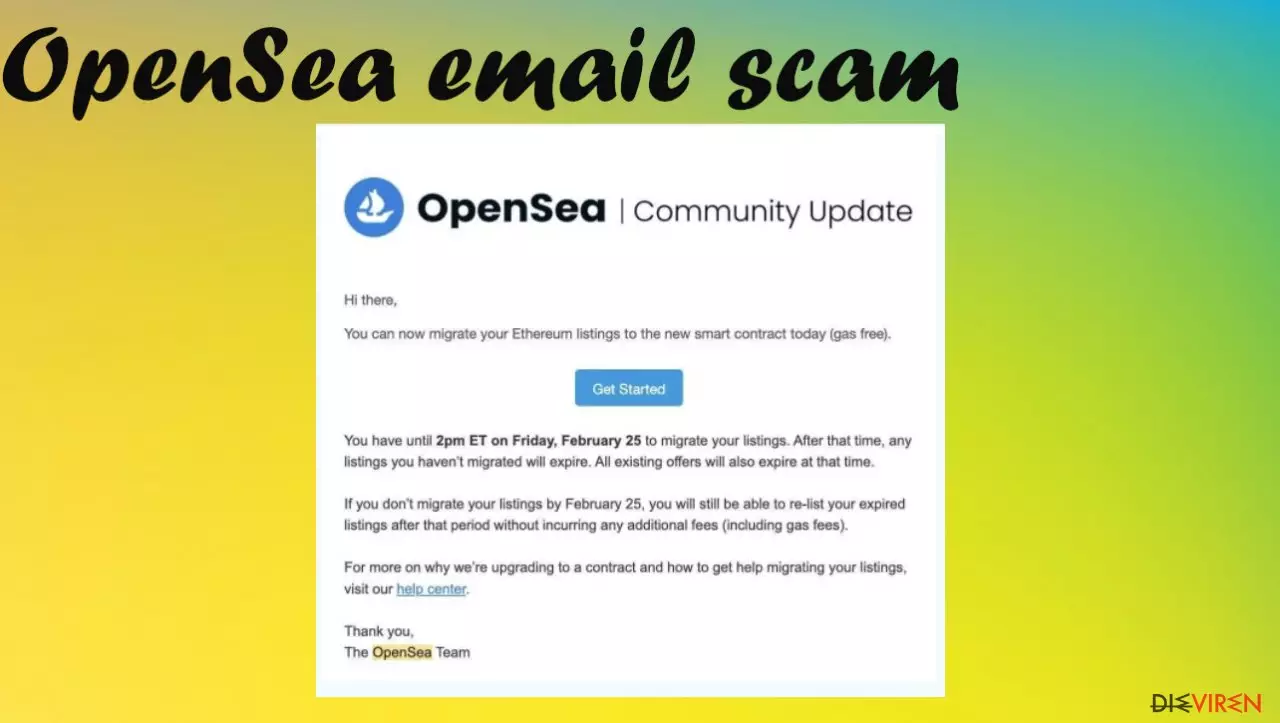
Bei der E-Mail-Betrugsmasche bzgl. OpenSea handelt es sich um eine bösartige Kampagne, die mit Fake-Briefen versucht dazu zu bringen, Kontodaten und Anmeldeinformationen preiszugeben. Es ist eine Phishing-Kampagne, die auf Konten im NFT-Marktplatz abzielt. In diesen E-Mails wird behauptet, die Nutzer müssten ihr Listing verschieben, um Verfallsgebühren zu vermeiden. Auf diese Weise werden die Nutzer dazu verleitet, ihre Anmeldedaten preiszugeben.
Das eher besondere Thema dieser Phishing-Spammails konnte bereits viele Konteninformationen erschwindeln und verursachte Millionenverluste für OpenSea-Nutzer. Betrügerische OpenSea-E-Mails können Betreffe wie „Migrate Your Ethereum Listings Starting Today“ und andere falsche Behauptungen aufweisen. Auf diesem Wege bringen sie Nutzer dazu verschiedene Details preiszugeben, die später die Portemonnaies von Cyberkriminellen füllen.
Die Probleme begannen bereits im Februar, aber die E-Mails können noch stets im Postfach auftauchen. Die Betreffzeilen sind besonders irreführend und trügerisch, so dass immer mehr Menschen auf den Trick hereinfallen und den Kriminellen die benötigten Daten preisgeben. Versuchen Sie, jede Interaktion mit E-Mails aus fragwürdigen Quellen zu vermeiden, auch solche mit legitimen und relevanten Themen oder Erwähnungen echter Unternehmen oder Plattformen.
Die E-Mail lautet wie folgt:
Subject: Migrate Your Ethereum Listings Starting Today
OpenSea | Community Update
Hi there,
You can now migrate your Ethereum listings to the new smart contract today (gas free).
[Get Started]
You have until 2 pm ET on Friday, February 25 to migrate your listings. After that time, any listings you haven't migrated will expire. All existing offers will also expire at that time.
If you don't migrate your listings by February 25, you will still be able to re-list your expired listings after that period without incurring any additional fees (including gas fees).
For more on why we're upgrading to a contract and how to get help migrating your listings, visit our help center.
Thank you,
The OpenSea Team
Weitere Einzelheiten über den Phishing-Mailbetrug
Der OpenSea-Mailbetrug zielt darauf ab, die Anmeldedaten von Benutzerkonten zu erhalten und NFTs, sowie die auf den Marktplatzkonten gespeicherten Gelder zu stehlen. Opfer bemerken erst nach dem Verlust, was passiert ist. Allen Opfern wird daher empfohlen, die Passwörter gefährdeter Konten zu ändern. Experten weisen darauf hin, dass diese Art von Betrug leider sehr häufig vorkommt.
| Name | OpenSea-E-Mail-Scam |
|---|---|
| Typ | Phishing, Scam, Betrug |
| Behauptungen | Benutzer müssen ihre Listings migrieren, um zusätzliche Gebühren aufgrund des Verfalls zu vermeiden. In der E-Mail wird behauptet, dass es eine offizielle Nachricht von OpenSea ist |
| Probleme | Die E-Mail kann zu unberechtigen Käufen und Überweisungen führen, sowie illegalen Zugriff auf dem Computer und Geldverlust zu Folge haben |
| Verbreitung | Die E-Mail erscheint in den Postfächern der Benutzer und wegen täuschender Pop-ups und anderen Phishing-Methoden auch in anderen Postfächern. Datenlecks können bspw. solche Informationen offenbaren, weshalb sie später in Betrugskampagnen Anwendung finden |
| Gefahren | Eine erfolgreiche Kampagne endet in finanzielle Verluste oder gehackte Konten |
| Entfernung | Zur Vermeidung von Sicherheitsproblemen müssen Bedrohungen mit einer Anti-Malware entfernt und E-Mails wie diese ignoriert werden |
| Systemreparatur | Probieren Sie FortectIntego aus, um eventuelle Systemprobleme zu beheben |
OpenSea-Betrugsschreiben können verschiedene Details über die Plattform und ähnliche Dienste enthalten, um einen seriösen Eindruck zu machen. Diese Briefe ermutigen die Nutzer, ihre Ethereum-Listings auf einen neuen Smart Contract zu migrieren, da die Listings ablaufen können und sie sie ansonsten verlieren oder hohe Verfallgebühren zahlen müssen.
Diese Plattformen und Kryptowährungen sind sehr beliebt, und diese Tatsachen haben die Betrüger dazu veranlasst, ihre Methoden hierauf auszurichten. Die OpenSea-Mails in diesem Betrug stehen in keiner Weise mit dem Marktplatz oder anderen legitimen Diensten in Verbindung, die mit NFTs oder Kryptowährungen arbeiten.
Die Kampagnen zielen darauf ab, Anmeldedaten für Benutzerkonten zu sammeln und Gelder und NFTs zu stehlen, die auf diesen Konten gespeichert sind. Es handelt sich hierbei also um Finanzkriminelle. Die Preisgabe der Anmeldedaten Ihres Benutzerkontos kann zu weiteren Hackerangriffen und Verlusten führen, daher sollten Sie alle verdächtigen E-Mails ignorieren und auf keinen Fall auf etwas Suspektes klicken.
Wenn Sie eine betrügerische Nachricht von OpenSea oder eine andere fragwürdige E-Mail öffnen, führen Sie unbedingt SpyHunterCombo Cleaner oder MalwarebytesMalwarebytes auf dem Computer aus, um sicherzustellen, dass alle Bedrohungen, die auf das System gelangen konnten, erkannt und entfernt werden. Diese Kampagnen sind leider sehr ausgeklügelt und werden immer gefährlicher.
Die verschiedenen gängigen E-Mail-Betrugskampagnen
Beim OpenSea-Scam handelt es sich um eine Phishing-Kampagne, die auf betrügerische E-Mails beruht, mit denen Benutzer dazu gebracht werden sollen, ihre sensiblen oder privaten Daten preiszugeben. Bei diesen Angriffen werden E-Mails mit gefälschten Logos und Informationen verschickt, die das seriöse Unternehmen oder die seriösen Dienstleistungen imitieren. Diese E-Mails drängen quasi zur Interaktion.
Nachrichten wie diese verleiten dazu, auf einen Link zu klicken und Daten in Umfrage- oder Anmeldeformulare einzugeben, indem sie identische oder legitim aussehende Inhalte angezeigt werden, so dass man von der Legitimität der Transaktion überzeugt ist. Die E-Mails können außerdem verschiedene Dateianhänge mit bösartigen Dateien enthalten und neben dem Phishing auch die Aufgabe haben Malware auf den Rechner einzuschleusen. Dies sind bösartige E-Mails.
Potenzielle Opfer können auch mit anderen Kampagnen als der OpenSea-E-Mails zur Interaktion verleitet werden. Dies geschieht meist mithilfe fragwürdiger Inhalte, Klickköder, Promi-Artikeln, Werbegeschenke, Preise, Gewinnspiele oder sogar Sextortion-E-Mails. Es gibt leider zahlreiche Methoden, mit denen Kriminelle versuchen Profit zu schlagen.

Kann sich Malware auf dem Rechner befinden?
Beim OpenSea-Scam handelt es sich nicht um einen Virus, der mit bestimmten potenziell unerwünschten Programmen oder Malware zusammenhängt. Diese E-Mails können aber trotzdem verschiedene Dateien enthalten, die zu Problemen mit der Sicherheit des Computers führen. Das Gerät kann infiziert werden, wenn Sie auf einen Link klicken oder eine Datei aus der Spammail herunterladen.
Solche Infektionen können unbemerkt ablaufen oder einfach nur das Surferlebnis beeinträchtigen. Es gibt verschiedene Bedrohungen, die sich über E-Mails verbreiten. Daher sollten Sie den Computer vollständig mit einer Anti-Malware scannen, um den Sicherheitsstatus des Geräts zu überprüfen. Dies hilft natürlich auch bei der Beseitigung von Bedrohungen und potenziell unerwünschten oder gefährlichen Dateien.
Social-Engineering-Taktiken und Betrügereien gehen mit diesen OpenSea-E-Mail-Betrugsnachrichten einher, aber es gibt auch bösartige Programme, die ihren Weg auf Ihren Computer finden und Einstellungen ändern und Prozesse oder Programme beschädigen können. Das System sollte regelmäßig überprüft werden, sodass solche Infiltrationen vermieden werden können. In der folgenden Anleitung wird gezeigt, wie Sie Browser und Rechner bereinigen können.
Deinstallation in Windows
So lässt sich OpenSea email scam in Windows 10/8 entfernen:
- Geben Sie Systemsteuerung in die Windows-Suche ein und drücken Sie die Eingabetaste oder klicken Sie auf das Suchergebnis.
- Wählen Sie unter Programme den Eintrag Programm deinstallieren.

- Suchen Sie in der Liste nach Einträgen bezüglich OpenSea email scam (oder anderen kürzlich installierten verdächtigen Programmen).
- Klicken Sie mit der rechten Maustaste auf die Anwendung und wählen Sie Deinstallieren.
- Wenn die Benutzerkontensteuerung angezeigt wird, klicken Sie auf Ja.
- Warten Sie, bis der Deinstallationsvorgang abgeschlossen ist, und klicken Sie auf OK.



Anweisungen für Nutzer von Windows 7/XP:
- Klicken Sie auf Windows Start > Systemsteuerung (und im Falle von Windows XP zusätzlich auf Programme hinzufügen/entfernen).
- Wählen Sie in der Systemsteuerung Programme > Programm deinstallieren.

- Wählen Sie die unerwünschte Anwendung aus, indem Sie sie einmal anklicken.
- Klicken Sie oben auf Deinstallieren/Ändern.
- Bestätigen Sie mit Ja.
- Klicken Sie auf OK, sobald die Deinstallation abgeschlossen ist.

Deinstallieren auf dem Mac
Einträge im Ordner Programme entfernen:
- Wählen Sie in der Menüleiste Gehe zu > Programme.
- Suchen Sie im Ordner Programme nach den entsprechenden Einträgen.
- Klicken Sie auf die App und ziehen Sie sie in den Papierkorb (oder klicken Sie sie mit der rechten Maustaste an und wählen Sie In den Papierkorb verschieben).

- Wählen Sie Gehe zu > Gehe zum Ordner.
- Geben Sie /Library/Application Support ein und klicken Sie auf Öffnen oder drücken Sie Enter.

- Suchen Sie im Ordner Application Support nach fragwürdigen Einträgen und löschen Sie sie.
- Geben Sie nun auf die gleiche Weise die Pfade /Library/LaunchAgents und /Library/LaunchDaemons ein und löschen Sie dort alle zugehörigen .plist-Dateien.

MS Edge/Chromium Edge zurücksetzen
Unerwünschte Erweiterungen aus MS Edge löschen:
- Öffnen Sie im Browser das Menü (drei horizontale Punkte oben rechts) und wählen Sie Erweiterungen.
- Wählen Sie in der Liste die Erweiterung zu und klicken Sie auf das Zahnradsymbol.
- Klicken Sie unten auf Deinstallieren.


Cookies und andere Browserdaten löschen:
- Öffnen Sie im Browser das Menü (drei horizontale Punkte oben rechts) und wählen Sie Datenschutz und Sicherheit.
- Klicken Sie unter Browserdaten löschen auf Zu löschendes Element auswählen.
- Wählen Sie alles außer Kennwörter aus und klicken Sie auf Löschen.


Tabs und Startseite wiederherstellen:
- Klicken Sie auf das Menü und wählen Sie Einstellungen.
- Suchen Sie dann den Abschnitt Beginnt mit.
- Falls Sie dort eine verdächtige Domain sehen, entfernen Sie sie.
MS Edge zurücksetzen (falls die Schritte oben nicht geholfen haben):
- Drücken Sie auf Strg + Umschalt + Esc, um den Task-Manager zu öffnen.
- Klicken Sie unten im Fenster auf Mehr Details.
- Wählen Sie den Reiter Details.
- Scrollen Sie nun nach unten und suchen Sie alle Einträge bzgl. Microsoft Edge. Klicken Sie mit der rechten Maustaste auf jeden dieser Einträge und wählen Sie Task beenden, um die Ausführung von MS Edge zu beenden.


Wenn auch diese Lösung nicht geholfen hat, ist eine erweiterte Methode zum Zurücksetzen von Edge nötig. Beachten Sie, dass Sie vor der Durchführung der nächsten Schritte Ihre Daten erst sichern sollten.
- Navigieren Sie zu folgendem Ordner auf dem Computer: C:\\Benutzer\\%benutzername%\\AppData\\Local\\Packages\\Microsoft.MicrosoftEdge_8wekyb3d8bbwe.
- Drücken Sie auf Ihrer Tastatur auf Strg + A, um alle Ordner auszuwählen.
- Klicken Sie die ausgewählten Dateien mit der rechten Maustaste an und wählen Sie Löschen.

- Klicken Sie nun mit der rechten Maustaste auf Start und wählen Sie Windows PowerShell (Administrator).
- Kopieren Sie folgenden Befehl und fügen Sie ihn in der PowerShell ein, drücken Sie dann auf die Eingabetaste:
Get-AppXPackage -AllUsers -Name Microsoft.MicrosoftEdge | Foreach {Add-AppxPackage -DisableDevelopmentMode -Register “$($_.InstallLocation)\\AppXManifest.xml” -Verbose



Anleitung für die Chromium-Version von Edge
Erweiterungen aus MS Edge (Chromium) löschen:
- Öffnen Sie Edge und navigieren Sie zu Menü > Erweiterungen.
- Löschen Sie unerwünschte Erweiterungen, indem Sie auf Entfernen klicken.


Cache und Website-Daten löschen:
- Klicken Sie auf das Menü und gehen Sie zu den Einstellungen.
- Navigieren Sie zu Datenschutz, Suche und Dienste.
- Klicken Sie im Abschnitt Browserdaten löschen auf Zu löschende Elemente auswählen.
- Wählen Sie im Zeitbereich die Option Gesamte Zeit.
- Klicken Sie auf Jetzt löschen.


Chromium Edge zurücksetzen:
- Klicken Sie auf das Menü und gehen Sie zu den Einstellungen.
- Wählen Sie im linken Bereich Einstellungen zurücksetzen.
- Klicken Sie auf Einstellungen auf Standardwerte zurücksetzen.
- Bestätigen Sie mit Zurücksetzen.


Mozilla Firefox zurücksetzen
Gefährliche Erweiterungen löschen:
- Öffnen Sie den Browser Mozilla Firefox und klicken Sie auf das Menü (drei horizontale Linien oben rechts im Fenster).
- Wählen Sie Add-ons.
- Wählen Sie hier alle Plugins und Erweiterungen aus, die mit OpenSea email scam in Verbindung stehen, und klicken Sie auf Entfernen.


Startseite zurücksetzen:
- Klicken Sie auf die drei horizontalen Linien oben rechts im Fenster, um das Menü zu öffnen.
- Wählen Sie Einstellungen.
- Geben Sie unter Startseite Ihre bevorzugte Seite ein, die bei jedem neuen Starten von Mozilla Firefox geöffnet werden soll.
Cookies und Website-Daten löschen:
- Navigieren Sie zum Menü und wählen Sie Einstellungen.
- Gehen Sie zum Abschnitt Datenschutz & Sicherheit.
- Scrollen Sie nach unten und suchen Sie nach Cookies und Website-Daten.
- Klicken Sie auf Daten entfernen...
- Wählen Sie Cookies und Website-Daten, sowie Zwischengespeicherte Webinhalte/Cache aus und klicken Sie auf Leeren.


Mozilla Firefox zurücksetzen
Falls trotz der obigen Anweisungen OpenSea email scam nicht entfernt wurde, setzen Sie Mozilla Firefox wie folgt zurück:
- Öffnen Sie den Browser Mozilla Firefox und klicken Sie auf das Menü.
- Navigieren Sie zu Hilfe und wählen Sie dann Informationen zur Fehlerbehebung.

- Klicken Sie unter dem Abschnitt Firefox wieder flottmachen auf Firefox bereinigen...
- Bestätigen Sie die Aktion mit einem Klick auf Firefox bereinigen – damit sollte die Entfernung von OpenSea email scam abgeschlossen sein.



Google Chrome zurücksetzen
Schädliche Erweiterungen in Google Chrome entfernen:
- Öffnen Sie Google Chrome, klicken Sie auf das Menü (drei vertikale Punkte oben rechts) und wählen Sie Weitere Tools > Erweiterungen.
- In dem neu geöffneten Fenster sehen Sie alle installierten Erweiterungen. Deinstallieren Sie alle verdächtigen Plugins indem Sie auf Entfernen klicken.


Cache und Websitedaten in Google Chrome löschen:
- Klicken Sie auf das Menü und wählen Sie Einstellungen.
- Wählen Sie unter Datenschutz und Sicherheit die Option Browserdaten löschen.
- Wählen Sie Browserverlauf, Cookies und andere Websitedaten, sowie Bilder und Dateien im Cache aus.
- Klicken Sie auf Daten löschen.


Startseite ändern:
- Klicken Sie auf das Menü und wählen Sie Einstellungen.
- Suchen Sie im Abschnitt Beim Start nach einer verdächtigen Webseite.
- Klicken Sie auf Bestimmte Seite oder Seiten öffnen und dann auf die drei Punkte, um die Option Entfernen zu finden.
Google Chrome zurücksetzen:
Wenn die vorherigen Methoden nicht geholfen haben, setzen Sie Google Chrome zurück, um die alle Komponenten zu beseitigen:
- Klicken Sie auf das Menü und wählen Sie Einstellungen.
- Navigieren Sie zu Erweitert.
- Klicken Sie auf Zurücksetzen und bereinigen.
- Klicken Sie nun auf Einstellungen auf ursprüngliche Standardwerte zurücksetzen.
- Bestätigen Sie mit Einstellungen zurücksetzen, um die Entfernung abzuschließen.


Safari zurücksetzen
Unerwünschte Erweiterungen in Safari entfernen:
- Klicken Sie auf Safari > Einstellungen...
- Wählen Sie Erweiterungen.
- Wählen Sie die unerwünschte Erweiterung von OpenSea email scam aus und wählen Sie Deinstallieren.


Cookies und andere Website-Daten in Safari löschen:
- Klicken Sie auf Safari > Verlauf löschen...
- Wählen Sie aus dem Dropdown-Menü unter Löschen den gesamten Verlauf aus.
- Bestätigen Sie mit Verlauf löschen.


Safari zurücksetzen (falls die oben genannten Schritte nicht geholfen haben):
- Klicken Sie auf Safari > Einstellungen...
- Gehen Sie zum Reiter Erweitert.
- Aktivieren Sie das Kästchen bei Menü "Entwickler" in der Menüleiste anzeigen.
- Klicken Sie in der Menüleiste auf Entwickler und wählen Sie Cache-Speicher leeren.


Hat diese Anleitung geholfen?
Schreiben Sie den ersten Kommentar