

Ist NueSearch.com vertrauenswürdig?
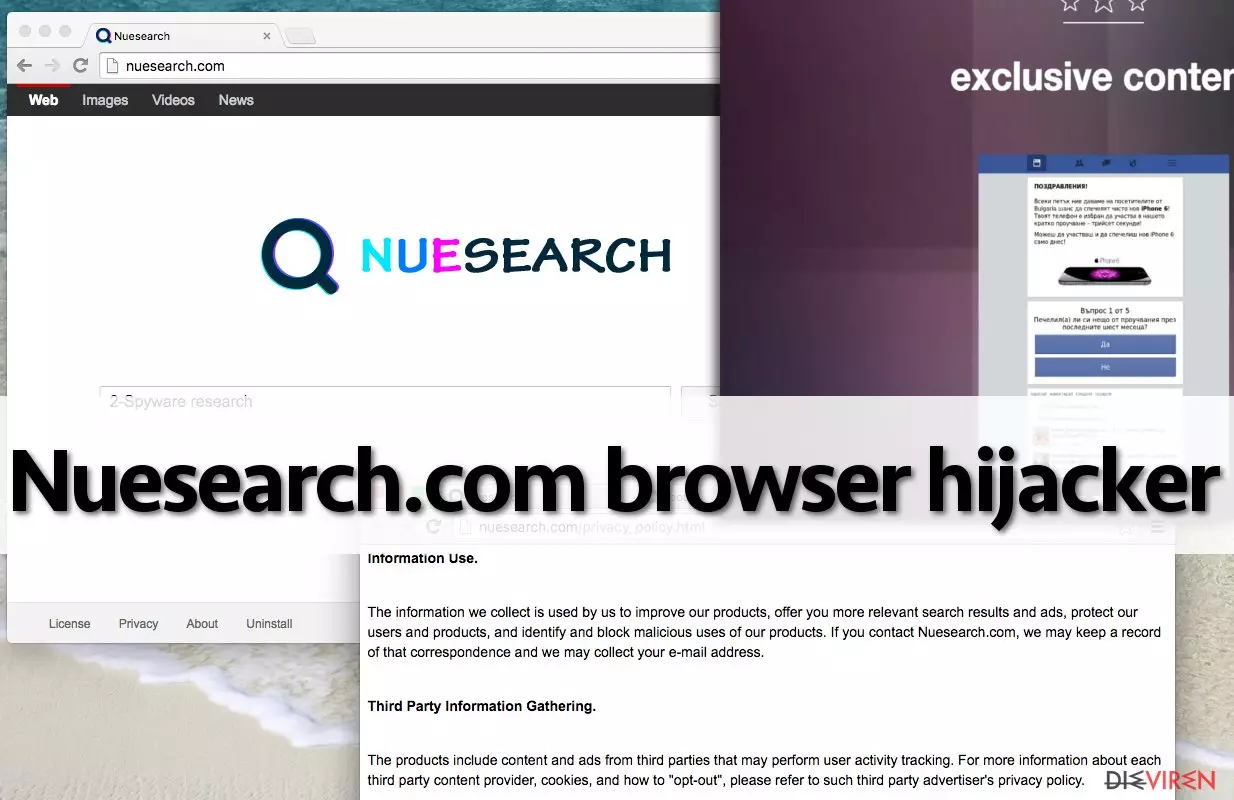
Der NueSearch.com-Virus (oder einfach NueSearch) ist eher ein potenziell unerwünschtes Programm als eine seriöse Suchmaschine. Genau wie ihr „Cousin“ Amisites.com wurde die Suchseite als Browser-Hijacker eingestuft. Glücklicherweise lässt sie sich jedoch mit fast jeder anständigen Anti-Spyware problemlos entfernen. Verschwenden Sie also nicht Ihre Zeit damit. Abgesehen von der unwissentlichen Infiltrierung des Computers kann das Programm auch jeden Browser hijacken. Das Ergebnis ist, dass NueSearch jedes Mal als Startseite und Standardsuchmaschine auftaucht, wenn man den Browser öffnet. Achten Sie in solch einem Fall darauf, dass Sie NueSearch nicht für Ihre Suchen verwenden! Es wurde nämlich festgestellt, dass es bearbeitete Suchergebnisse liefert, welche versuchen nach bedenkliche/suspekte Webseiten umzuleiten. Auf solchen Webseiten sollte man niemals bleiben, da das Besuchen dieser zu der Infiltrierung von Schadsoftware führen kann. Solche hochriskanten Webseiten werden meistens dazu verwendet, um Internetnutzer mit Adware, Browser-Hijacker oder gelegentlich auch Erpressungsprogramme zu infizieren.
Man sollte die Entfernung von NueSearch allerdings nicht nur aufgrund der Weiterleitungen in Betracht ziehen, sondern auch weil das Such-Tool seine Nutzer beim Surfen im Internet ausspionieren kann. Mithilfe des Browser-Hijackers können Gauner versuchen die Suchanfragen, E-Mail-Adressen, Standorte und ähnlichen Informationen in Erfahrung zu bringen. Hier muss man beachten, dass die Daten dann an Dritte verkauft werden können, welche sie für ihre eigenen Zwecke nutzen. Unser Ratschlag ist daher simpel: Entfernen Sie NueSearch ohne viel Zeit zu verschwenden. Sie können dafür entweder die unten aufgeführte Anleitung zur Hilfe nehmen oder eine Anti-Spyware wie FortectIntego installieren.
Wie infiziert man sich mit dem NueSearch.com-Virus?
Der Browser-Hijacker kann ziemlich einfach ohne eine Berechtigung den Computer infiltrieren, indem das Bundling angewendet wird. Bei dieser Methode können die Entwickler ihre suspekte Suchmaschine unter den „optionalen Downloads“ verbergen, welche Computernutzer nur selten überprüfen. Wenn Sie den Installationsprozess von Freeware meist nicht kontrollieren, haben Sie aller Wahrscheinlichkeit nach NueSearch als zusätzliche Anwendung installiert. Wir empfehlen jedoch nachdrücklich die Installation von NueSearch zu verweigern, weil es eine werbeunterstützte Software ist, die die Infiltrierung von Schadsoftware zur Folge haben kann.
Um optionale Downloads verweigern zu können, muss man die entsprechende Installation wählen und die Einstellungen konfigurieren. Vergessen Sie nicht, dass die erweiterte und die benutzerdefinierte Installation hier die richtigen Wahlen sind und nicht die Standard- oder empfohlene Installation. Wenn Sie die erweiterte/benutzerdefinierte Installation gewählt haben, werfen Sie einen Blick auf alle vorgeschlagenen Komponenten und verweigern Sie sie. Es ist außerdem empfehlenswert die Datenschutzbestimmungen und die Nutzungsbedingungen durchzulesen, da sie häufig relevante Informationen über die gewünschte Software enthalten.
Wie kann man NueSearch vom Computer entfernen?
Der NueSearch-Virus sollte vom Computer gelöscht werden, weil er seine Nutzer dazu bringen kann bedenkliche Webseiten zu besuchen und das weitere ernste Probleme bezüglich der Sicherheit des Computers mit sich bringt. Wenn Sie solche Webseiten meiden möchten, sollten Sie diese Suchmaschine nicht nutzen und nach einer Alternative suchen. Für die Deinstallation des Browser-Hijackers empfehlen wir ein vertrauenswürdiges Programm zu verwenden, welches Spyware und Schadsoftware erkennen und beseitigen kann. Wenn Sie für die Entfernung von NueSearch kein zusätzliches Programm verwenden möchten, können Sie auch die unten aufgeführten Anweisungen befolgen. Wenn Sie das Gefühl haben, dass nach der manuellen Entfernung der Computer immer noch nicht sicher ist, machen Sie am besten von einem Schadsoftwareentferner Gebrauch. Eine sogenannte Anti-Malware kann das Computersystem scannen und alle verborgenen gefährlichen Programme ausfindig machen.
Deinstallation in Windows
So lässt sich Nuesearch.com in Windows 10/8 entfernen:
- Geben Sie Systemsteuerung in die Windows-Suche ein und drücken Sie die Eingabetaste oder klicken Sie auf das Suchergebnis.
- Wählen Sie unter Programme den Eintrag Programm deinstallieren.

- Suchen Sie in der Liste nach Einträgen bezüglich Nuesearch.com (oder anderen kürzlich installierten verdächtigen Programmen).
- Klicken Sie mit der rechten Maustaste auf die Anwendung und wählen Sie Deinstallieren.
- Wenn die Benutzerkontensteuerung angezeigt wird, klicken Sie auf Ja.
- Warten Sie, bis der Deinstallationsvorgang abgeschlossen ist, und klicken Sie auf OK.



Anweisungen für Nutzer von Windows 7/XP:
- Klicken Sie auf Windows Start > Systemsteuerung (und im Falle von Windows XP zusätzlich auf Programme hinzufügen/entfernen).
- Wählen Sie in der Systemsteuerung Programme > Programm deinstallieren.

- Wählen Sie die unerwünschte Anwendung aus, indem Sie sie einmal anklicken.
- Klicken Sie oben auf Deinstallieren/Ändern.
- Bestätigen Sie mit Ja.
- Klicken Sie auf OK, sobald die Deinstallation abgeschlossen ist.

Deinstallieren auf dem Mac
Einträge im Ordner Programme entfernen:
- Wählen Sie in der Menüleiste Gehe zu > Programme.
- Suchen Sie im Ordner Programme nach den entsprechenden Einträgen.
- Klicken Sie auf die App und ziehen Sie sie in den Papierkorb (oder klicken Sie sie mit der rechten Maustaste an und wählen Sie In den Papierkorb verschieben).

- Wählen Sie Gehe zu > Gehe zum Ordner.
- Geben Sie /Library/Application Support ein und klicken Sie auf Öffnen oder drücken Sie Enter.

- Suchen Sie im Ordner Application Support nach fragwürdigen Einträgen und löschen Sie sie.
- Geben Sie nun auf die gleiche Weise die Pfade /Library/LaunchAgents und /Library/LaunchDaemons ein und löschen Sie dort alle zugehörigen .plist-Dateien.

Mozilla Firefox zurücksetzen
Gefährliche Erweiterungen löschen:
- Öffnen Sie den Browser Mozilla Firefox und klicken Sie auf das Menü (drei horizontale Linien oben rechts im Fenster).
- Wählen Sie Add-ons.
- Wählen Sie hier alle Plugins und Erweiterungen aus, die mit Nuesearch.com in Verbindung stehen, und klicken Sie auf Entfernen.


Startseite zurücksetzen:
- Klicken Sie auf die drei horizontalen Linien oben rechts im Fenster, um das Menü zu öffnen.
- Wählen Sie Einstellungen.
- Geben Sie unter Startseite Ihre bevorzugte Seite ein, die bei jedem neuen Starten von Mozilla Firefox geöffnet werden soll.
Cookies und Website-Daten löschen:
- Navigieren Sie zum Menü und wählen Sie Einstellungen.
- Gehen Sie zum Abschnitt Datenschutz & Sicherheit.
- Scrollen Sie nach unten und suchen Sie nach Cookies und Website-Daten.
- Klicken Sie auf Daten entfernen...
- Wählen Sie Cookies und Website-Daten, sowie Zwischengespeicherte Webinhalte/Cache aus und klicken Sie auf Leeren.


Mozilla Firefox zurücksetzen
Falls trotz der obigen Anweisungen Nuesearch.com nicht entfernt wurde, setzen Sie Mozilla Firefox wie folgt zurück:
- Öffnen Sie den Browser Mozilla Firefox und klicken Sie auf das Menü.
- Navigieren Sie zu Hilfe und wählen Sie dann Informationen zur Fehlerbehebung.

- Klicken Sie unter dem Abschnitt Firefox wieder flottmachen auf Firefox bereinigen...
- Bestätigen Sie die Aktion mit einem Klick auf Firefox bereinigen – damit sollte die Entfernung von Nuesearch.com abgeschlossen sein.



Google Chrome zurücksetzen
Schädliche Erweiterungen in Google Chrome entfernen:
- Öffnen Sie Google Chrome, klicken Sie auf das Menü (drei vertikale Punkte oben rechts) und wählen Sie Weitere Tools > Erweiterungen.
- In dem neu geöffneten Fenster sehen Sie alle installierten Erweiterungen. Deinstallieren Sie alle verdächtigen Plugins indem Sie auf Entfernen klicken.


Cache und Websitedaten in Google Chrome löschen:
- Klicken Sie auf das Menü und wählen Sie Einstellungen.
- Wählen Sie unter Datenschutz und Sicherheit die Option Browserdaten löschen.
- Wählen Sie Browserverlauf, Cookies und andere Websitedaten, sowie Bilder und Dateien im Cache aus.
- Klicken Sie auf Daten löschen.


Startseite ändern:
- Klicken Sie auf das Menü und wählen Sie Einstellungen.
- Suchen Sie im Abschnitt Beim Start nach einer verdächtigen Webseite.
- Klicken Sie auf Bestimmte Seite oder Seiten öffnen und dann auf die drei Punkte, um die Option Entfernen zu finden.
Google Chrome zurücksetzen:
Wenn die vorherigen Methoden nicht geholfen haben, setzen Sie Google Chrome zurück, um die alle Komponenten zu beseitigen:
- Klicken Sie auf das Menü und wählen Sie Einstellungen.
- Navigieren Sie zu Erweitert.
- Klicken Sie auf Zurücksetzen und bereinigen.
- Klicken Sie nun auf Einstellungen auf ursprüngliche Standardwerte zurücksetzen.
- Bestätigen Sie mit Einstellungen zurücksetzen, um die Entfernung abzuschließen.


Safari zurücksetzen
Unerwünschte Erweiterungen in Safari entfernen:
- Klicken Sie auf Safari > Einstellungen...
- Wählen Sie Erweiterungen.
- Wählen Sie die unerwünschte Erweiterung von Nuesearch.com aus und wählen Sie Deinstallieren.


Cookies und andere Website-Daten in Safari löschen:
- Klicken Sie auf Safari > Verlauf löschen...
- Wählen Sie aus dem Dropdown-Menü unter Löschen den gesamten Verlauf aus.
- Bestätigen Sie mit Verlauf löschen.


Safari zurücksetzen (falls die oben genannten Schritte nicht geholfen haben):
- Klicken Sie auf Safari > Einstellungen...
- Gehen Sie zum Reiter Erweitert.
- Aktivieren Sie das Kästchen bei Menü "Entwickler" in der Menüleiste anzeigen.
- Klicken Sie in der Menüleiste auf Entwickler und wählen Sie Cache-Speicher leeren.


Hat diese Anleitung geholfen?
Schreiben Sie den ersten Kommentar