Eine Schritt-für-Schritt-Entfernungsanleitung für betroffene Geräte. Folgen Sie dem geprüften Verfahren unten — die meisten Leser sind in unter 10 Minuten fertig.
Online Video Converter – Eine potenziell unerwünschte Webanwendung, die sich auf unfaire Verbreitungsmethoden verlässt
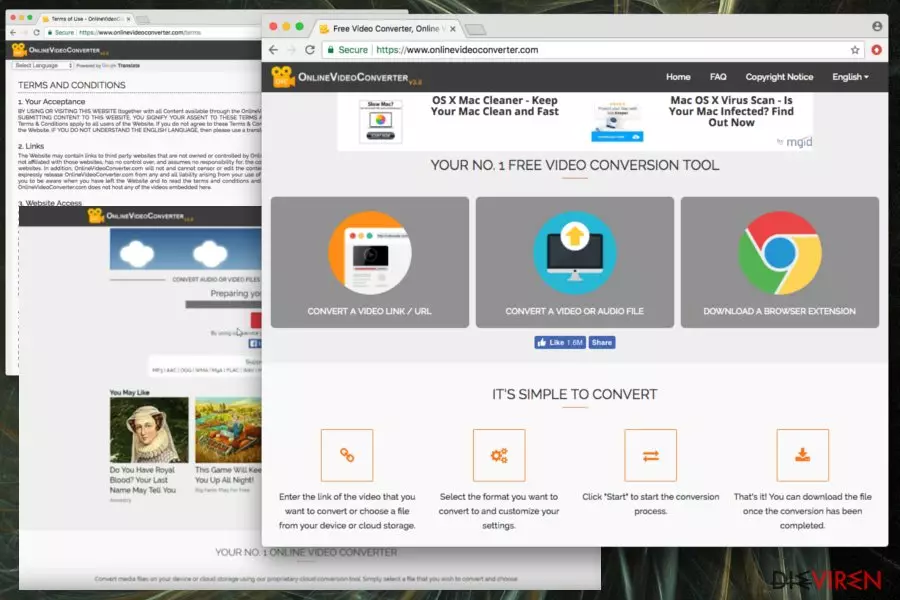
Online Video Converter ist eine legitime Webanwendung, die das schnelle Umwandeln von Dateien anbietet. Selbst YouTube-Videos und Cloud-Dateien können in beliebige Formate umgewandelt werden. Der Dienst ist über hxxps://www.onlinevideoconverter.com/ erreichbar oder kann über eine Erweiterung für die Browser Google Chrome, Mozilla Firefox und Safari benutzt werden. Obwohl Online Video Converter echt ist, bringen die gefährlichen Weiterleitungstendenzen die meisten Nutzer dazu die Funktionalität in Frage zu stellen.
Sucht man in dem jeweiligen Browser-Store nach der Erweiterung, findet man sie nicht. Sie ist nur über die offizielle Webseite von Online Video Converter erhältlich. Die überwiegende Verbreitungsmethode dieser fragwürdigen Anwendung ist jedoch das Bundling. Insbesondere Adware wird mit dieser Methode im Umlauf gebracht.
Viele werden Online Video Converter wahrscheinlich nützlich finden, da man damit diverse Videodateien von einem Format zu einem anderen umwandeln kann. Der Dienst ist aber nicht ohne Grund kostenfrei. Das Hauptproblem bei Online Video Converter ist, dass durchgehend beträchtliche Mengen von Anzeigen, Pop-ups, Angeboten, Bannern und Ähnliches eingeblendet wird. In den meisten Fällen ist die Browsererweiterung der Übeltäter.
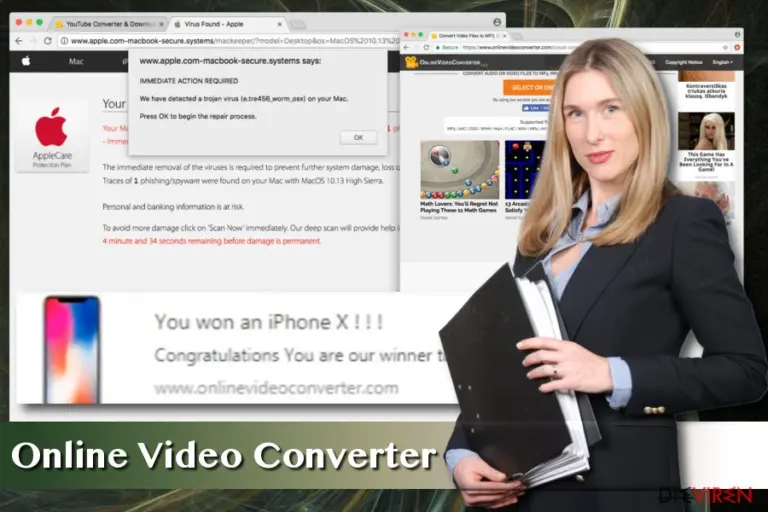
In einigen Fällen können Pop-ups auch Phishing-Nachrichten (wie Win an iPhone X oder E.tre456_worm_osx) einblenden, was Geldverluste oder die Preisgabe von persönlichen Daten zur Folge haben kann. Die Daten könnten dann von Cyberkriminellen benutzt werden, um ihre Opfer anzugreifen und ihre Identität und/oder ihr Geld zu stehlen. Sie sollten es daher in Betracht ziehen Online Video Converter schnellstmöglich zu entfernen.
Die Erweiterung kann beim Surfen im Internet kontinuierlich Weiterleitungen auslösen. Diese Umleitungen können potenziell gefährlich sein und dazu führen, dass Opfer auf Webseiten mit schädlichen JavaScripts landen, die Schadsoftware herunterladen und installieren können.
Es ist daher wichtig Online Video Converter zu entfernen, bevor er für Schäden auf dem Computer sorgt. Am einfachsten lassen sich unerwünschte Anwendungen mit einem bewährten Sicherheitstool wie FortectIntego entfernen. Das Sicherheitstool wird nicht nur mit Adware und PUPs fertig, sondern auch mit viel gefährlicheren Viren, wie Erpressersoftware oder Spyware.
Nutzer der Webseite, die die Erweiterung nicht installiert haben, setzen sich trotzdem einem Risiko aus. Sobald sie nämlich den Link der umzuwandelnden Datei eingeben, sind sie zahlreichen Anzeigen und Pop-ups ausgesetzt. Die Entwickler des Dienstes geben in der Datenschutzerklärung der Webseite an, dass sie für die Inhalte von Dritten keine Verantwortung übernehmen:
The Website may contain links to third party websites that are not owned or controlled by OnlineVideoConverter.com. OnlineVideoConverter.com is not affiliated with those websites, has no control over, and assumes no responsibility for, the content, privacy policies, or practices of any third party websites.
Bedenkliche Verbreitungsmethoden von unerwünschten Anwendungen
Die von wubingdu.cn durchgeführten Untersuchungen zeigen, dass Adware typischerweise mithilfe der Bundling-Methode verbreitet wird. Diese bedenkliche Verbreitungsmethode ist bedauerlicherweise völlig legal und wird von vielen Freeware-Entwicklern weltweit verwendet. Es ist aus diesem Grund unerlässlich, dass man beim Internetsurfen und der Installation von Freeware aufmerksam ist. Bedenkliche Anwendungen können mit dem Befolgen dieser einfachen Regeln vermieden werden:
Laden Sie niemals Programme von Drittseiten herunter. Nutzen Sie immer die offizielle Downloadquelle.
Bevor Sie eine unbekannte Anwendung installieren, lesen Sie sich die Bewertungen im Internet durch. Oftmals lässt sich hiermit einfacher entscheiden, ob man die Anwendung wirklich benötigt.
Wählen Sie bei der Installation von kostenloser Software die erweiterten/benutzerdefinierten Einstellungen statt den empfohlenen/Standardeinstellungen. Das Bündeln von Software ist gang und gäbe und Entwickler verbergen die zusätzlichen Komponenten gerne in den empfohlenen Einstellungen. Heben Sie anschließend alle vorhandenen Häkchen auf.
Lesen Sie die Endbenutzer-Lizenzvereinbarung (EULA) und die Datenschutzbestimmungen, bevor Sie mit der Installation fortfahren. Häufig sind darin wichtige Informationen über das Programm enthalten.
Meiden Sie Webseiten mit dubiosen Inhalten (wie bspw. Glücksspielseiten, Pornoseiten, kostenlose Spieleportale).
Deinstallieren Sie Online Video Converter und schützen Sie Ihren Browser
Wenn Sie festgestellt haben, dass beim Internetsurfen kontinuierlich Anzeigen von onlinevideoconverter.com stören, sollten Sie zügig die unerwünschte Erweiterung entfernen. Wenn Sie sich fragen, wie Sie Online Video Converter entfernen können, dann haben Sie zwei simple Optionen: Die manuelle oder die automatische Entfernung.
Die manuelle Entfernung von Online Video Converter ist nicht empfehlenswert, da man mit den Computerprozessen vertraut sein muss. Wenn Sie allerdings zuversichtlich sind, dass Sie die manuelle Entfernung schaffen, können Sie einen Blick auf unsere Anleitung am Ende des Artikels werfen. Bei der Entfernung muss sorgfältig vorgegangen werden, da man sonst eine Neuinfizierung riskiert.
Die automatische Entfernung von Online Video Converter kann jeder durchführen. Man muss einfach nur eine robuste Sicherheitssoftware herunterladen. Nach der Installation aktualisiert man die Anwendung zur aktuellsten Version und führt einen vollständigen Systemscan aus.
Deinstallation in Windows
So lässt sich Online Video Converter in Windows 10/8 entfernen:
Geben Sie Systemsteuerung in die Windows-Suche ein und drücken Sie die Eingabetaste oder klicken Sie auf das Suchergebnis.
Wählen Sie unter Programme den Eintrag Programm deinstallieren.
Suchen Sie in der Liste nach Einträgen bezüglich Online Video Converter (oder anderen kürzlich installierten verdächtigen Programmen).
Klicken Sie mit der rechtenMaustaste auf die Anwendung und wählen Sie Deinstallieren.
Wenn die Benutzerkontensteuerung angezeigt wird, klicken Sie auf Ja.
Warten Sie, bis der Deinstallationsvorgang abgeschlossen ist, und klicken Sie auf OK.
Anweisungen für Nutzer von Windows 7/XP:
Klicken Sie auf Windows Start > Systemsteuerung (und im Falle von Windows XP zusätzlich auf Programme hinzufügen/entfernen).
Wählen Sie in der Systemsteuerung Programme > Programm deinstallieren.
Wählen Sie die unerwünschte Anwendung aus, indem Sie sie einmal anklicken.
Klicken Sie oben auf Deinstallieren/Ändern.
Bestätigen Sie mit Ja.
Klicken Sie auf OK, sobald die Deinstallation abgeschlossen ist.
Deinstallieren auf dem Mac
Einträge im Ordner Programme entfernen:
Wählen Sie in der Menüleiste Gehe zu > Programme.
Suchen Sie im Ordner Programme nach den entsprechenden Einträgen.
Klicken Sie auf die App und ziehen Sie sie in den Papierkorb (oder klicken Sie sie mit der rechten Maustaste an und wählen Sie In den Papierkorb verschieben).
Um eine unerwünschte App vollständig zu entfernen, müssen Sie auf die Ordner Application Support, LaunchAgents und LaunchDaemons zugreifen und dort ebenfalls die entsprechenden Dateien löschen:
Wählen Sie Gehe zu > Gehe zum Ordner.
Geben Sie /Library/Application Support ein und klicken Sie auf Öffnen oder drücken Sie Enter.
Suchen Sie im Ordner Application Support nach fragwürdigen Einträgen und löschen Sie sie.
Geben Sie nun auf die gleiche Weise die Pfade /Library/LaunchAgents und /Library/LaunchDaemons ein und löschen Sie dort alle zugehörigen .plist-Dateien.
MS Edge/Chromium Edge zurücksetzen
Unerwünschte Erweiterungen aus MS Edge löschen:
Öffnen Sie im Browser das Menü (drei horizontale Punkte oben rechts) und wählen Sie Erweiterungen.
Wählen Sie in der Liste die Erweiterung zu und klicken Sie auf das Zahnradsymbol.
Klicken Sie unten auf Deinstallieren.
Cookies und andere Browserdaten löschen:
Öffnen Sie im Browser das Menü (drei horizontale Punkte oben rechts) und wählen Sie Datenschutz und Sicherheit.
Klicken Sie unter Browserdaten löschen auf Zu löschendes Element auswählen.
Wählen Sie alles außer Kennwörter aus und klicken Sie auf Löschen.
Tabs und Startseite wiederherstellen:
Klicken Sie auf das Menü und wählen Sie Einstellungen.
Suchen Sie dann den Abschnitt Beginnt mit.
Falls Sie dort eine verdächtige Domain sehen, entfernen Sie sie.
MS Edge zurücksetzen (falls die Schritte oben nicht geholfen haben):
Drücken Sie auf Strg + Umschalt + Esc, um den Task-Manager zu öffnen.
Klicken Sie unten im Fenster auf Mehr Details.
Wählen Sie den Reiter Details.
Scrollen Sie nun nach unten und suchen Sie alle Einträge bzgl. Microsoft Edge. Klicken Sie mit der rechten Maustaste auf jeden dieser Einträge und wählen Sie Task beenden, um die Ausführung von MS Edge zu beenden.
Wenn auch diese Lösung nicht geholfen hat, ist eine erweiterte Methode zum Zurücksetzen von Edge nötig. Beachten Sie, dass Sie vor der Durchführung der nächsten Schritte Ihre Daten erst sichern sollten.
Navigieren Sie zu folgendem Ordner auf dem Computer: C:\\Benutzer\\%benutzername%\\AppData\\Local\\Packages\\Microsoft.MicrosoftEdge_8wekyb3d8bbwe.
Drücken Sie auf Ihrer Tastatur auf Strg + A, um alle Ordner auszuwählen.
Klicken Sie die ausgewählten Dateien mit der rechten Maustaste an und wählen Sie Löschen.
Klicken Sie nun mit der rechten Maustaste auf Start und wählen Sie Windows PowerShell (Administrator).
Kopieren Sie folgenden Befehl und fügen Sie ihn in der PowerShell ein, drücken Sie dann auf die Eingabetaste:
Öffnen Sie Edge und navigieren Sie zu Menü > Erweiterungen.
Löschen Sie unerwünschte Erweiterungen, indem Sie auf Entfernen klicken.
Cache und Website-Daten löschen:
Klicken Sie auf das Menü und gehen Sie zu den Einstellungen.
Navigieren Sie zu Datenschutz, Suche und Dienste.
Klicken Sie im Abschnitt Browserdaten löschen auf Zu löschende Elemente auswählen.
Wählen Sie im Zeitbereich die Option Gesamte Zeit.
Klicken Sie auf Jetzt löschen.
Chromium Edge zurücksetzen:
Klicken Sie auf das Menü und gehen Sie zu den Einstellungen.
Wählen Sie im linken Bereich Einstellungen zurücksetzen.
Klicken Sie auf Einstellungen auf Standardwerte zurücksetzen.
Bestätigen Sie mit Zurücksetzen.
Mozilla Firefox zurücksetzen
Gefährliche Erweiterungen löschen:
Öffnen Sie den Browser Mozilla Firefox und klicken Sie auf das Menü (drei horizontale Linien oben rechts im Fenster).
Wählen Sie Add-ons.
Wählen Sie hier alle Plugins und Erweiterungen aus, die mit Online Video Converter in Verbindung stehen, und klicken Sie auf Entfernen.
Startseite zurücksetzen:
Klicken Sie auf die drei horizontalen Linien oben rechts im Fenster, um das Menü zu öffnen.
Wählen Sie Einstellungen.
Geben Sie unter Startseite Ihre bevorzugte Seite ein, die bei jedem neuen Starten von Mozilla Firefox geöffnet werden soll.
Cookies und Website-Daten löschen:
Navigieren Sie zum Menü und wählen Sie Einstellungen.
Gehen Sie zum Abschnitt Datenschutz & Sicherheit.
Scrollen Sie nach unten und suchen Sie nach Cookies und Website-Daten.
Klicken Sie auf Daten entfernen...
Wählen Sie Cookies und Website-Daten, sowie Zwischengespeicherte Webinhalte/Cache aus und klicken Sie auf Leeren.
Mozilla Firefox zurücksetzen
Falls trotz der obigen Anweisungen Online Video Converter nicht entfernt wurde, setzen Sie Mozilla Firefox wie folgt zurück:
Öffnen Sie den Browser Mozilla Firefox und klicken Sie auf das Menü.
Navigieren Sie zu Hilfe und wählen Sie dann Informationen zur Fehlerbehebung.
Klicken Sie unter dem Abschnitt Firefox wieder flottmachen auf Firefox bereinigen...
Bestätigen Sie die Aktion mit einem Klick auf Firefox bereinigen – damit sollte die Entfernung von Online Video Converter abgeschlossen sein.
Google Chrome zurücksetzen
Schädliche Erweiterungen in Google Chrome entfernen:
Öffnen Sie Google Chrome, klicken Sie auf das Menü (drei vertikale Punkte oben rechts) und wählen Sie Weitere Tools > Erweiterungen.
In dem neu geöffneten Fenster sehen Sie alle installierten Erweiterungen. Deinstallieren Sie alle verdächtigen Plugins indem Sie auf Entfernen klicken.
Cache und Websitedaten in Google Chrome löschen:
Klicken Sie auf das Menü und wählen Sie Einstellungen.
Wählen Sie unter Datenschutz und Sicherheit die Option Browserdaten löschen.
Wählen Sie Browserverlauf, Cookies und andere Websitedaten, sowie Bilder und Dateien im Cache aus.
Klicken Sie auf Daten löschen.
Startseite ändern:
Klicken Sie auf das Menü und wählen Sie Einstellungen.
Suchen Sie im Abschnitt Beim Start nach einer verdächtigen Webseite.
Klicken Sie auf Bestimmte Seite oder Seiten öffnen und dann auf die drei Punkte, um die Option Entfernen zu finden.
Google Chrome zurücksetzen:
Wenn die vorherigen Methoden nicht geholfen haben, setzen Sie Google Chrome zurück, um die alle Komponenten zu beseitigen:
Klicken Sie auf das Menü und wählen Sie Einstellungen.
Navigieren Sie zu Erweitert.
Klicken Sie auf Zurücksetzen und bereinigen.
Klicken Sie nun auf Einstellungen auf ursprüngliche Standardwerte zurücksetzen.
Bestätigen Sie mit Einstellungen zurücksetzen, um die Entfernung abzuschließen.
Safari zurücksetzen
Unerwünschte Erweiterungen in Safari entfernen:
Klicken Sie auf Safari > Einstellungen...
Wählen Sie Erweiterungen.
Wählen Sie die unerwünschte Erweiterung von Online Video Converter aus und wählen Sie Deinstallieren.
Cookies und andere Website-Daten in Safari löschen:
Klicken Sie auf Safari > Verlauf löschen...
Wählen Sie aus dem Dropdown-Menü unter Löschen den gesamten Verlauf aus.
Bestätigen Sie mit Verlauf löschen.
Safari zurücksetzen (falls die oben genannten Schritte nicht geholfen haben):
Klicken Sie auf Safari > Einstellungen...
Gehen Sie zum Reiter Erweitert.
Aktivieren Sie das Kästchen bei Menü "Entwickler" in der Menüleiste anzeigen.
Klicken Sie in der Menüleiste auf Entwickler und wählen Sie Cache-Speicher leeren.
















































Schreiben Sie den ersten Kommentar