

Wissenswertes über den Searchinme.com-Virus
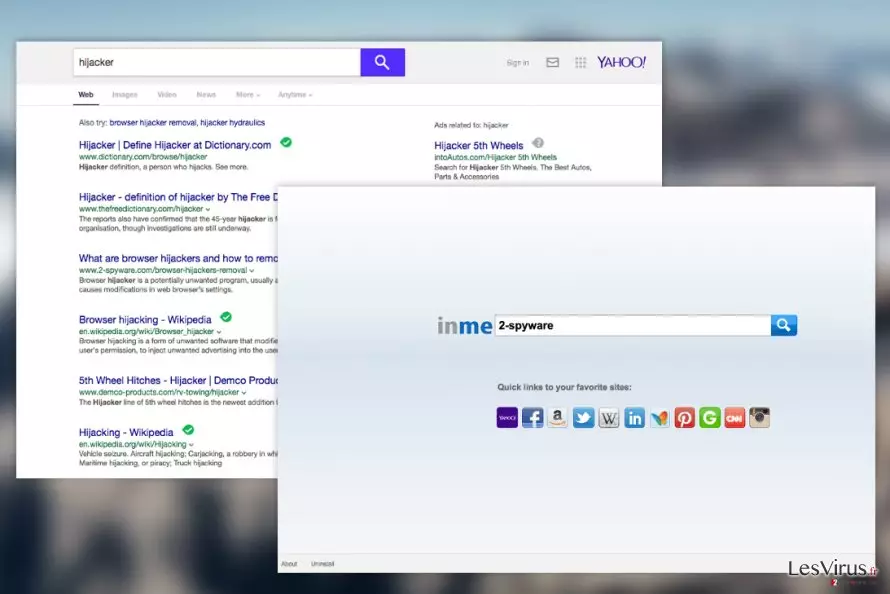
Egal wie legitim searchinme.com aussehen mag, es ist tatsächlich ein Browser-Hijacker. Sobald die Suchmaschine auf dem System installiert ist, übernimmt sie alle Webbrowser und löst darin störende Weiterleitungen aus, die nach unerwünschte Webseiten führen.
Ferner blendet sie Unmengen von Pop-ups ein und blockiert sogar legitime Suchmaschinen. Darüber hinaus greift das PUP anfällige Systeme an und modifiziert die Systemeinstellungen, um Weiterleitungen nach unerwünschte Webseiten verursachen zu können. Aufgrund dieser Eigenheiten raten wir an von der Suchmaschine fernzubleiben und searchinme.com vom Computer zu entfernen. FortectIntego kann dabei helfen sicherzustellen, dass auf dem Computer nichts vom Browser-Hijacker übrigbleibt.
Auf dem ersten Blick scheint das Surf-Tool SearchInMe ein großartiges Programm zu sein, das in wenigen Sekunden Zugriff zu sozialen Netzwerken oder bevorzugte Nachrichtenseiten verschaffen soll. Die Buttons für die Schnellzugriffe sind jedoch nicht so nützlich, wie sie am Anfang zu sein scheinen, denn sie können auch nach Drittwebseiten weiterleiten, die absolut nichts mit den versprochenen Webseiten zu tun haben.
Das Bewerben anderer Webseiten ist eine verbindliche Abmachung zwischen den Erstellern von searchinme.com und den Partnern. Sie, als normaler Nutzer, sind lediglich das Verbindungsstück und erhalten keinen Vorteil. Während die anderen zwei Parteien Profit machen, werden Sie mit immer mehr Werbeanzeigen überhäuft.
Die meisten Browser-Hijacker blenden außerdem bearbeitete Suchergebnisse ein und leiten nach Webseiten weiter, welche voller kommerzieller Inhalte sind. Es lässt sich also zusammenfassend sagen, dass man searchinme.com nicht sein volles Vertrauen schenken sollte. Wenn Sie die desktopüberdeckenden Anzeigen nicht sehen möchten, sollten Sie searchinme.com entfernen und die Verwendung einer zuverlässigeren Suchmaschine in Erwägung ziehen.

Zuverlässige Surf-Tools machen übrigens ihre Datenschutzbestimmungen und Nutzungsbedingungen immer öffentlich zugänglich. Im Falle von SearchInMe gibt es keine. Man weiß demzufolge nicht was für Informationen gesammelt werden und ob personenbezogene Daten vertraulich behandelt werden. Sie sollten daher noch einmal gründlich überlegen, ob Sie die Suchmaschine wirklich benutzen wollen.
Wann konnte das Surf-Tool ins Gerät gelangen?
Können Sie sich an ein Programm erinnern, das Sie neulich installiert haben? Dann wissen Sie jetzt auch wie der Browser-Hijacker in den Computer gelangen konnte. Es war mit der Anwendung gebündelt und wahrscheinlich bei den „empfohlenen“ Einstellungen nicht sichtbar.
Sobald sie also die empfohlenen Einstellungen wählen und den Installationsprozess beginnen, schleicht sich der Browser-Hijacker ins System. Anschließend kann er seine „Hilfsobjekte“, die ihm dabei helfen auf dem System zu bleiben, hinterlegen. Das Problem ist, dass diese Dateien auch für die Installation weiterer fragwürdiger Adware, die eher eine unterstützende Funktion haben, verantwortlich sein können.
Um zukünftig die Chance auf eine Infizierung mit searchinme.com zu verringern, sollte man daher am besten immer die „benutzerdefinierten“ Einstellungen wählen. Wenn keine Add-ons mehr ausgewählt sind, kann man wie gewohnt die Hauptanwendung installieren.
Wie entfernt man searchinme.com?
Glücklicherweise ist die Entfernung des Browser-Hijackers nicht schwierig, wenn man sich für das Verwenden einer Anti-Spyware entscheidet. Man muss dann lediglich das Programm aktualisieren und es das System scannen lassen. Nach der Entfernung von searchinme.com können die alten Einstellungen im Browser wiedereingestellt werden.
Darüber hinaus lässt sich der Browser-Hijacker auch manuell entfernen. Eine Anleitung dafür finden Sie weiter unten. Bedenken Sie zukünftig, dass in Sachen Internetsicherheit Aufmerksamkeit und Achtsamkeit eine Tugend sind. Installieren Sie neue Programme daher immer mit voller Aufmerksamkeit.
Auf diese Weise werden Sie potenziell schädliche Anwendungen ausfindig machen und verweigern können, noch bevor sie echten Schaden anrichten. Durch den eher harmlosen Searchinme.com-Virus konnten sie wenigstens einige wertvolle Erfahrungen im Kampf gegen unerwünschte Programme sammeln.
Deinstallation in Windows
So lässt sich searchinme.com in Windows 10/8 entfernen:
- Geben Sie Systemsteuerung in die Windows-Suche ein und drücken Sie die Eingabetaste oder klicken Sie auf das Suchergebnis.
- Wählen Sie unter Programme den Eintrag Programm deinstallieren.

- Suchen Sie in der Liste nach Einträgen bezüglich searchinme.com (oder anderen kürzlich installierten verdächtigen Programmen).
- Klicken Sie mit der rechten Maustaste auf die Anwendung und wählen Sie Deinstallieren.
- Wenn die Benutzerkontensteuerung angezeigt wird, klicken Sie auf Ja.
- Warten Sie, bis der Deinstallationsvorgang abgeschlossen ist, und klicken Sie auf OK.



Anweisungen für Nutzer von Windows 7/XP:
- Klicken Sie auf Windows Start > Systemsteuerung (und im Falle von Windows XP zusätzlich auf Programme hinzufügen/entfernen).
- Wählen Sie in der Systemsteuerung Programme > Programm deinstallieren.

- Wählen Sie die unerwünschte Anwendung aus, indem Sie sie einmal anklicken.
- Klicken Sie oben auf Deinstallieren/Ändern.
- Bestätigen Sie mit Ja.
- Klicken Sie auf OK, sobald die Deinstallation abgeschlossen ist.

Deinstallieren auf dem Mac
Einträge im Ordner Programme entfernen:
- Wählen Sie in der Menüleiste Gehe zu > Programme.
- Suchen Sie im Ordner Programme nach den entsprechenden Einträgen.
- Klicken Sie auf die App und ziehen Sie sie in den Papierkorb (oder klicken Sie sie mit der rechten Maustaste an und wählen Sie In den Papierkorb verschieben).

- Wählen Sie Gehe zu > Gehe zum Ordner.
- Geben Sie /Library/Application Support ein und klicken Sie auf Öffnen oder drücken Sie Enter.

- Suchen Sie im Ordner Application Support nach fragwürdigen Einträgen und löschen Sie sie.
- Geben Sie nun auf die gleiche Weise die Pfade /Library/LaunchAgents und /Library/LaunchDaemons ein und löschen Sie dort alle zugehörigen .plist-Dateien.

MS Edge/Chromium Edge zurücksetzen
Unerwünschte Erweiterungen aus MS Edge löschen:
- Öffnen Sie im Browser das Menü (drei horizontale Punkte oben rechts) und wählen Sie Erweiterungen.
- Wählen Sie in der Liste die Erweiterung zu und klicken Sie auf das Zahnradsymbol.
- Klicken Sie unten auf Deinstallieren.


Cookies und andere Browserdaten löschen:
- Öffnen Sie im Browser das Menü (drei horizontale Punkte oben rechts) und wählen Sie Datenschutz und Sicherheit.
- Klicken Sie unter Browserdaten löschen auf Zu löschendes Element auswählen.
- Wählen Sie alles außer Kennwörter aus und klicken Sie auf Löschen.


Tabs und Startseite wiederherstellen:
- Klicken Sie auf das Menü und wählen Sie Einstellungen.
- Suchen Sie dann den Abschnitt Beginnt mit.
- Falls Sie dort eine verdächtige Domain sehen, entfernen Sie sie.
MS Edge zurücksetzen (falls die Schritte oben nicht geholfen haben):
- Drücken Sie auf Strg + Umschalt + Esc, um den Task-Manager zu öffnen.
- Klicken Sie unten im Fenster auf Mehr Details.
- Wählen Sie den Reiter Details.
- Scrollen Sie nun nach unten und suchen Sie alle Einträge bzgl. Microsoft Edge. Klicken Sie mit der rechten Maustaste auf jeden dieser Einträge und wählen Sie Task beenden, um die Ausführung von MS Edge zu beenden.


Wenn auch diese Lösung nicht geholfen hat, ist eine erweiterte Methode zum Zurücksetzen von Edge nötig. Beachten Sie, dass Sie vor der Durchführung der nächsten Schritte Ihre Daten erst sichern sollten.
- Navigieren Sie zu folgendem Ordner auf dem Computer: C:\\Benutzer\\%benutzername%\\AppData\\Local\\Packages\\Microsoft.MicrosoftEdge_8wekyb3d8bbwe.
- Drücken Sie auf Ihrer Tastatur auf Strg + A, um alle Ordner auszuwählen.
- Klicken Sie die ausgewählten Dateien mit der rechten Maustaste an und wählen Sie Löschen.

- Klicken Sie nun mit der rechten Maustaste auf Start und wählen Sie Windows PowerShell (Administrator).
- Kopieren Sie folgenden Befehl und fügen Sie ihn in der PowerShell ein, drücken Sie dann auf die Eingabetaste:
Get-AppXPackage -AllUsers -Name Microsoft.MicrosoftEdge | Foreach {Add-AppxPackage -DisableDevelopmentMode -Register “$($_.InstallLocation)\\AppXManifest.xml” -Verbose



Anleitung für die Chromium-Version von Edge
Erweiterungen aus MS Edge (Chromium) löschen:
- Öffnen Sie Edge und navigieren Sie zu Menü > Erweiterungen.
- Löschen Sie unerwünschte Erweiterungen, indem Sie auf Entfernen klicken.


Cache und Website-Daten löschen:
- Klicken Sie auf das Menü und gehen Sie zu den Einstellungen.
- Navigieren Sie zu Datenschutz, Suche und Dienste.
- Klicken Sie im Abschnitt Browserdaten löschen auf Zu löschende Elemente auswählen.
- Wählen Sie im Zeitbereich die Option Gesamte Zeit.
- Klicken Sie auf Jetzt löschen.


Chromium Edge zurücksetzen:
- Klicken Sie auf das Menü und gehen Sie zu den Einstellungen.
- Wählen Sie im linken Bereich Einstellungen zurücksetzen.
- Klicken Sie auf Einstellungen auf Standardwerte zurücksetzen.
- Bestätigen Sie mit Zurücksetzen.


Mozilla Firefox zurücksetzen
Gefährliche Erweiterungen löschen:
- Öffnen Sie den Browser Mozilla Firefox und klicken Sie auf das Menü (drei horizontale Linien oben rechts im Fenster).
- Wählen Sie Add-ons.
- Wählen Sie hier alle Plugins und Erweiterungen aus, die mit searchinme.com in Verbindung stehen, und klicken Sie auf Entfernen.


Startseite zurücksetzen:
- Klicken Sie auf die drei horizontalen Linien oben rechts im Fenster, um das Menü zu öffnen.
- Wählen Sie Einstellungen.
- Geben Sie unter Startseite Ihre bevorzugte Seite ein, die bei jedem neuen Starten von Mozilla Firefox geöffnet werden soll.
Cookies und Website-Daten löschen:
- Navigieren Sie zum Menü und wählen Sie Einstellungen.
- Gehen Sie zum Abschnitt Datenschutz & Sicherheit.
- Scrollen Sie nach unten und suchen Sie nach Cookies und Website-Daten.
- Klicken Sie auf Daten entfernen...
- Wählen Sie Cookies und Website-Daten, sowie Zwischengespeicherte Webinhalte/Cache aus und klicken Sie auf Leeren.


Mozilla Firefox zurücksetzen
Falls trotz der obigen Anweisungen searchinme.com nicht entfernt wurde, setzen Sie Mozilla Firefox wie folgt zurück:
- Öffnen Sie den Browser Mozilla Firefox und klicken Sie auf das Menü.
- Navigieren Sie zu Hilfe und wählen Sie dann Informationen zur Fehlerbehebung.

- Klicken Sie unter dem Abschnitt Firefox wieder flottmachen auf Firefox bereinigen...
- Bestätigen Sie die Aktion mit einem Klick auf Firefox bereinigen – damit sollte die Entfernung von searchinme.com abgeschlossen sein.



Google Chrome zurücksetzen
Schädliche Erweiterungen in Google Chrome entfernen:
- Öffnen Sie Google Chrome, klicken Sie auf das Menü (drei vertikale Punkte oben rechts) und wählen Sie Weitere Tools > Erweiterungen.
- In dem neu geöffneten Fenster sehen Sie alle installierten Erweiterungen. Deinstallieren Sie alle verdächtigen Plugins indem Sie auf Entfernen klicken.


Cache und Websitedaten in Google Chrome löschen:
- Klicken Sie auf das Menü und wählen Sie Einstellungen.
- Wählen Sie unter Datenschutz und Sicherheit die Option Browserdaten löschen.
- Wählen Sie Browserverlauf, Cookies und andere Websitedaten, sowie Bilder und Dateien im Cache aus.
- Klicken Sie auf Daten löschen.


Startseite ändern:
- Klicken Sie auf das Menü und wählen Sie Einstellungen.
- Suchen Sie im Abschnitt Beim Start nach einer verdächtigen Webseite.
- Klicken Sie auf Bestimmte Seite oder Seiten öffnen und dann auf die drei Punkte, um die Option Entfernen zu finden.
Google Chrome zurücksetzen:
Wenn die vorherigen Methoden nicht geholfen haben, setzen Sie Google Chrome zurück, um die alle Komponenten zu beseitigen:
- Klicken Sie auf das Menü und wählen Sie Einstellungen.
- Navigieren Sie zu Erweitert.
- Klicken Sie auf Zurücksetzen und bereinigen.
- Klicken Sie nun auf Einstellungen auf ursprüngliche Standardwerte zurücksetzen.
- Bestätigen Sie mit Einstellungen zurücksetzen, um die Entfernung abzuschließen.


Safari zurücksetzen
Unerwünschte Erweiterungen in Safari entfernen:
- Klicken Sie auf Safari > Einstellungen...
- Wählen Sie Erweiterungen.
- Wählen Sie die unerwünschte Erweiterung von searchinme.com aus und wählen Sie Deinstallieren.


Cookies und andere Website-Daten in Safari löschen:
- Klicken Sie auf Safari > Verlauf löschen...
- Wählen Sie aus dem Dropdown-Menü unter Löschen den gesamten Verlauf aus.
- Bestätigen Sie mit Verlauf löschen.


Safari zurücksetzen (falls die oben genannten Schritte nicht geholfen haben):
- Klicken Sie auf Safari > Einstellungen...
- Gehen Sie zum Reiter Erweitert.
- Aktivieren Sie das Kästchen bei Menü "Entwickler" in der Menüleiste anzeigen.
- Klicken Sie in der Menüleiste auf Entwickler und wählen Sie Cache-Speicher leeren.


Hat diese Anleitung geholfen?
Schreiben Sie den ersten Kommentar