

Alpha Shoppers – Schädliches Browser-Add-on lockt mit erstaunenden Rabatten
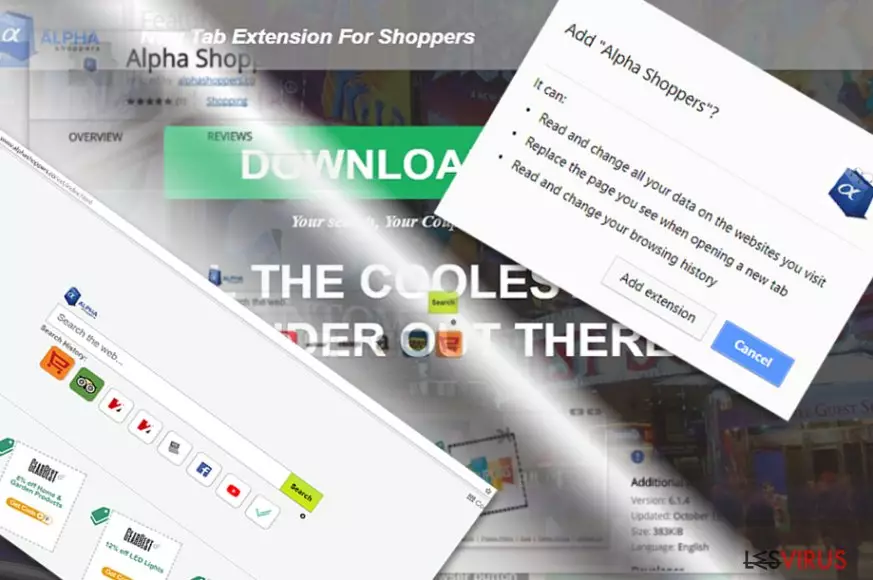
Alpha Shoppers ist eine Adware, die Coupons, eine neue Suchmaschine und einen neuen Tab verspricht. Man muss allerdings beachten, dass der „coolste Coupon-Finder“ auch schnell anfangen kann nach schädliche Webseiten weiterzuleiten, nachdem er seine gesponserten Suchergebnisse präsentiert hat. Alpha Shoppers ist so aggressiv wie der Facebook-Nachrichtenvirus.
Hinsichtlich der Verbreitung des PUPs ist zu sehen, dass es vorwiegend auf seiner offiziellen Webseite alphashoppers.co und im Chrome Web Store beworben wird. Manche Nutzer melden jedoch, dass sie das Add-on und die Suchmaschine nach der Installation einer anderen Software auf dem Computer vorfanden. Diese Verbreitungsmethode ist unter dem Namen Bundling bekannt, worauf wir später näher eingehen.
Hauptsächlich sollte man von Alpha Shoppers fernbleiben, weil es Informationen über seine Nutzer sammelt. Wenn man den Datenschutzbestimmungen etwas Aufmerksamkeit schenkt, wird man direkt sehen, dass die Firma nicht-personenbezogene Daten und wenn freiwillig angegeben, Angaben zur Person sammelt:
We do and may share non-personally identifiable information about your use of the Site and Product with our partners and some service providers, in order to provide the services, facilitate them, measure their performance, optimize, improve, monetize and so forth.
Anschließend können die Informationen an Geschäftspartner weitergeben werden, wodurch leider die Gefahr eines Identitätsdiebstahls entsteht. Darüber hinaus dient die Weitergabe dem Zweck, die Werbung von Alpha Shoppers persönlicher zu machen und somit die Wahrscheinlichkeit auf ein Anklicken zu erhöhen.
Die Endstation ist nur den Entwicklern des Programms bekannt und man könnte sich folglich plötzlich auf einer schädlichen Webseite wiederfinden, die versucht mit Schadsoftware zu infizieren. Selbst die offizielle Webseite von Alpha Shoppers verzichtet auf das HTTPS-Protokoll, einem Indikator, dass die Webseite sicher zu besuchen ist. Ein weiterer Grund, warum man die Entfernung von Alpha Shoppers in Betracht ziehen sollte.
Wenn Sie zu der Installation der Adware überlistet und ungewollt nach unbekannten Domains weitergeleitet worden sind, sollten Sie Alpha Shoppers zweifellos entfernen. Machen Sie hierfür von einer Anti-Malware wie FortectIntego Gebrauch oder deinstallieren Sie alle Komponenten und setzen Sie den Browser selber zurück.

Die Verbreitungswege der Adware
Die Anwendung besitzt ihre eigene offizielle Webseite, wo sie als ultimative Lösung zum Geldsparen präsentiert wird. Zudem trifft man sie beim Durchstöbern des Chrome Web Stores an. Wir empfehlen auf die Marketingmaschen nicht hereinzufallen, denn die Anzeigen und Weiterleitungen fangen sofort an lästig zu werden, sobald man im Internet surft.
Darüber hinaus kann es vorkommen, dass man Alpha Shoppers als zusätzliches Programm bei einer Freeware sichtet. Nutzer übersehen optionale Add-ons häufig, weil sie die Installation überstürzen und hierdurch das komplette Computersystem hijacken lassen. Um Adware-Installationen zu verhindern, muss man optionalen Anwendungen Aufmerksamkeit schenken. Hierfür wählt man die „benutzerdefinierten“ bzw. „erweiterten“ Einstellungen und hebt die Häkchen bei den Angeboten auf. Und nur unter dieser Bedingung sollte die Installation des Hauptprogramms fortgesetzt werden.
Beseitigen Sie Alpha Shoppers, sobald Sie es gefunden haben
Mit der Anleitung weiter unten können Sie den Alpha-Shoppers-Virus selbst vom Gerät entfernen. Sie müssen mit Sorgfalt vorgehen, damit Sie keine Dateien oder Komponenten der Adware übersehen, wie bspw. Browserhilfsobjekte.
Es können in allen auf dem Computer befindlichen Browsern diverse Anwendungen und Add-ons von Dritten installiert sein. Vergessen Sie also nicht alle Browser zu überprüfen. Wenn Sie eine schnellere und leichtere Lösung wünschen, empfehlen wir die automatische Entfernung von Alpha Shoppers. Sie installieren hierbei eine Anti-Malware und scannen damit das Computersystem.
Deinstallation in Windows
So lässt sich AlphaShoppers-Anzeigen in Windows 10/8 entfernen:
- Geben Sie Systemsteuerung in die Windows-Suche ein und drücken Sie die Eingabetaste oder klicken Sie auf das Suchergebnis.
- Wählen Sie unter Programme den Eintrag Programm deinstallieren.

- Suchen Sie in der Liste nach Einträgen bezüglich AlphaShoppers-Anzeigen (oder anderen kürzlich installierten verdächtigen Programmen).
- Klicken Sie mit der rechten Maustaste auf die Anwendung und wählen Sie Deinstallieren.
- Wenn die Benutzerkontensteuerung angezeigt wird, klicken Sie auf Ja.
- Warten Sie, bis der Deinstallationsvorgang abgeschlossen ist, und klicken Sie auf OK.



Anweisungen für Nutzer von Windows 7/XP:
- Klicken Sie auf Windows Start > Systemsteuerung (und im Falle von Windows XP zusätzlich auf Programme hinzufügen/entfernen).
- Wählen Sie in der Systemsteuerung Programme > Programm deinstallieren.

- Wählen Sie die unerwünschte Anwendung aus, indem Sie sie einmal anklicken.
- Klicken Sie oben auf Deinstallieren/Ändern.
- Bestätigen Sie mit Ja.
- Klicken Sie auf OK, sobald die Deinstallation abgeschlossen ist.

Deinstallieren auf dem Mac
Einträge im Ordner Programme entfernen:
- Wählen Sie in der Menüleiste Gehe zu > Programme.
- Suchen Sie im Ordner Programme nach den entsprechenden Einträgen.
- Klicken Sie auf die App und ziehen Sie sie in den Papierkorb (oder klicken Sie sie mit der rechten Maustaste an und wählen Sie In den Papierkorb verschieben).

- Wählen Sie Gehe zu > Gehe zum Ordner.
- Geben Sie /Library/Application Support ein und klicken Sie auf Öffnen oder drücken Sie Enter.

- Suchen Sie im Ordner Application Support nach fragwürdigen Einträgen und löschen Sie sie.
- Geben Sie nun auf die gleiche Weise die Pfade /Library/LaunchAgents und /Library/LaunchDaemons ein und löschen Sie dort alle zugehörigen .plist-Dateien.

MS Edge/Chromium Edge zurücksetzen
Unerwünschte Erweiterungen aus MS Edge löschen:
- Öffnen Sie im Browser das Menü (drei horizontale Punkte oben rechts) und wählen Sie Erweiterungen.
- Wählen Sie in der Liste die Erweiterung zu und klicken Sie auf das Zahnradsymbol.
- Klicken Sie unten auf Deinstallieren.


Cookies und andere Browserdaten löschen:
- Öffnen Sie im Browser das Menü (drei horizontale Punkte oben rechts) und wählen Sie Datenschutz und Sicherheit.
- Klicken Sie unter Browserdaten löschen auf Zu löschendes Element auswählen.
- Wählen Sie alles außer Kennwörter aus und klicken Sie auf Löschen.


Tabs und Startseite wiederherstellen:
- Klicken Sie auf das Menü und wählen Sie Einstellungen.
- Suchen Sie dann den Abschnitt Beginnt mit.
- Falls Sie dort eine verdächtige Domain sehen, entfernen Sie sie.
MS Edge zurücksetzen (falls die Schritte oben nicht geholfen haben):
- Drücken Sie auf Strg + Umschalt + Esc, um den Task-Manager zu öffnen.
- Klicken Sie unten im Fenster auf Mehr Details.
- Wählen Sie den Reiter Details.
- Scrollen Sie nun nach unten und suchen Sie alle Einträge bzgl. Microsoft Edge. Klicken Sie mit der rechten Maustaste auf jeden dieser Einträge und wählen Sie Task beenden, um die Ausführung von MS Edge zu beenden.


Wenn auch diese Lösung nicht geholfen hat, ist eine erweiterte Methode zum Zurücksetzen von Edge nötig. Beachten Sie, dass Sie vor der Durchführung der nächsten Schritte Ihre Daten erst sichern sollten.
- Navigieren Sie zu folgendem Ordner auf dem Computer: C:\\Benutzer\\%benutzername%\\AppData\\Local\\Packages\\Microsoft.MicrosoftEdge_8wekyb3d8bbwe.
- Drücken Sie auf Ihrer Tastatur auf Strg + A, um alle Ordner auszuwählen.
- Klicken Sie die ausgewählten Dateien mit der rechten Maustaste an und wählen Sie Löschen.

- Klicken Sie nun mit der rechten Maustaste auf Start und wählen Sie Windows PowerShell (Administrator).
- Kopieren Sie folgenden Befehl und fügen Sie ihn in der PowerShell ein, drücken Sie dann auf die Eingabetaste:
Get-AppXPackage -AllUsers -Name Microsoft.MicrosoftEdge | Foreach {Add-AppxPackage -DisableDevelopmentMode -Register “$($_.InstallLocation)\\AppXManifest.xml” -Verbose



Anleitung für die Chromium-Version von Edge
Erweiterungen aus MS Edge (Chromium) löschen:
- Öffnen Sie Edge und navigieren Sie zu Menü > Erweiterungen.
- Löschen Sie unerwünschte Erweiterungen, indem Sie auf Entfernen klicken.


Cache und Website-Daten löschen:
- Klicken Sie auf das Menü und gehen Sie zu den Einstellungen.
- Navigieren Sie zu Datenschutz, Suche und Dienste.
- Klicken Sie im Abschnitt Browserdaten löschen auf Zu löschende Elemente auswählen.
- Wählen Sie im Zeitbereich die Option Gesamte Zeit.
- Klicken Sie auf Jetzt löschen.


Chromium Edge zurücksetzen:
- Klicken Sie auf das Menü und gehen Sie zu den Einstellungen.
- Wählen Sie im linken Bereich Einstellungen zurücksetzen.
- Klicken Sie auf Einstellungen auf Standardwerte zurücksetzen.
- Bestätigen Sie mit Zurücksetzen.


Mozilla Firefox zurücksetzen
Gefährliche Erweiterungen löschen:
- Öffnen Sie den Browser Mozilla Firefox und klicken Sie auf das Menü (drei horizontale Linien oben rechts im Fenster).
- Wählen Sie Add-ons.
- Wählen Sie hier alle Plugins und Erweiterungen aus, die mit AlphaShoppers-Anzeigen in Verbindung stehen, und klicken Sie auf Entfernen.


Startseite zurücksetzen:
- Klicken Sie auf die drei horizontalen Linien oben rechts im Fenster, um das Menü zu öffnen.
- Wählen Sie Einstellungen.
- Geben Sie unter Startseite Ihre bevorzugte Seite ein, die bei jedem neuen Starten von Mozilla Firefox geöffnet werden soll.
Cookies und Website-Daten löschen:
- Navigieren Sie zum Menü und wählen Sie Einstellungen.
- Gehen Sie zum Abschnitt Datenschutz & Sicherheit.
- Scrollen Sie nach unten und suchen Sie nach Cookies und Website-Daten.
- Klicken Sie auf Daten entfernen...
- Wählen Sie Cookies und Website-Daten, sowie Zwischengespeicherte Webinhalte/Cache aus und klicken Sie auf Leeren.


Mozilla Firefox zurücksetzen
Falls trotz der obigen Anweisungen AlphaShoppers-Anzeigen nicht entfernt wurde, setzen Sie Mozilla Firefox wie folgt zurück:
- Öffnen Sie den Browser Mozilla Firefox und klicken Sie auf das Menü.
- Navigieren Sie zu Hilfe und wählen Sie dann Informationen zur Fehlerbehebung.

- Klicken Sie unter dem Abschnitt Firefox wieder flottmachen auf Firefox bereinigen...
- Bestätigen Sie die Aktion mit einem Klick auf Firefox bereinigen – damit sollte die Entfernung von AlphaShoppers-Anzeigen abgeschlossen sein.



Google Chrome zurücksetzen
Schädliche Erweiterungen in Google Chrome entfernen:
- Öffnen Sie Google Chrome, klicken Sie auf das Menü (drei vertikale Punkte oben rechts) und wählen Sie Weitere Tools > Erweiterungen.
- In dem neu geöffneten Fenster sehen Sie alle installierten Erweiterungen. Deinstallieren Sie alle verdächtigen Plugins indem Sie auf Entfernen klicken.


Cache und Websitedaten in Google Chrome löschen:
- Klicken Sie auf das Menü und wählen Sie Einstellungen.
- Wählen Sie unter Datenschutz und Sicherheit die Option Browserdaten löschen.
- Wählen Sie Browserverlauf, Cookies und andere Websitedaten, sowie Bilder und Dateien im Cache aus.
- Klicken Sie auf Daten löschen.


Startseite ändern:
- Klicken Sie auf das Menü und wählen Sie Einstellungen.
- Suchen Sie im Abschnitt Beim Start nach einer verdächtigen Webseite.
- Klicken Sie auf Bestimmte Seite oder Seiten öffnen und dann auf die drei Punkte, um die Option Entfernen zu finden.
Google Chrome zurücksetzen:
Wenn die vorherigen Methoden nicht geholfen haben, setzen Sie Google Chrome zurück, um die alle Komponenten zu beseitigen:
- Klicken Sie auf das Menü und wählen Sie Einstellungen.
- Navigieren Sie zu Erweitert.
- Klicken Sie auf Zurücksetzen und bereinigen.
- Klicken Sie nun auf Einstellungen auf ursprüngliche Standardwerte zurücksetzen.
- Bestätigen Sie mit Einstellungen zurücksetzen, um die Entfernung abzuschließen.


Safari zurücksetzen
Unerwünschte Erweiterungen in Safari entfernen:
- Klicken Sie auf Safari > Einstellungen...
- Wählen Sie Erweiterungen.
- Wählen Sie die unerwünschte Erweiterung von AlphaShoppers-Anzeigen aus und wählen Sie Deinstallieren.


Cookies und andere Website-Daten in Safari löschen:
- Klicken Sie auf Safari > Verlauf löschen...
- Wählen Sie aus dem Dropdown-Menü unter Löschen den gesamten Verlauf aus.
- Bestätigen Sie mit Verlauf löschen.


Safari zurücksetzen (falls die oben genannten Schritte nicht geholfen haben):
- Klicken Sie auf Safari > Einstellungen...
- Gehen Sie zum Reiter Erweitert.
- Aktivieren Sie das Kästchen bei Menü "Entwickler" in der Menüleiste anzeigen.
- Klicken Sie in der Menüleiste auf Entwickler und wählen Sie Cache-Speicher leeren.


Hat diese Anleitung geholfen?
Schreiben Sie den ersten Kommentar