

Sollte man dem Pop-up „Please complete a quick survey to continue“ glauben?
Die bildschirmsperrenden Viren sind weniger gefährlich und können bei einer Infizierung selbst beseitigt werden. Für die Entfernung von „Please complete a quick survey to continue“ sollte man sich natürlich mit einer bewährten Anti-Spyware ausrüsten. Wir empfehlen hierfür immer wieder gerne FortectIntego.
Sobald sich der Virus im System befindet, sperrt er das ganze Computersystem und bedeckt den Bildschirm mit einer Mitteilung, worin aufgefordert an einer kurzen Umfrage teilzunehmen. Wenn man die Mitteilung jedoch loswerden möchte, muss man das Erpressungsprogramm vom Computer entfernen.
Der Virus gehört zu der Ukash-Virengruppe, welche versuchen davon zu überzeugen, dass eine staatliche Behörde den Computer aufgrund auffälligen Verhaltens, Verbrechen oder Ähnliches gesperrt hat. Im Vergleich zu seinen Vorgängern versucht der „Please complete a quick survey to continue“-Virus allerdings „nur“ persönliche Informationen zu erschwindeln und kein Geld. Hierfür fragt es nach E-Mail-Adresse, Telefonnummer, Ausweisnummer, Adresse usw. Offensichtlich haben die Betrüger neue Methoden gefunden, um Geld zu verdienen. Man kann erwarten, dass sie die Informationen unter anderem an Vertriebsgesellschaften verkaufen.

Wie infiziert man sich?
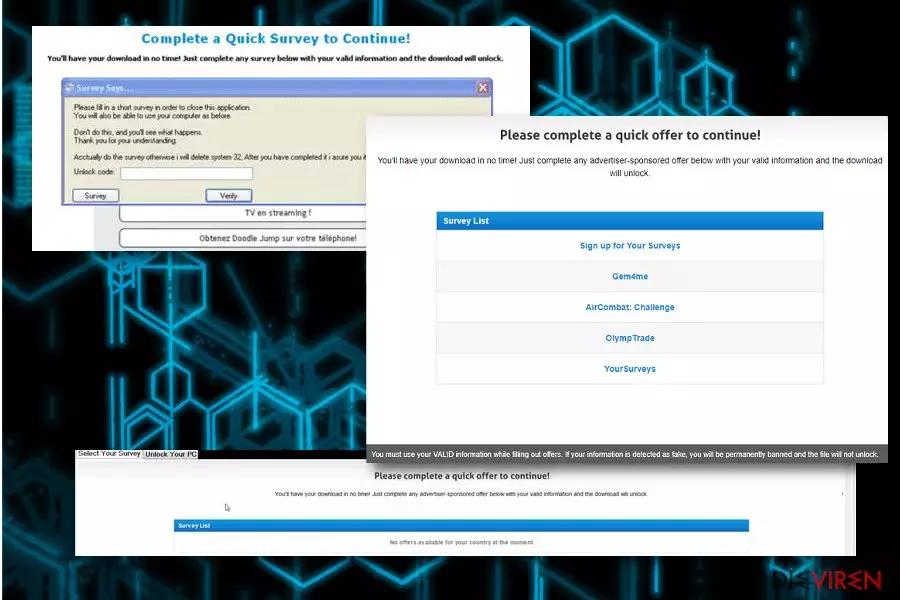
Der Virus greift seine Opfer genau wie beim Erpressungsprogramm Unlock this page to continue an und zwar beim Herunterladen bestimmter Software. Häufige Infizierungsquellen sind Videoseiten, Filme-Downloadseiten oder offiziell aussehende E-Mails. Sobald der „Please complete a quick survey to continue“-Virus ins System gelangt, sperrt er den Computer und blendet diese Mitteilung ein:
Please complete a quick survey to continue!
You’ll have your download in no time! Just complete any survey below with your valid information and the download will unlock.
Thank you for participating in our short survey, and we promise to get you back to your work as quickly as possible. By completing the survey, you aid us in our work to design the perfect personal computer experience, as well as collect funding for our select charities. We truly cannot thank you enough. Once the survey is complete, you will be returned to your previous task and will be opted out of future surveys on similar topics. THANKS!
Please fill in a short survey in order to close this application. You will also be able to use your computer as before. Don’t do this and you’ll see what happens. Thank you for your understanding. Actually do the surveys otherwise I will delete system 32. After you have completed it I assure you it will go away unless you open it again.
Bitte glauben Sie dem Virus nicht und geben Sie in der Umfrage nicht Ihre persönlichen Informationen an! Sie müssen den „Please complete a quick survey to continue“-Virus entfernen, wenn Sie den Computer entsperren möchten. Im Folgenden finden Sie hierfür eine Anleitung:
Wie entfernt man den „Please complete a quick survey to continue“-Virus?
Wenn Sie den „Please complete a quick survey to continue“-Virus entfernen möchten, empfiehlt es sich den Computer mit einer bewährten Anti-Malware zu scannen. Sie können hierfür bspw. SpyHunterCombo Cleaner oder FortectIntego verwenden. Beachten Sie aber, dass ein Misslingen der Entfernung vorkommen kann, wenn der Virus die Sicherheitssoftware blockiert. In diesem Fall sollten Sie die unten aufgeführte Anleitung befolgen. In der Anleitung wird dargestellt, wie Sie den Computer in den abgesicherten Modus starten und das System wiederherstellen können.
Wenn dies nicht klappt, haben Sie noch folgende Optionen:
* Andere Konten im Windows-System sollten immer noch zugänglich sein. Wenn eines dieser Konten Administratorrechte hat, sollte sich die Anti-Malware dort starten lassen.
* Probieren Sie es aus Flash auszuschalten, damit das Erpressungsprogramm nicht wie beabsichtigt funktioniert. Gehen Sie hierfür zum Macromedia-Support und klicken Sie auf „Deny“: http://www.macromedia.com/support/documentation/en/flashplayer/help/help09.html. Führen Sie anschließend einen vollständigen Systemscan mit einer Anti-Malware aus.
* „Please complete a quick survey to continue“-Erpressungsprogramm manuell entfernen:
- Starten Sie den Computer in den „abgesicherten Modus mit Eingabeaufforderung“, damit der Virus nicht mehr ausgeführt wird (sollte mit allen Versionen der Bedrohung funktionieren).
- Starten Sie Regedit.
- Suchen Sie nach WinLogon-Einträgen und schreiben Sie alle Dateien auf, die nicht explorer.exe oder leer sind. Ersetzen Sie sie mit explorer.exe.
- Suchen Sie in der Registrierungsdatenbank nach den aufgeschriebenen Dateien und löschen Sie deren Schlüssel.
- Starten Sie den Computer neu und führen Sie einen vollständigen Systemscan mit einer aktuellen Version von FortectIntego aus, um die restlichen Dateien des Virus zu beseitigen.
Deinstallation in Windows
So lässt sich Please complete a quick survey to continue in Windows 10/8 entfernen:
- Geben Sie Systemsteuerung in die Windows-Suche ein und drücken Sie die Eingabetaste oder klicken Sie auf das Suchergebnis.
- Wählen Sie unter Programme den Eintrag Programm deinstallieren.

- Suchen Sie in der Liste nach Einträgen bezüglich Please complete a quick survey to continue (oder anderen kürzlich installierten verdächtigen Programmen).
- Klicken Sie mit der rechten Maustaste auf die Anwendung und wählen Sie Deinstallieren.
- Wenn die Benutzerkontensteuerung angezeigt wird, klicken Sie auf Ja.
- Warten Sie, bis der Deinstallationsvorgang abgeschlossen ist, und klicken Sie auf OK.



Anweisungen für Nutzer von Windows 7/XP:
- Klicken Sie auf Windows Start > Systemsteuerung (und im Falle von Windows XP zusätzlich auf Programme hinzufügen/entfernen).
- Wählen Sie in der Systemsteuerung Programme > Programm deinstallieren.

- Wählen Sie die unerwünschte Anwendung aus, indem Sie sie einmal anklicken.
- Klicken Sie oben auf Deinstallieren/Ändern.
- Bestätigen Sie mit Ja.
- Klicken Sie auf OK, sobald die Deinstallation abgeschlossen ist.

Deinstallieren auf dem Mac
Einträge im Ordner Programme entfernen:
- Wählen Sie in der Menüleiste Gehe zu > Programme.
- Suchen Sie im Ordner Programme nach den entsprechenden Einträgen.
- Klicken Sie auf die App und ziehen Sie sie in den Papierkorb (oder klicken Sie sie mit der rechten Maustaste an und wählen Sie In den Papierkorb verschieben).

- Wählen Sie Gehe zu > Gehe zum Ordner.
- Geben Sie /Library/Application Support ein und klicken Sie auf Öffnen oder drücken Sie Enter.

- Suchen Sie im Ordner Application Support nach fragwürdigen Einträgen und löschen Sie sie.
- Geben Sie nun auf die gleiche Weise die Pfade /Library/LaunchAgents und /Library/LaunchDaemons ein und löschen Sie dort alle zugehörigen .plist-Dateien.

MS Edge/Chromium Edge zurücksetzen
Unerwünschte Erweiterungen aus MS Edge löschen:
- Öffnen Sie im Browser das Menü (drei horizontale Punkte oben rechts) und wählen Sie Erweiterungen.
- Wählen Sie in der Liste die Erweiterung zu und klicken Sie auf das Zahnradsymbol.
- Klicken Sie unten auf Deinstallieren.


Cookies und andere Browserdaten löschen:
- Öffnen Sie im Browser das Menü (drei horizontale Punkte oben rechts) und wählen Sie Datenschutz und Sicherheit.
- Klicken Sie unter Browserdaten löschen auf Zu löschendes Element auswählen.
- Wählen Sie alles außer Kennwörter aus und klicken Sie auf Löschen.


Tabs und Startseite wiederherstellen:
- Klicken Sie auf das Menü und wählen Sie Einstellungen.
- Suchen Sie dann den Abschnitt Beginnt mit.
- Falls Sie dort eine verdächtige Domain sehen, entfernen Sie sie.
MS Edge zurücksetzen (falls die Schritte oben nicht geholfen haben):
- Drücken Sie auf Strg + Umschalt + Esc, um den Task-Manager zu öffnen.
- Klicken Sie unten im Fenster auf Mehr Details.
- Wählen Sie den Reiter Details.
- Scrollen Sie nun nach unten und suchen Sie alle Einträge bzgl. Microsoft Edge. Klicken Sie mit der rechten Maustaste auf jeden dieser Einträge und wählen Sie Task beenden, um die Ausführung von MS Edge zu beenden.


Wenn auch diese Lösung nicht geholfen hat, ist eine erweiterte Methode zum Zurücksetzen von Edge nötig. Beachten Sie, dass Sie vor der Durchführung der nächsten Schritte Ihre Daten erst sichern sollten.
- Navigieren Sie zu folgendem Ordner auf dem Computer: C:\\Benutzer\\%benutzername%\\AppData\\Local\\Packages\\Microsoft.MicrosoftEdge_8wekyb3d8bbwe.
- Drücken Sie auf Ihrer Tastatur auf Strg + A, um alle Ordner auszuwählen.
- Klicken Sie die ausgewählten Dateien mit der rechten Maustaste an und wählen Sie Löschen.

- Klicken Sie nun mit der rechten Maustaste auf Start und wählen Sie Windows PowerShell (Administrator).
- Kopieren Sie folgenden Befehl und fügen Sie ihn in der PowerShell ein, drücken Sie dann auf die Eingabetaste:
Get-AppXPackage -AllUsers -Name Microsoft.MicrosoftEdge | Foreach {Add-AppxPackage -DisableDevelopmentMode -Register “$($_.InstallLocation)\\AppXManifest.xml” -Verbose



Anleitung für die Chromium-Version von Edge
Erweiterungen aus MS Edge (Chromium) löschen:
- Öffnen Sie Edge und navigieren Sie zu Menü > Erweiterungen.
- Löschen Sie unerwünschte Erweiterungen, indem Sie auf Entfernen klicken.


Cache und Website-Daten löschen:
- Klicken Sie auf das Menü und gehen Sie zu den Einstellungen.
- Navigieren Sie zu Datenschutz, Suche und Dienste.
- Klicken Sie im Abschnitt Browserdaten löschen auf Zu löschende Elemente auswählen.
- Wählen Sie im Zeitbereich die Option Gesamte Zeit.
- Klicken Sie auf Jetzt löschen.


Chromium Edge zurücksetzen:
- Klicken Sie auf das Menü und gehen Sie zu den Einstellungen.
- Wählen Sie im linken Bereich Einstellungen zurücksetzen.
- Klicken Sie auf Einstellungen auf Standardwerte zurücksetzen.
- Bestätigen Sie mit Zurücksetzen.


Mozilla Firefox zurücksetzen
Gefährliche Erweiterungen löschen:
- Öffnen Sie den Browser Mozilla Firefox und klicken Sie auf das Menü (drei horizontale Linien oben rechts im Fenster).
- Wählen Sie Add-ons.
- Wählen Sie hier alle Plugins und Erweiterungen aus, die mit Please complete a quick survey to continue in Verbindung stehen, und klicken Sie auf Entfernen.


Startseite zurücksetzen:
- Klicken Sie auf die drei horizontalen Linien oben rechts im Fenster, um das Menü zu öffnen.
- Wählen Sie Einstellungen.
- Geben Sie unter Startseite Ihre bevorzugte Seite ein, die bei jedem neuen Starten von Mozilla Firefox geöffnet werden soll.
Cookies und Website-Daten löschen:
- Navigieren Sie zum Menü und wählen Sie Einstellungen.
- Gehen Sie zum Abschnitt Datenschutz & Sicherheit.
- Scrollen Sie nach unten und suchen Sie nach Cookies und Website-Daten.
- Klicken Sie auf Daten entfernen...
- Wählen Sie Cookies und Website-Daten, sowie Zwischengespeicherte Webinhalte/Cache aus und klicken Sie auf Leeren.


Mozilla Firefox zurücksetzen
Falls trotz der obigen Anweisungen Please complete a quick survey to continue nicht entfernt wurde, setzen Sie Mozilla Firefox wie folgt zurück:
- Öffnen Sie den Browser Mozilla Firefox und klicken Sie auf das Menü.
- Navigieren Sie zu Hilfe und wählen Sie dann Informationen zur Fehlerbehebung.

- Klicken Sie unter dem Abschnitt Firefox wieder flottmachen auf Firefox bereinigen...
- Bestätigen Sie die Aktion mit einem Klick auf Firefox bereinigen – damit sollte die Entfernung von Please complete a quick survey to continue abgeschlossen sein.



Google Chrome zurücksetzen
Schädliche Erweiterungen in Google Chrome entfernen:
- Öffnen Sie Google Chrome, klicken Sie auf das Menü (drei vertikale Punkte oben rechts) und wählen Sie Weitere Tools > Erweiterungen.
- In dem neu geöffneten Fenster sehen Sie alle installierten Erweiterungen. Deinstallieren Sie alle verdächtigen Plugins indem Sie auf Entfernen klicken.


Cache und Websitedaten in Google Chrome löschen:
- Klicken Sie auf das Menü und wählen Sie Einstellungen.
- Wählen Sie unter Datenschutz und Sicherheit die Option Browserdaten löschen.
- Wählen Sie Browserverlauf, Cookies und andere Websitedaten, sowie Bilder und Dateien im Cache aus.
- Klicken Sie auf Daten löschen.


Startseite ändern:
- Klicken Sie auf das Menü und wählen Sie Einstellungen.
- Suchen Sie im Abschnitt Beim Start nach einer verdächtigen Webseite.
- Klicken Sie auf Bestimmte Seite oder Seiten öffnen und dann auf die drei Punkte, um die Option Entfernen zu finden.
Google Chrome zurücksetzen:
Wenn die vorherigen Methoden nicht geholfen haben, setzen Sie Google Chrome zurück, um die alle Komponenten zu beseitigen:
- Klicken Sie auf das Menü und wählen Sie Einstellungen.
- Navigieren Sie zu Erweitert.
- Klicken Sie auf Zurücksetzen und bereinigen.
- Klicken Sie nun auf Einstellungen auf ursprüngliche Standardwerte zurücksetzen.
- Bestätigen Sie mit Einstellungen zurücksetzen, um die Entfernung abzuschließen.


Safari zurücksetzen
Unerwünschte Erweiterungen in Safari entfernen:
- Klicken Sie auf Safari > Einstellungen...
- Wählen Sie Erweiterungen.
- Wählen Sie die unerwünschte Erweiterung von Please complete a quick survey to continue aus und wählen Sie Deinstallieren.


Cookies und andere Website-Daten in Safari löschen:
- Klicken Sie auf Safari > Verlauf löschen...
- Wählen Sie aus dem Dropdown-Menü unter Löschen den gesamten Verlauf aus.
- Bestätigen Sie mit Verlauf löschen.


Safari zurücksetzen (falls die oben genannten Schritte nicht geholfen haben):
- Klicken Sie auf Safari > Einstellungen...
- Gehen Sie zum Reiter Erweitert.
- Aktivieren Sie das Kästchen bei Menü "Entwickler" in der Menüleiste anzeigen.
- Klicken Sie in der Menüleiste auf Entwickler und wählen Sie Cache-Speicher leeren.


Hat diese Anleitung geholfen?
Schreiben Sie den ersten Kommentar