

„Malicious Pornographic Spyware/Riskware Detected“-Betrug schlägt wieder zu
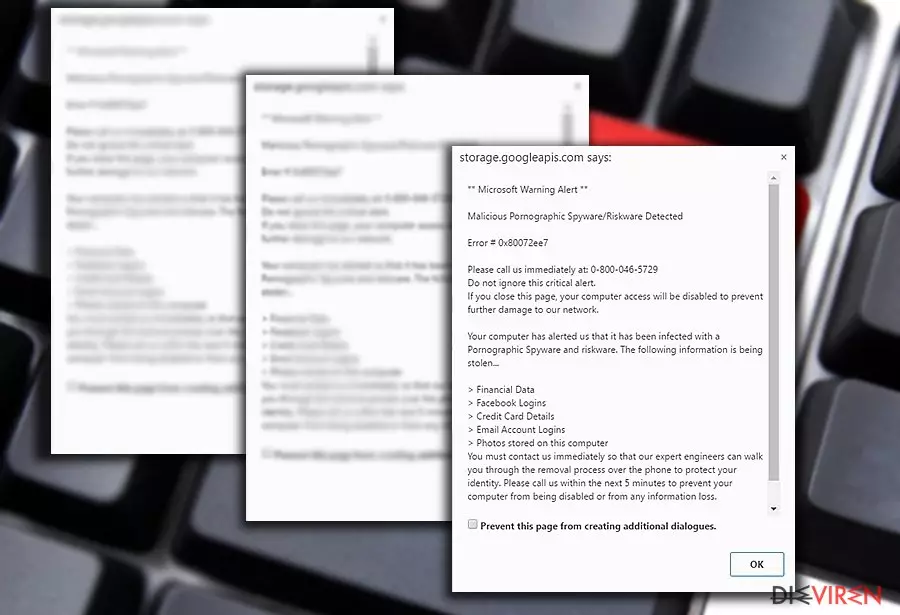
Der hinter der Meldung „Malicious Pornographic Spyware/Riskware Detected“ steckende Virus verhält sich wie ein gewöhnlicher Supportbetrug: Wenn ein Benutzer eine bestimmte Webseite besucht, z.B. s3.amazonaws.com oder storage.googleapis.com, wird er von einer angeblichen Microsoft-Warnung begrüßt: „Microsoft Warning Alert: Malicious Pornographic Spyware/Riskware Detected“.
Um überzeugender auszusehen, wird zusätzlich ein spezieller Fehlercode angezeigt. Wir möchten an dieser Stelle direkt sicherstellen, dass es sich nur um eine weitere browserbasierte Betrugsmasche handelt. Sie wurde entwickelt, um leichtgläubige Nutzer um ihr Geld zu erleichtern, die auf solche Tricks hereinfallen und die angegebene Telefonnummer für das angebliche Entfernen der Bedrohung anrufen.
Viren und vor allem Spyware sind Werkzeuge, um psychischen Druck auf die Nutzer auszuüben. In Angst, dass ihre Kreditkarteninformationen und persönlichen Daten durchsickern, befolgen sie die Anweisungen der Betrüger. Statt Zeit und Geld für solche Verbrechen zu verschwenden, entfernen Sie den „Malicious Pornographic Spyware/Riskware Detected“-Virus.
Microsoft-bezogene Betrügereien umfassen die Mehrheit aller Betrügereien im Bereich des technischen Supports. Der Grund für diese Tendenz ist simpel: Benutzer reagieren sensibler auf Microsoft- oder Windows-Warnungen, da sie davon überzeugt sind, dass es sich um echte Benachrichtigungen handelt. Während PC-basierte Betrügereien aufwendiger sind und man manchmal wirklich einen aufmerksamen Blick darauf werfen muss, um einen Unterschied zu erkennen, fehlt es den browserbasierten Betrügern an solcher Raffinesse.

Wie exquisit ein Betrug auch immer aussehen mag, ein entscheidendes Merkmal gibt seine Herkunft preis – die Telefonnummer. Das Pop-up „Malicious Pornographic Spyware/Riskware Detected“ unterscheidet sich auch in dieser Hinsicht nicht. Es erschreckt die Nutzer damit, dass eine angeblich entdeckte pornografische Spyware Finanzdaten, Facebook-Logins, Kreditkarteninformationen und Anmeldedaten für E-Mail-Konten zu stehlen droht.
Natürlich legt eine solche Warnung auch ein Zeitlimit von 5 Minuten fest, um die Opfer zum Mitspielen an ihrem Szenario zu drängen. Wenn Sie die angegebene Nummer anrufen, werden Sie mit einem vermeintlichen Supporttechniker verbunden. Um Ihr Vertrauen zu gewinnen, kann er Sie mit unnötigen technischen Informationen überhäufen. Er wird Sie bitten, TeamViewer oder ein anderes Programm zur Fernwartung zu starten. Insgesamt wird Ihnen für die Entfernung von Schadsoftware eine beträchtliche Summe in Rechnung gestellt.
Glücklicherweise kann dieser spezielle Betrug leicht verhindert werden. Sie können die Seite mit der Warnung einfach verlassen, indem Sie sie schließen und auf „Diese Seite daran hindern, weitere Dialoge zu öffnen“ markieren. Scannen Sie dann das Gerät mit einem Schadsoftware-Entferner, wie z.B. FortectIntego oder MalwarebytesMalwarebytes. Die Sicherheitssoftware wird Ihnen auch helfen, „Malicious Pornographic Spyware/Riskware Detected“ zu entfernen.

Die Verbreitungsmethoden von „Malicious Pornographic Spyware/Riskware Detected“
Dieser Supportbetrug funktioniert hauptsächlich durch Adware-Skripte, die auf Streaming-, Torrent-Seiten und ähnlichen Domains voller Links und Anzeigen platziert werden. Ein Klick auf einen bestimmten Link kann dann den „Malicious Pornographic Spyware/Riskware Detected“-Hijack aktivieren. Solche Adware/Schadsoftware lähmt die Webseite vorübergehend. Um die Webseite zu verlassen, reicht ein Klick auf den Schließen-Button nicht aus, sondern man muss ebenfalls auf die oben genannte Schaltfläche klicken (Diese Seite daran hindern, weitere Dialoge zu öffnen).
Lassen Sie uns direkt sicherstellen, dass Sie Ihren Computer nicht mit einer ernsthaften Spyware oder einem datenstehlenden Virus infiziert haben. Wenn Sie immer noch einen Verdacht auf eine Infizierung hegen, können Sie die Adware-Skripte beseitigen, indem Sie den Browser zurücksetzen oder einem Schadsoftware-Entferner die Entfernung anvertrauen.

Schritte zur Beseitigung der Warnung „Malicious Pornographic Spyware/Riskware Detected“
Trotz des alarmierenden Inhalts eines solchen Betrugs können Sie den Virus „Malicious Pornographic Spyware/Riskware Detected“ problemlos entfernen. Sie können sich gerne für die einfache Option entscheiden: Die automatische Entfernung. Ein Schadsoftware-Entferner führt die Entfernung von „Malicious Pornographic Spyware/Riskware Detected“ schneller durch. Zudem dient eine Sicherheitssoftware wie diese dazu komplexere bösartige Elemente zu erkennen und zu löschen. Hierfür muss die Software aber immer auf dem aktuellsten Stand sein.
Deinstallation in Windows
So lässt sich "Malicious Pornographic Spyware/Riskware Detected"-Virus in Windows 10/8 entfernen:
- Geben Sie Systemsteuerung in die Windows-Suche ein und drücken Sie die Eingabetaste oder klicken Sie auf das Suchergebnis.
- Wählen Sie unter Programme den Eintrag Programm deinstallieren.

- Suchen Sie in der Liste nach Einträgen bezüglich "Malicious Pornographic Spyware/Riskware Detected"-Virus (oder anderen kürzlich installierten verdächtigen Programmen).
- Klicken Sie mit der rechten Maustaste auf die Anwendung und wählen Sie Deinstallieren.
- Wenn die Benutzerkontensteuerung angezeigt wird, klicken Sie auf Ja.
- Warten Sie, bis der Deinstallationsvorgang abgeschlossen ist, und klicken Sie auf OK.



Anweisungen für Nutzer von Windows 7/XP:
- Klicken Sie auf Windows Start > Systemsteuerung (und im Falle von Windows XP zusätzlich auf Programme hinzufügen/entfernen).
- Wählen Sie in der Systemsteuerung Programme > Programm deinstallieren.

- Wählen Sie die unerwünschte Anwendung aus, indem Sie sie einmal anklicken.
- Klicken Sie oben auf Deinstallieren/Ändern.
- Bestätigen Sie mit Ja.
- Klicken Sie auf OK, sobald die Deinstallation abgeschlossen ist.

Deinstallieren auf dem Mac
Einträge im Ordner Programme entfernen:
- Wählen Sie in der Menüleiste Gehe zu > Programme.
- Suchen Sie im Ordner Programme nach den entsprechenden Einträgen.
- Klicken Sie auf die App und ziehen Sie sie in den Papierkorb (oder klicken Sie sie mit der rechten Maustaste an und wählen Sie In den Papierkorb verschieben).

- Wählen Sie Gehe zu > Gehe zum Ordner.
- Geben Sie /Library/Application Support ein und klicken Sie auf Öffnen oder drücken Sie Enter.

- Suchen Sie im Ordner Application Support nach fragwürdigen Einträgen und löschen Sie sie.
- Geben Sie nun auf die gleiche Weise die Pfade /Library/LaunchAgents und /Library/LaunchDaemons ein und löschen Sie dort alle zugehörigen .plist-Dateien.

MS Edge/Chromium Edge zurücksetzen
Unerwünschte Erweiterungen aus MS Edge löschen:
- Öffnen Sie im Browser das Menü (drei horizontale Punkte oben rechts) und wählen Sie Erweiterungen.
- Wählen Sie in der Liste die Erweiterung zu und klicken Sie auf das Zahnradsymbol.
- Klicken Sie unten auf Deinstallieren.


Cookies und andere Browserdaten löschen:
- Öffnen Sie im Browser das Menü (drei horizontale Punkte oben rechts) und wählen Sie Datenschutz und Sicherheit.
- Klicken Sie unter Browserdaten löschen auf Zu löschendes Element auswählen.
- Wählen Sie alles außer Kennwörter aus und klicken Sie auf Löschen.


Tabs und Startseite wiederherstellen:
- Klicken Sie auf das Menü und wählen Sie Einstellungen.
- Suchen Sie dann den Abschnitt Beginnt mit.
- Falls Sie dort eine verdächtige Domain sehen, entfernen Sie sie.
MS Edge zurücksetzen (falls die Schritte oben nicht geholfen haben):
- Drücken Sie auf Strg + Umschalt + Esc, um den Task-Manager zu öffnen.
- Klicken Sie unten im Fenster auf Mehr Details.
- Wählen Sie den Reiter Details.
- Scrollen Sie nun nach unten und suchen Sie alle Einträge bzgl. Microsoft Edge. Klicken Sie mit der rechten Maustaste auf jeden dieser Einträge und wählen Sie Task beenden, um die Ausführung von MS Edge zu beenden.


Wenn auch diese Lösung nicht geholfen hat, ist eine erweiterte Methode zum Zurücksetzen von Edge nötig. Beachten Sie, dass Sie vor der Durchführung der nächsten Schritte Ihre Daten erst sichern sollten.
- Navigieren Sie zu folgendem Ordner auf dem Computer: C:\\Benutzer\\%benutzername%\\AppData\\Local\\Packages\\Microsoft.MicrosoftEdge_8wekyb3d8bbwe.
- Drücken Sie auf Ihrer Tastatur auf Strg + A, um alle Ordner auszuwählen.
- Klicken Sie die ausgewählten Dateien mit der rechten Maustaste an und wählen Sie Löschen.

- Klicken Sie nun mit der rechten Maustaste auf Start und wählen Sie Windows PowerShell (Administrator).
- Kopieren Sie folgenden Befehl und fügen Sie ihn in der PowerShell ein, drücken Sie dann auf die Eingabetaste:
Get-AppXPackage -AllUsers -Name Microsoft.MicrosoftEdge | Foreach {Add-AppxPackage -DisableDevelopmentMode -Register “$($_.InstallLocation)\\AppXManifest.xml” -Verbose



Anleitung für die Chromium-Version von Edge
Erweiterungen aus MS Edge (Chromium) löschen:
- Öffnen Sie Edge und navigieren Sie zu Menü > Erweiterungen.
- Löschen Sie unerwünschte Erweiterungen, indem Sie auf Entfernen klicken.


Cache und Website-Daten löschen:
- Klicken Sie auf das Menü und gehen Sie zu den Einstellungen.
- Navigieren Sie zu Datenschutz, Suche und Dienste.
- Klicken Sie im Abschnitt Browserdaten löschen auf Zu löschende Elemente auswählen.
- Wählen Sie im Zeitbereich die Option Gesamte Zeit.
- Klicken Sie auf Jetzt löschen.


Chromium Edge zurücksetzen:
- Klicken Sie auf das Menü und gehen Sie zu den Einstellungen.
- Wählen Sie im linken Bereich Einstellungen zurücksetzen.
- Klicken Sie auf Einstellungen auf Standardwerte zurücksetzen.
- Bestätigen Sie mit Zurücksetzen.


Mozilla Firefox zurücksetzen
Gefährliche Erweiterungen löschen:
- Öffnen Sie den Browser Mozilla Firefox und klicken Sie auf das Menü (drei horizontale Linien oben rechts im Fenster).
- Wählen Sie Add-ons.
- Wählen Sie hier alle Plugins und Erweiterungen aus, die mit "Malicious Pornographic Spyware/Riskware Detected"-Virus in Verbindung stehen, und klicken Sie auf Entfernen.


Startseite zurücksetzen:
- Klicken Sie auf die drei horizontalen Linien oben rechts im Fenster, um das Menü zu öffnen.
- Wählen Sie Einstellungen.
- Geben Sie unter Startseite Ihre bevorzugte Seite ein, die bei jedem neuen Starten von Mozilla Firefox geöffnet werden soll.
Cookies und Website-Daten löschen:
- Navigieren Sie zum Menü und wählen Sie Einstellungen.
- Gehen Sie zum Abschnitt Datenschutz & Sicherheit.
- Scrollen Sie nach unten und suchen Sie nach Cookies und Website-Daten.
- Klicken Sie auf Daten entfernen...
- Wählen Sie Cookies und Website-Daten, sowie Zwischengespeicherte Webinhalte/Cache aus und klicken Sie auf Leeren.


Mozilla Firefox zurücksetzen
Falls trotz der obigen Anweisungen "Malicious Pornographic Spyware/Riskware Detected"-Virus nicht entfernt wurde, setzen Sie Mozilla Firefox wie folgt zurück:
- Öffnen Sie den Browser Mozilla Firefox und klicken Sie auf das Menü.
- Navigieren Sie zu Hilfe und wählen Sie dann Informationen zur Fehlerbehebung.

- Klicken Sie unter dem Abschnitt Firefox wieder flottmachen auf Firefox bereinigen...
- Bestätigen Sie die Aktion mit einem Klick auf Firefox bereinigen – damit sollte die Entfernung von "Malicious Pornographic Spyware/Riskware Detected"-Virus abgeschlossen sein.



Google Chrome zurücksetzen
Schädliche Erweiterungen in Google Chrome entfernen:
- Öffnen Sie Google Chrome, klicken Sie auf das Menü (drei vertikale Punkte oben rechts) und wählen Sie Weitere Tools > Erweiterungen.
- In dem neu geöffneten Fenster sehen Sie alle installierten Erweiterungen. Deinstallieren Sie alle verdächtigen Plugins indem Sie auf Entfernen klicken.


Cache und Websitedaten in Google Chrome löschen:
- Klicken Sie auf das Menü und wählen Sie Einstellungen.
- Wählen Sie unter Datenschutz und Sicherheit die Option Browserdaten löschen.
- Wählen Sie Browserverlauf, Cookies und andere Websitedaten, sowie Bilder und Dateien im Cache aus.
- Klicken Sie auf Daten löschen.


Startseite ändern:
- Klicken Sie auf das Menü und wählen Sie Einstellungen.
- Suchen Sie im Abschnitt Beim Start nach einer verdächtigen Webseite.
- Klicken Sie auf Bestimmte Seite oder Seiten öffnen und dann auf die drei Punkte, um die Option Entfernen zu finden.
Google Chrome zurücksetzen:
Wenn die vorherigen Methoden nicht geholfen haben, setzen Sie Google Chrome zurück, um die alle Komponenten zu beseitigen:
- Klicken Sie auf das Menü und wählen Sie Einstellungen.
- Navigieren Sie zu Erweitert.
- Klicken Sie auf Zurücksetzen und bereinigen.
- Klicken Sie nun auf Einstellungen auf ursprüngliche Standardwerte zurücksetzen.
- Bestätigen Sie mit Einstellungen zurücksetzen, um die Entfernung abzuschließen.


Safari zurücksetzen
Unerwünschte Erweiterungen in Safari entfernen:
- Klicken Sie auf Safari > Einstellungen...
- Wählen Sie Erweiterungen.
- Wählen Sie die unerwünschte Erweiterung von "Malicious Pornographic Spyware/Riskware Detected"-Virus aus und wählen Sie Deinstallieren.


Cookies und andere Website-Daten in Safari löschen:
- Klicken Sie auf Safari > Verlauf löschen...
- Wählen Sie aus dem Dropdown-Menü unter Löschen den gesamten Verlauf aus.
- Bestätigen Sie mit Verlauf löschen.


Safari zurücksetzen (falls die oben genannten Schritte nicht geholfen haben):
- Klicken Sie auf Safari > Einstellungen...
- Gehen Sie zum Reiter Erweitert.
- Aktivieren Sie das Kästchen bei Menü "Entwickler" in der Menüleiste anzeigen.
- Klicken Sie in der Menüleiste auf Entwickler und wählen Sie Cache-Speicher leeren.


Hat diese Anleitung geholfen?
Schreiben Sie den ersten Kommentar