

Der Chrominio-Virus ist ein potenziell unerwünschtes Programm, das zur Anzeige unerwünschter Werbung führen kann
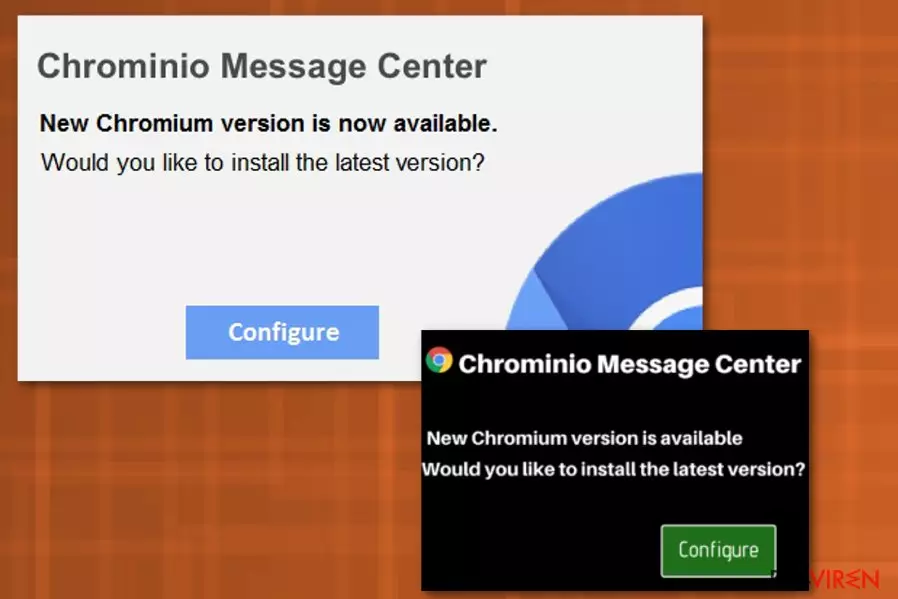
Das Chrominio Message Center ist eine Adware und ist eine der vielen Varianten des Chromium-Virus. Das durch die Adware verursachte listige Pop-up fordert den Benutzer dazu auf, Chromium zu aktualisieren. Allerdings wird man dann auf fragwürdige Webseiten weitergeleitet, die Fake-Software bewerben, wie unter anderem Optimierer, Add-ons, Toolbars, Browsererweiterungen und ähnliches. Zusätzlich kann der Chrominio-Virus verschiedene andere gesponserte Inhalte vorantreiben, indem er betrügerische Suchergebnisse anzeigt, im Browser eingebettete Werbeanzeigen einblendet, sowie auf gefährliche Domains umleitet.
| Name | Chrominio Message Center-Virus, Chrominio-Virus |
|---|---|
| Verbindung mit | Chromium-Virus |
| Typ | Adware, Browser-Hijacker |
| Gefährlichkeitsgrad | Medium. Kann Fake-Tools installieren, aber keine Systemänderungen vornehmen |
| Symptome | Blendet Pop-ups mit Werbung und Tool-Vorschlägen ein |
| Verbreitung | Spammailanhänge |
| Entfernung | Das beste Tool für die Entfernung von PUPs ist FortectIntego |
Die lästigen Meldungen des Chrominio Message Centers können jederzeit während der Surfsitzungen auftreten. Da das Pop-up unerwartet auftaucht und alle legitimen Logos von Chromium missbraucht, ist es leider möglich, dass sich die Benutzer in die Irre führen lassen und diesen Schwindel als echt wahrnehmen. Das Fenster weist außerdem keine Schaltfläche „X“ zum Schließen auf, und die einzige verfügbare Option ist „Konfigurieren“.
Die folgende Meldung erscheint als Pop-up:
Chromino Message Center
New Chromium version is available
Would you like to install the latest version?
[configure] button
Wenn Benutzer auf „Konfigurieren“ klicken, werden sie entweder aufgefordert, ihre persönlichen Daten wie Name, E-Mail oder sogar Bankdaten einzugeben, oder es wird eine gefälschte Software angeboten, die völlig nutzlos ist. Zusätzlich können versehentlich unnötige Dienste abonniert werden, wodurch die Kreditkarte monatlich oder sogar wöchentlich belastet wird; in der Regel mit einem Betrag von ca. $50. Leider merken die Betroffenen nicht einmal, dass sie dies selbst akzeptieren. Seien Sie deshalb im Internet immer wachsam – Lernen Sie, Betrügereien zu erkennen.
Chrominio Message Center wurde mit einem einzigen Ziel geschaffen: Durch ahnungslose Nutzer Geld verdienen. Jedes Mal, wenn jemand dazu verleitet wird, die verdächtige Anwendung zu installieren, erhält der Entwickler der Adware eine finanzielle Vergütung. Das Vergütungsmodell wird als Pay-per-Install bezeichnet und kommt sowohl betrügerischen Softwareentwicklern als auch Adware-Entwicklern zugute. Es empfiehlt sich daher die Entfernung vom Virus nicht hinauszuzögern. Lassen Sie die Gauner nicht auf die Kosten Ihres Surferlebnis Geld verdienen!
Adware-Programme sammeln in der Regel eine Vielzahl von nicht-personenbezogenen Informationen (in einigen Fällen kann es sein, dass eine zweifelhafte Software sensible Informationen erfasst – Sicherheitsexperten kategorisieren sie dann als Spyware); Chrominio Message Center ist hiervon keine Ausnahme. Das Programm kann:
- Ihre Aktivitäten auf Twitter oder anderen sozialen Medien überwachen;
- auf Ihren Suchverlauf zugreifen und überprüfen, welche Verkäufe, Angebote und Angebote Sie bevorzugen;
- Ihre bevorzugten Filme, Spiele oder Musik sehen;
- Informationen über den Internetanbieter und die IP-Adresse sehen.
Diese Informationen werden später für Werbezwecke verwendet. Das Team von Virusai.lt möchte Sie darüber in Kenntnis setzen, dass der Herausgeber die Inhalte nach Ihren Präferenzen erstellt, anpasst und ändert, um Sie zu täuschen. Auf diese Weise können Werbetreibende sicherstellen, dass Sie die Produkte von dort kaufen und nicht von legitimen Einzelhändlern.
Sie sollten den Virus zusammen mit allen dazugehörigen Komponenten von Ihrem Computer entfernen. Der beste Weg hierfür ist FortectIntego oder eine andere Anti-Malware zu verwenden. Diese professionellen Programme können das gesamte System scannen und alle Bedrohungen entfernen, auch solche, die Adware ohne Ihr Wissen installiert haben.

Adware wird selten absichtlich installiert
Potenziell unerwünschte Programme werden zum Nutzen der Entwickler und nicht der Endnutzer erstellt. Adware wird folglich nicht absichtlich installiert, denn schließlich belästigen sie einen den ganzen Tag über mit Spam. Fragwürdige Softwareentwickler machen sich daher das Bundling zunutze, um möglichst viele Computer zu infiltrieren.
Diese Marketingmasche erlaubt es Freeware- und Shareware-Entwicklern, optionale Komponenten in den Installationsprogrammen einzufügen und diese im erweiterten oder benutzerdefinierten Installationsmodus zu verstecken. Üblicherweise schenken Computernutzer der Installation von kostenlosen Anwendungen nicht viel Aufmerksamkeit, da sie so schnell wie möglich damit fertig werden wollen. Aus diesem Grund wird häufig die empfohlene oder schnelle Installation bevorzugt, was letztendlich zu der ein oder anderen Adware- oder PUP-Installation führt.
Wählen Sie daher immer die erweiterten Einstellungen und stellen Sie sicher, dass Sie alle Markierungen bei Optimierern, Browsererweiterungen, PDF-Erstellern und anderen fragwürdigen Anwendungen entfernen. Wir können Ihnen versichern, dass die meisten der angebotenen Programme nutzlos sind und Ihren PC nur zumüllen.
Sie können den Chrominio-Virus einfach deinstallieren
Um den Virus richtig zu entfernen, sollten Sie eine professionelle Anti-Malware nutzen und damit einen vollständigen Systemscan durchführen. Mit dieser Option können Sie mühelos alle Komponenten erkennen, die die Adware installiert haben könnte, und sie schnell entfernen.
Wenn Sie sich mit Computern gut auskennen, können Sie auch die manuelle Entfernung von Chrominio Message Centers ausprobieren. Diese Methode kann etwas langwierig sein und erfordert Ihre volle Aufmerksamkeit. Nachdem Sie die vollständige Entfernung der Adware durchgeführt haben, müssen Sie zudem alle Browsereinstellungen auf die Standardeinstellungen zurücksetzen, da einige PUPs sie ohne Warnung ändern. Wie Sie alle installierten Browser auf die Standardeinstellungen zurücksetzen können, erfahren Sie weiter unten.
Deinstallation in Windows
So lässt sich "Chrominio Message Center"-Virus in Windows 10/8 entfernen:
- Geben Sie Systemsteuerung in die Windows-Suche ein und drücken Sie die Eingabetaste oder klicken Sie auf das Suchergebnis.
- Wählen Sie unter Programme den Eintrag Programm deinstallieren.

- Suchen Sie in der Liste nach Einträgen bezüglich "Chrominio Message Center"-Virus (oder anderen kürzlich installierten verdächtigen Programmen).
- Klicken Sie mit der rechten Maustaste auf die Anwendung und wählen Sie Deinstallieren.
- Wenn die Benutzerkontensteuerung angezeigt wird, klicken Sie auf Ja.
- Warten Sie, bis der Deinstallationsvorgang abgeschlossen ist, und klicken Sie auf OK.



Anweisungen für Nutzer von Windows 7/XP:
- Klicken Sie auf Windows Start > Systemsteuerung (und im Falle von Windows XP zusätzlich auf Programme hinzufügen/entfernen).
- Wählen Sie in der Systemsteuerung Programme > Programm deinstallieren.

- Wählen Sie die unerwünschte Anwendung aus, indem Sie sie einmal anklicken.
- Klicken Sie oben auf Deinstallieren/Ändern.
- Bestätigen Sie mit Ja.
- Klicken Sie auf OK, sobald die Deinstallation abgeschlossen ist.

Deinstallieren auf dem Mac
Einträge im Ordner Programme entfernen:
- Wählen Sie in der Menüleiste Gehe zu > Programme.
- Suchen Sie im Ordner Programme nach den entsprechenden Einträgen.
- Klicken Sie auf die App und ziehen Sie sie in den Papierkorb (oder klicken Sie sie mit der rechten Maustaste an und wählen Sie In den Papierkorb verschieben).

- Wählen Sie Gehe zu > Gehe zum Ordner.
- Geben Sie /Library/Application Support ein und klicken Sie auf Öffnen oder drücken Sie Enter.

- Suchen Sie im Ordner Application Support nach fragwürdigen Einträgen und löschen Sie sie.
- Geben Sie nun auf die gleiche Weise die Pfade /Library/LaunchAgents und /Library/LaunchDaemons ein und löschen Sie dort alle zugehörigen .plist-Dateien.

MS Edge/Chromium Edge zurücksetzen
Unerwünschte Erweiterungen aus MS Edge löschen:
- Öffnen Sie im Browser das Menü (drei horizontale Punkte oben rechts) und wählen Sie Erweiterungen.
- Wählen Sie in der Liste die Erweiterung zu und klicken Sie auf das Zahnradsymbol.
- Klicken Sie unten auf Deinstallieren.


Cookies und andere Browserdaten löschen:
- Öffnen Sie im Browser das Menü (drei horizontale Punkte oben rechts) und wählen Sie Datenschutz und Sicherheit.
- Klicken Sie unter Browserdaten löschen auf Zu löschendes Element auswählen.
- Wählen Sie alles außer Kennwörter aus und klicken Sie auf Löschen.


Tabs und Startseite wiederherstellen:
- Klicken Sie auf das Menü und wählen Sie Einstellungen.
- Suchen Sie dann den Abschnitt Beginnt mit.
- Falls Sie dort eine verdächtige Domain sehen, entfernen Sie sie.
MS Edge zurücksetzen (falls die Schritte oben nicht geholfen haben):
- Drücken Sie auf Strg + Umschalt + Esc, um den Task-Manager zu öffnen.
- Klicken Sie unten im Fenster auf Mehr Details.
- Wählen Sie den Reiter Details.
- Scrollen Sie nun nach unten und suchen Sie alle Einträge bzgl. Microsoft Edge. Klicken Sie mit der rechten Maustaste auf jeden dieser Einträge und wählen Sie Task beenden, um die Ausführung von MS Edge zu beenden.


Wenn auch diese Lösung nicht geholfen hat, ist eine erweiterte Methode zum Zurücksetzen von Edge nötig. Beachten Sie, dass Sie vor der Durchführung der nächsten Schritte Ihre Daten erst sichern sollten.
- Navigieren Sie zu folgendem Ordner auf dem Computer: C:\\Benutzer\\%benutzername%\\AppData\\Local\\Packages\\Microsoft.MicrosoftEdge_8wekyb3d8bbwe.
- Drücken Sie auf Ihrer Tastatur auf Strg + A, um alle Ordner auszuwählen.
- Klicken Sie die ausgewählten Dateien mit der rechten Maustaste an und wählen Sie Löschen.

- Klicken Sie nun mit der rechten Maustaste auf Start und wählen Sie Windows PowerShell (Administrator).
- Kopieren Sie folgenden Befehl und fügen Sie ihn in der PowerShell ein, drücken Sie dann auf die Eingabetaste:
Get-AppXPackage -AllUsers -Name Microsoft.MicrosoftEdge | Foreach {Add-AppxPackage -DisableDevelopmentMode -Register “$($_.InstallLocation)\\AppXManifest.xml” -Verbose



Anleitung für die Chromium-Version von Edge
Erweiterungen aus MS Edge (Chromium) löschen:
- Öffnen Sie Edge und navigieren Sie zu Menü > Erweiterungen.
- Löschen Sie unerwünschte Erweiterungen, indem Sie auf Entfernen klicken.


Cache und Website-Daten löschen:
- Klicken Sie auf das Menü und gehen Sie zu den Einstellungen.
- Navigieren Sie zu Datenschutz, Suche und Dienste.
- Klicken Sie im Abschnitt Browserdaten löschen auf Zu löschende Elemente auswählen.
- Wählen Sie im Zeitbereich die Option Gesamte Zeit.
- Klicken Sie auf Jetzt löschen.


Chromium Edge zurücksetzen:
- Klicken Sie auf das Menü und gehen Sie zu den Einstellungen.
- Wählen Sie im linken Bereich Einstellungen zurücksetzen.
- Klicken Sie auf Einstellungen auf Standardwerte zurücksetzen.
- Bestätigen Sie mit Zurücksetzen.


Mozilla Firefox zurücksetzen
Gefährliche Erweiterungen löschen:
- Öffnen Sie den Browser Mozilla Firefox und klicken Sie auf das Menü (drei horizontale Linien oben rechts im Fenster).
- Wählen Sie Add-ons.
- Wählen Sie hier alle Plugins und Erweiterungen aus, die mit "Chrominio Message Center"-Virus in Verbindung stehen, und klicken Sie auf Entfernen.


Startseite zurücksetzen:
- Klicken Sie auf die drei horizontalen Linien oben rechts im Fenster, um das Menü zu öffnen.
- Wählen Sie Einstellungen.
- Geben Sie unter Startseite Ihre bevorzugte Seite ein, die bei jedem neuen Starten von Mozilla Firefox geöffnet werden soll.
Cookies und Website-Daten löschen:
- Navigieren Sie zum Menü und wählen Sie Einstellungen.
- Gehen Sie zum Abschnitt Datenschutz & Sicherheit.
- Scrollen Sie nach unten und suchen Sie nach Cookies und Website-Daten.
- Klicken Sie auf Daten entfernen...
- Wählen Sie Cookies und Website-Daten, sowie Zwischengespeicherte Webinhalte/Cache aus und klicken Sie auf Leeren.


Mozilla Firefox zurücksetzen
Falls trotz der obigen Anweisungen "Chrominio Message Center"-Virus nicht entfernt wurde, setzen Sie Mozilla Firefox wie folgt zurück:
- Öffnen Sie den Browser Mozilla Firefox und klicken Sie auf das Menü.
- Navigieren Sie zu Hilfe und wählen Sie dann Informationen zur Fehlerbehebung.

- Klicken Sie unter dem Abschnitt Firefox wieder flottmachen auf Firefox bereinigen...
- Bestätigen Sie die Aktion mit einem Klick auf Firefox bereinigen – damit sollte die Entfernung von "Chrominio Message Center"-Virus abgeschlossen sein.



Google Chrome zurücksetzen
Schädliche Erweiterungen in Google Chrome entfernen:
- Öffnen Sie Google Chrome, klicken Sie auf das Menü (drei vertikale Punkte oben rechts) und wählen Sie Weitere Tools > Erweiterungen.
- In dem neu geöffneten Fenster sehen Sie alle installierten Erweiterungen. Deinstallieren Sie alle verdächtigen Plugins indem Sie auf Entfernen klicken.


Cache und Websitedaten in Google Chrome löschen:
- Klicken Sie auf das Menü und wählen Sie Einstellungen.
- Wählen Sie unter Datenschutz und Sicherheit die Option Browserdaten löschen.
- Wählen Sie Browserverlauf, Cookies und andere Websitedaten, sowie Bilder und Dateien im Cache aus.
- Klicken Sie auf Daten löschen.


Startseite ändern:
- Klicken Sie auf das Menü und wählen Sie Einstellungen.
- Suchen Sie im Abschnitt Beim Start nach einer verdächtigen Webseite.
- Klicken Sie auf Bestimmte Seite oder Seiten öffnen und dann auf die drei Punkte, um die Option Entfernen zu finden.
Google Chrome zurücksetzen:
Wenn die vorherigen Methoden nicht geholfen haben, setzen Sie Google Chrome zurück, um die alle Komponenten zu beseitigen:
- Klicken Sie auf das Menü und wählen Sie Einstellungen.
- Navigieren Sie zu Erweitert.
- Klicken Sie auf Zurücksetzen und bereinigen.
- Klicken Sie nun auf Einstellungen auf ursprüngliche Standardwerte zurücksetzen.
- Bestätigen Sie mit Einstellungen zurücksetzen, um die Entfernung abzuschließen.


Safari zurücksetzen
Unerwünschte Erweiterungen in Safari entfernen:
- Klicken Sie auf Safari > Einstellungen...
- Wählen Sie Erweiterungen.
- Wählen Sie die unerwünschte Erweiterung von "Chrominio Message Center"-Virus aus und wählen Sie Deinstallieren.


Cookies und andere Website-Daten in Safari löschen:
- Klicken Sie auf Safari > Verlauf löschen...
- Wählen Sie aus dem Dropdown-Menü unter Löschen den gesamten Verlauf aus.
- Bestätigen Sie mit Verlauf löschen.


Safari zurücksetzen (falls die oben genannten Schritte nicht geholfen haben):
- Klicken Sie auf Safari > Einstellungen...
- Gehen Sie zum Reiter Erweitert.
- Aktivieren Sie das Kästchen bei Menü "Entwickler" in der Menüleiste anzeigen.
- Klicken Sie in der Menüleiste auf Entwickler und wählen Sie Cache-Speicher leeren.


Hat diese Anleitung geholfen?
Schreiben Sie den ersten Kommentar