

BadRabbit Ransomware ist der Nachfolger von NotPetya
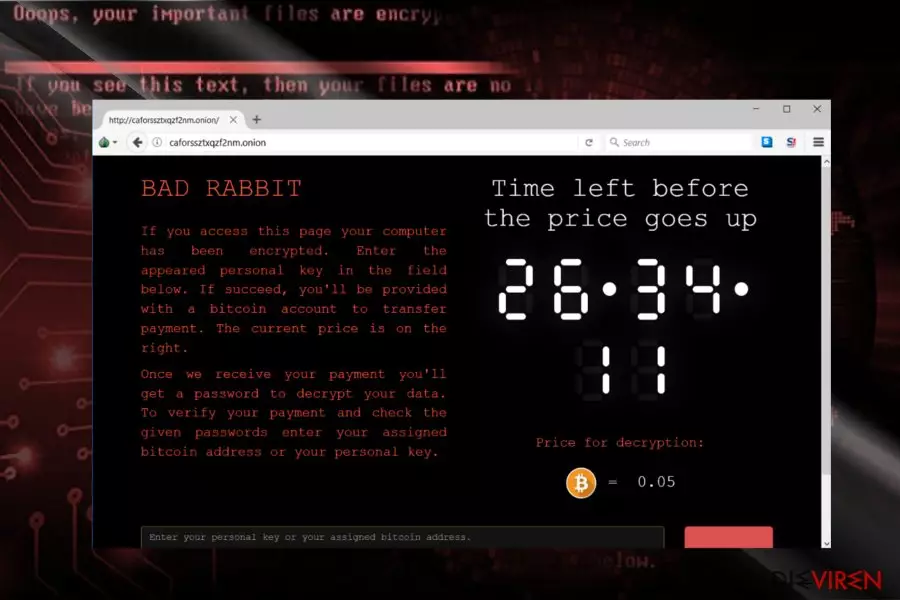
Der BadRabbit-Virus ist eine neue Kryptoschadsoftware, die es geschafft hat in Osteuropa für Chaos zu sorgen. Sie verhält sich ähnlich wie die berüchtigte Erpressersoftware Petya bzw. NotPetya, welche vor einigen Monaten in der virtuellen Welt wütete. Obwohl es Ähnlichkeiten gibt und IT-Experten vermuten, dass es derselbe Entwickler ist, ist bei genauerem Hinsehen der Quellcode völlig anders.
Die Anzahl der Opfer ist bereits über 200 gestiegen. Dem Anschein nach haben die Entwickler etwas gegen Russland und die Ukraine, da diese vorwiegend betroffen sind. Der internationale Flughafen der Ukraine Odessa, sowie mehrere Medienunternehmen, Interfax, Fontanka.ru und andere, sind das Hauptziel. Der Angriff hat sich zudem in die benachbarten Länder Türkei und Bulgarien ausgeweitet.
Fake-Update des Flash Players sorgt für Drive-by-Angriff
Das Produkt von Adobe wurde erneut von Schadsoftware-Entwicklern zweckentfremdet, denn der Dropper der Schadsoftware verbirgt sich in gefälschten Flash-Updates. Die Schadsoftware lädt man von korrupten Seiten als install_flash_player.exe herunter. Allerdings könnte sich BadRabbit auch hinter anderen Dateinamen verbergen.
Wie die Untersuchung von VirusTotal zeigt, lauert die Bedrohung in einem gewissen „Uninstaller“. Die Infizierung wird glücklicherweise von den meisten Sicherheitsanwendungen erkannt. Des Weiteren nutzt die Schadsoftware bestimmte Sicherheitslücken in SMB-Servern, was erklärt, warum sie Server infiltrieren kann.
Befindet sich BadRabbit einmal auf dem Computer, erstellt die Erpressersoftware die Datei C:\Windows\infpub.dat, sowie die zwei folgenden Dateien – C:\Windows\cscc.dat und C:\Windows\dispci.exe, welche für die Modifizierung der MBR-Einstellungen (Master Boot Record) verantwortlich sind. Interessanterweise nimmt die Schadsoftware Bezug auf Charaktere in der Serie Game of Thrones. Sie erstellt nämlich drei Tasks, die nach den drei Drachen in der Serie benannt sind:
- C:\Windows\system32\rundll32.exe C:\Windows\infpub.dat,#1 15
- cmd.exe /c schtasks /Delete /F /TN rhaegal
- cmd.exe /c schtasks /Create /RU SYSTEM /SC ONSTART /TN rhaegal /TR
- cmd.exe /c schtasks /Create /SC once /TN drogon /RU SYSTEM /TR:00
- C:\Windows\AF93.tmp“ \
Darüber hinaus macht BadRabbit von dem Open-Source-Verschlüsselungsdienst DiskCryptor Gebrauch. Danach werden wie üblich die Standardverschlüsselungsmethoden AES und RSA-2048 verwendet. BadRabbit hat hierbei eine Vielzahl von Dateiformaten im Visier. Wie Petya.A markiert der Virus die verschlüsselten Dateien nicht mit einer besonderen Endung markiert, aber modifiziert die MBR-Einstellungen.
Zu guter Letzt startet die Erpressersoftware das System neu und blendet den gleichen Erpresserbrief wie NotPetya ein. Opfer werden darin an eine einmalige Zahlungsseite verwiesen, sowie in kurzer Form über die Infizierung aufgeklärt. Als Lösegeld wird ein Betrag von 0,05 BTC verlangt. Nach der erfolgreichen Systeminfiltrierung nutzt die Schadsoftware übrigens Mimikatz, um technische Informationen über Geräte, die sich im selben Netzwerk befinden und sichtbar sind, abzurufen.

BadRabbit-Präventionstipps
Aufgrund der Tatsache, dass die Kryptoschadsoftware sich hinter gefälschten Versionen von Flash Player versteckt und in Server einbricht, wäre die Hauptpräventionsmaßnahme die Installation von verfügbaren Updates. Es gibt nur wenige Informationen darüber, welche Sicherheitslücken von BadRabbit genutzt werden. Achten Sie also darauf, dass Ihre Sicherheitsanwendung stets aktuell ist. Es wäre außerdem empfehlenswert sich nicht nur auf eine Sicherheitsanwendung zu verlassen.
FortectIntego oder SpyHunterCombo Cleaner können beispielsweise bei der Identifizierung der Schadsoftware helfen. Die Tools sind nur für die Entfernung von Schadsoftware gedacht. Weiter unten finden Sie eine nützliche Anleitung dafür, wie Sie wieder vollen Zugriff auf den Computer bekommen, woraufhin sich der BadRabbit-Virus entfernen lassen sollte.
Entfernen Sie die BadRabbit-Ransomware mithilfe von Sicherheitssoftware
Bei dieser besonderen Vorgehensweise ist es nicht überraschend, warum die Schadsoftware als das nächste Petya bezeichnet wird. Wenn Sie sich mit dieser Bedrohung infiziert haben, führen Sie am besten die unten aufgeführten Anweisungen aus. Da die Erpressersoftware die MBR-Einstellungen verändert, kann man den Computer vorerst nicht in den abgesicherten Modus starten. Befolgen Sie daher die Anweisungen, um die MBR-Einstellungen wiederherzustellen.
Danach starten Sie den Computer in den abgesicherten Modus, aktivieren Ihre Sicherheitssoftware und entfernen den BadRabbit-Virus. Nach dem Scan fahren Sie den Computer im normalen Modus hoch und wiederholen den Prozess. Hierdurch lässt sich bestätigen, dass die Entfernung von BadRabbit erfolgreich verlaufen ist. Beachten Sie bitte, dass die Entfernung der Schadsoftware nicht die verschlüsselten Daten wiederherstellt. Versuchen Sie sie durch früher angefertigte Sicherheitskopien zu ersetzen. Andernfalls finden Sie weiter unten ein paar Anregungen.
Windows 7:
- Legen Sie die Windows 7-DVD ein.
- Wählen Sie die gewünschte Sprache und das gewünschte Tastatur-Layout. Klicken Sie auf Weiter.
- Selektieren Sie das Betriebssystem, markieren Sie Wiederherstellungstools nutzen und klicken Sie auf Weiter.
- Wählen Sie im Fenster Systemwiederherstellungsoptionen den Eintrag Eingabeaufforderung.
- Geben Sie die folgenden Befehle ein und bestätigen Sie jeden Befehl mit der Eingabetaste: bootrec /rebuildbcd, bootrec /fixmbr und bootrec /fixboot.
- Tippen Sie exit ein und bestätigen Sie den Befehl mit der Eingabetaste.
- Werfen Sie die Windows-DVD aus und starten Sie den Computer neu.
Windows 8/10:
- Legen Sie die Installations-DVD ein oder verbinden Sie den Wiederherstellungs-USB-Stick.
- Klicken Sie auf Computerreparaturoptionen.
- Klicken Sie auf Problembehandlung und wählen Sie die Eingabeaufforderung.
- Geben Sie die folgenden Befehle ein und bestätigen Sie jeden Befehl mit der Eingabetaste: bootrec /FixMbr, bootrec /FixBoot, bootrec /ScanOs und bootrec /RebuildBcd.
- Geben Sie exit ein und bestätigen Sie den Befehl mit der Eingabetaste.
- Werfen Sie die DVD aus bzw. trennen Sie den USB-Stick vom Gerät.
- Starten Sie den Computer neu.
Hat diese Anleitung geholfen?
Schreiben Sie den ersten Kommentar