

Driver Tonic-Bewertungen sagen: Es ist ein gefälschter Systemoptimierer, der die PC-Funktionen verbessern kann
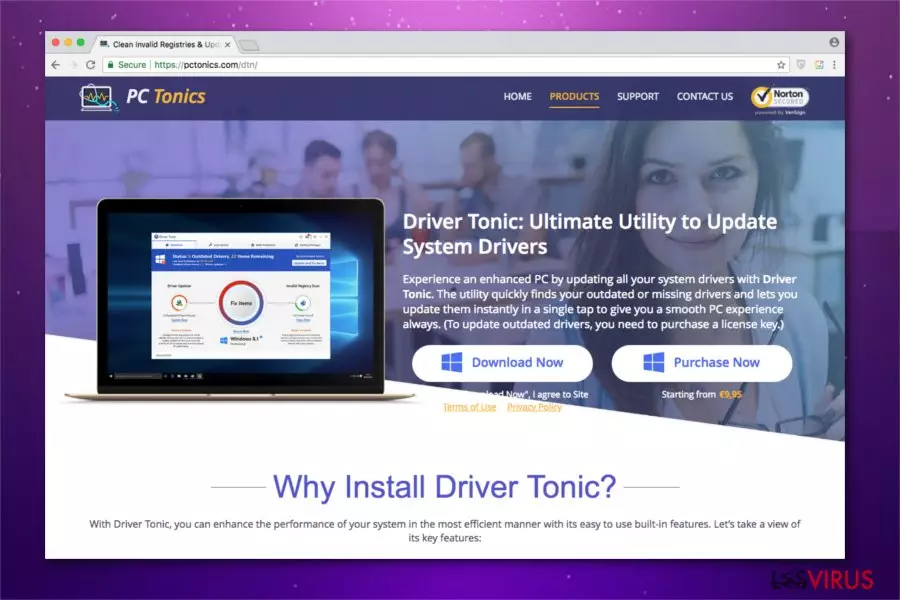
Driver Tonic ist eine potenziell gefährliche Anwendung, die angeblich hinfällige Registrierungseinträge entfernt und Systemtreiber aktualisiert. Das Programm ist Mac Tonic, Win Tonic und anderen von PC Tonics Inc. entwickelten Produkten ähnlich. Trotz der attraktiven Beschreibung auf der offiziellen Webseite berichten Nutzer über endlose Benachrichtigungen über veraltete Register. Auch wenn es unbedeutend erscheinen mag, ist der einzige Weg zur Nutzung aller angebotenen Softwarefunktionen und das Unterbinden der Benachrichtigungen, der Kauf des Driver Tonic-Aktivierungscodes.
Denken Sie daran, dass die Entwickler dieser App nur darauf aus sind, so viel Einkommen wie möglich aus den Käufen zu generieren und Nutzer die neue Variante lediglich zur „Behebung“ der Systemprobleme benötigen. Außerdem verbreiten die Entwickler zahlreiche weitere Bedrohungen in dem Paket mit Driver Tonic. Zu diesem Bündel gehören Win Tonic, Malware Crusher, Similar Photo Cleaner. Diese Angebote sollten abgelehnt werden.
| Name | Driver Tonic |
|---|---|
| Typ | Systemtool |
| Entwickler | PC Tonics Inc. |
| Ähnliche Apps | Win Tonic, Mac Tonic |
| Im Paket befindliche Apps |
|
| Symptome | Nutzer erhalten Meldungen über nicht existente Systemprobleme und werden dazu animiert die Softwarelizenz zu kaufen |
| Verbreitung |
|
| Prävention | Nutzen Sie Hersteller-Installer und wählen Sie die benutzerdefinierte Installation |
| Entfernung | Mit FortectIntego können Sie den wahren Zustand Ihres PCs prüfen und Driver Tonic direkt deinstallieren |
Laut der offiziellen Webseite bietet Driver Tonic die folgenden Funktionen:
- Treiber-Updates
- Überprüfung auf hinfällige Registrierungseinträge
- Web-Schutz
- Systemstart-Verwaltung
Der Systemoptimierer mag tatsächlich wie ein All-in-One-Programm für eine exzellente Computerleistung aussehen. Diejenigen, die sich jedoch fragen, ob das Programm sicher und legitim ist, sollten sich bewusst sein, dass es nicht wirklich seine Versprechen erfüllt. Bewertungen über Driver Tonic weisen bereits darauf hin, dass der Hauptzweck dieser App Profit für die Entwickler ist.
Der Download von Driver Tonic ist also nicht wünschenswert. Sobald das suspekte Tool zur Computeroptimierung heruntergeladen wird, muss man mit mehr Benachrichtigungen rechnen. Außerdem kann das Tool eine Reparatur nachahmen und alle vorherigen Fehler als erfolgreich behoben darstellen, obwohl es keinen Fehler auf dem Computer gab.
Sicherheitsforscher warnen davor, dass die Entwickler dieser Software darum bestrebt sind, ihren Umsatz zu steigern und hierfür weniger ehrliche Techniken einsetzen. Mit anderen Worten: Driver Tonic zeigt gefälschte Scan-Ergebnisse an, um Benutzer dazu zu bringen zu glauben, dass sie Hilfe benötigen. Infolgedessen wird der Erwerb des Lizenzschlüssels von Driver Tonic angeboten, um alle computerbezogenen Probleme zu beheben.

Denken Sie daran, dass Computerreinigungssoftware nicht wirksam ist, wenn es um die Sicherheit des Computers geht. Experten empfehlen dringend, Driver Tonic zu entfernen und ein professionelles Sicherheitstool zu erwerben. Auf diese Weise kann man sich sicher sein, dass nur verifizierte Benachrichtigungen über Cyberbedrohungen oder Systemfehler angezeigt werden.
Es gibt zahlreiche fragwürdige Sicherheitsanwendungen im Internet, weshalb die Wahl verständlicherweise schwierig ist. Wir empfehlen für die Entfernung von Driver Tonic FortectIntego zu verwenden. Das Antivirenprogramm kann weitere potenziell unerwünschte Programme (PUPs), die eventuell auf dem PC lauern, erfolgreich identifizieren.
Wenn Sie neugierig auf die manuelle Deinstallation von Driver Tonic sind, sollten Sie einen Blick auf den Leitfaden werfen, den wir unten im Text bereitgestellt haben. Er wird Ihnen helfen, die verdächtige Anwendung vom Computersystem zu entfernen und auch infizierte Webbrowser von allen potenziell gefährlichen Inhalten zu bereinigen.
Wir möchten noch einmal ausdrücklich hervorheben, sich NICHT für Driver Tonic zu entscheiden. Wenn Sie jemals Werbung für dieses potenziell unerwünschte Programm sehen, schließen Sie sie und blockieren Sie sie mit einer werbeblockierenden App wie AdBlock oder Adblock Plus, die Sie einfach für Ihren Webbrowser herunterladen können.

Unzuverlässige Anwendungen können das System mit gefälschten Optimierern infiltrieren
Normalerweise kann man Driver Tonic von seiner offiziellen Webseite aus installieren. Allerdings berichten Forscher, dass sie festgestellt haben, dass das potenziell unerwünschte Programm (PUP) zusammen mit anderer Freeware als eine einzige Anwendung verbreitet wird. Mit anderen Worten: Das Tool kann zusammen mit kostenloser Software in das System eindringen.
Dies passiert meist, wenn man vor der Installation einer Anwendung nicht die EULA, die Datenschutzerklärung, die Nutzungsbedingungen und andere relevante Informationen liest. PUPs verstecken sich während der Installation gerne als optionale Komponente und können nur in den benutzerdefinierten oder erweiterten Einstellungen erkannt werden.
Wenn Sie also die Installation potenziell unerwünschter Programme vermeiden möchten, sollten Sie softwarebezogene Informationen aufmerksam lesen und sich von den schnellen/empfohlenen Installationsmodi fernhalten. Halten Sie außerdem Ausschau nach vorab ausgewählten Optionen, die die Installation der PUPs erteilen, und deaktivieren Sie sie.
Eine weitere zuverlässige Vorsichtsmaßnahme ist das Herunterladen und Installieren eines zuverlässigen Computersicherheitsprogramms, das den Computer optimiert, das System vor Bedrohungen schützt und warnt, wenn etwas Verdächtiges versucht, in den Computer einzudringen.
Löschen Sie Driver Tonic und verwenden Sie stattdessen ein zuverlässiges Sicherheitstool
Wenn Sie professionelle PC-Hilfe benötigen, ist es offensichtlich, dass die Entfernung von Driver Tonic die beste Lösung ist. Die Anwendung ist weder effektiv noch zuverlässig. Sie können es bspw. mit einem anderen professionellen Antivirenprogramm deinstallieren. Laden Sie einfach das gewünschte Sicherheitstool von seiner offiziellen Webseite herunter und lassen Sie es Ihren PC scannen. Sie können die Ergebnisse beider Programme prüfen und vergleichen. Wir versprechen, dass sie unterschiedlich ausfallen werden.
Darüber hinaus entfernt das Antivirenprogramm Driver Tonic und andere potenziell gefährliche Programme für Sie. Wenn Sie bereits Erfahrung im IT-Bereich haben, können Sie die Anwendung mit den folgenden Schritten manuell entfernen. Wir haben diese Schritte erstellt, um Ihnen dabei zu helfen, den Entfernungsprozess erfolgreich durchzuführen, den Computer zu stabilisieren und sicherzustellen, dass keine verdächtigen Inhalte ausgeführt werden.
Deinstallation in Windows
So lässt sich Driver Tonic in Windows 10/8 entfernen:
- Geben Sie Systemsteuerung in die Windows-Suche ein und drücken Sie die Eingabetaste oder klicken Sie auf das Suchergebnis.
- Wählen Sie unter Programme den Eintrag Programm deinstallieren.

- Suchen Sie in der Liste nach Einträgen bezüglich Driver Tonic (oder anderen kürzlich installierten verdächtigen Programmen).
- Klicken Sie mit der rechten Maustaste auf die Anwendung und wählen Sie Deinstallieren.
- Wenn die Benutzerkontensteuerung angezeigt wird, klicken Sie auf Ja.
- Warten Sie, bis der Deinstallationsvorgang abgeschlossen ist, und klicken Sie auf OK.



Anweisungen für Nutzer von Windows 7/XP:
- Klicken Sie auf Windows Start > Systemsteuerung (und im Falle von Windows XP zusätzlich auf Programme hinzufügen/entfernen).
- Wählen Sie in der Systemsteuerung Programme > Programm deinstallieren.

- Wählen Sie die unerwünschte Anwendung aus, indem Sie sie einmal anklicken.
- Klicken Sie oben auf Deinstallieren/Ändern.
- Bestätigen Sie mit Ja.
- Klicken Sie auf OK, sobald die Deinstallation abgeschlossen ist.

Hat diese Anleitung geholfen?
Schreiben Sie den ersten Kommentar