

AliExpress-Virus blendet falsche Werbung ein und leitet nach Phishing-Seiten weiter
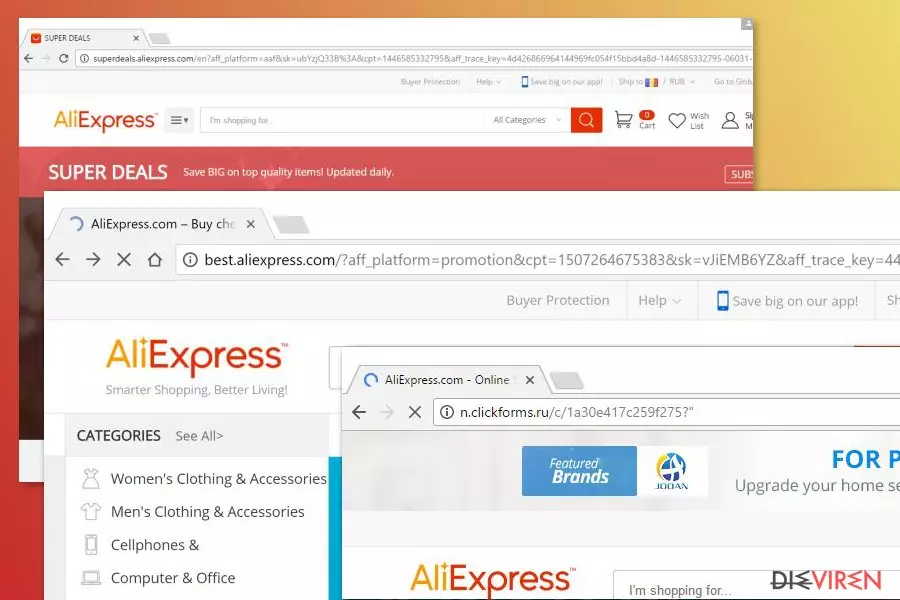
AliExpress ist ein beliebter Webshop für eine bunte Vielfalt an Produkten. Bedauerlicherweise nutzen Cyberkriminelle und Betrüger häufig legitime Dienste, um schädliche Anzeigen einzublenden, an sensible Daten zu gelangen oder Geld zu stehlen. Der Begriff AliExpress-Virus bezeichnet also eine Reihe von Aktivitäten, die fälschlicherweise im Namen dieser legitimen Shoppingplattform durchgeführt werden.
Kriminelle machen sich normalerweise Adware-Programme zunutze, um nach gefälschte AliExpress-Webseiten weiterzuleiten oder suspekten Anzeigen einzublenden. Solche potenziell unerwünschten Programme (PUPs) werden typischerweise mithilfe von Softwarepaketen verbreitet und schleichen sich unbemerkt ins System ein.
Sicherheitsforscher haben mehrere Versionen von AliExpress-Adware entdeckt, darunter activities.aliexpress.com, superdeals.aliexpress.com und best.aliexpress.com. Die werbeunterstützten Anwendungen können aber auch andere Domains nutzen. Die Vorgehensweise bleibt jedoch die gleiche und kann zu diesen Problemen führen:
- Werbung auf jeder besuchten Webseite,
- Weiterleitungen nach Phishing-Seiten,
- beliebiger Text wird als Link angezeigt,
- Daten über Aktivitäten im Internet werden erfasst,
- versuchter Diebstahl von personenbezogene Daten, wie bspw. Bankdaten, Kreditkarteninformationen oder Anmeldedaten,
- langsames System durch diverse Prozesse im Hintergrund.
In den meisten Fällen handelt es sich bei einem AliExpress-Virus um eine werbeunterstützte Anwendung. Sie kann Coupon-Imitationen einblenden, welche letztendlich nach fragwürdigen Webseiten weiterleiten, wo das Ausfüllen von Umfragen oder die Preisgabe von persönlichen Informationen gefordert wird.
Zudem können solche Anwendungen falsche Preisvergleiche anzeigen oder nach Phishing-Seiten weiterleiten, die exakt wie AliExpress aussehen. Nutzern wird daher geraten immer den Namen der Domain zu überprüfen, bevor sie sich an der Shoppingseite anmelden oder dort Produkte kaufen. Wenn die Domain nicht AliExpress.com ist, ist die Seite nicht vertrauenswürdig!
Wenn Ihr Browser (Chrome, Firefox, Explorer, etc.) regelmäßig zu einer Shoppingseite weiterleitet oder AliExpress-Werbung einblendet, sollten Sie das System mit einer bewährten Anti-Malware scannen. Die Weiterleitungen sind ein Zeichen dafür, dass der Computer mit einer Adware infiziert ist.
Wir empfehlen für die Entfernung des AliExpress-Virus FortectIntego zu verwenden. Sie können hierfür aber natürlich auch eine andere Sicherheitssoftware Ihrer Wahl benutzen. Vergessen Sie nicht, das Sicherheitsprogramm zuerst zu aktualisieren, denn veraltete Programme können die Cyberbedrohung möglicherweise nicht erkennen und beseitigen.
Zudem haben Sie die Möglichkeit die AliExpress-Adware manuell zu entfernen, indem Sie unsere vorbereitete Anleitung befolgen. Beachten Sie jedoch, dass die Adware-Komponenten sowohl auf dem System als auch im Browser installiert sein können.
Versionen des AliExpress-Virus
Activities.aliexpress.com. Diese Domain wird von diversen Adware-Programmen benutzt, um Werbeeinnahmen zu erzielen. Die werbeunterstützte Anwendung kann Weiterleitungen nach betrügerische Shoppingseiten, kommerzielle Webseiten, sowie Unmengen von suspekten AliExpress-Anzeigen verursachen.
Superdeals.aliexpress.com. Weiterleitungen nach superdeals.aliexpress.com sind ebenfalls ein Hinweis auf eine Adware-Infizierung. Genau wie der Vorgänger dieser Adware dient diese ebenfalls dazu aggressiv kommerzielle Inhalte einzublenden. Hierdurch wird das Surferlebnis beeinträchtigt und die Sicherheit in Gefahr gebracht.
Best.aliexpress.com. Der wesentliche Unterschied zwischen dieser Variante von AliExpress-Virus und anderen sind die Weiterleitungen nach einer anderen Domain. Ansonsten sind die Eigenschaften dieselben. Das PUP kann diverse Arten von Pop-ups und Anzeigen einblenden, welche angeblich nützliche Angebote oder Rabatte bereitstellen.

Werbeunterstützte Anwendungen werden mit Freeware oder Shareware gebündelt verbreitet
Adware-Programme, die die Ursache von Weiterleitungen oder aggressiver Werbung sind, werden meist Softwarepaketen beigefügt. Diese „Pakete“ können irgendeine Freeware oder Shareware sein, die man von diversen Downloadquellen herunterladen kann.
Das PUP schleicht sich unbemerkt ins System, wenn man die empfohlene oder Schnellinstallation wählt, welche nicht offen über zusätzliche Add-ons informieren. Man gibt somit seine Zustimmung das ganze Paket zu installieren, ohne dass man Bescheid weiß, was darin enthalten ist.
Um diese frustrierende Situation zu vermeiden, ist es ratsam sich anzugewöhnen neue Programme mit den benutzerdefinierten oder erweiterten Einstellungen zu installieren. Trotzdem ist es wichtig, dass man nichts überstürzt und sicherstellt, dass man keine vorselektierten „zusätzlichen Downloads“ selektiert lässt. Das Sicherheitsteam von uirusu.jp erinnert außerdem daran zuverlässige Quellen für Softwaredownloads auszuwählen.
AliExpress-Weiterleitungsvirus deinstallieren und unerwünschte Werbung im Browser beseitigen
Sobald Sie unerwünschte Weiterleitungen und Anzeigen bemerken, sollten Sie eine bewährte Anti-Malware installieren, um den AliExpress-Virus vom Computer zu entfernen. Dies ist die schnellste Methode, um wieder normal im Internet surfen zu können und zu vermeiden, dass man Opfer eines Cyberverbrechens wird.
Allerdings haben Sie auch die Wahl die Entfernung manuell durchzuführen. Bei der unten aufgeführten Anleitung müssen Sie Programme und Browsererweiterungen deinstallieren, die mit der Adware zusammenhängen könnten. Zudem ist es notwendig, dass Sie alle weiteren dazugehörigen Einträge entfernen und die betroffenen Browser zurücksetzen.
Deinstallation in Windows
So lässt sich AliExpress-Virus in Windows 10/8 entfernen:
- Geben Sie Systemsteuerung in die Windows-Suche ein und drücken Sie die Eingabetaste oder klicken Sie auf das Suchergebnis.
- Wählen Sie unter Programme den Eintrag Programm deinstallieren.

- Suchen Sie in der Liste nach Einträgen bezüglich AliExpress-Virus (oder anderen kürzlich installierten verdächtigen Programmen).
- Klicken Sie mit der rechten Maustaste auf die Anwendung und wählen Sie Deinstallieren.
- Wenn die Benutzerkontensteuerung angezeigt wird, klicken Sie auf Ja.
- Warten Sie, bis der Deinstallationsvorgang abgeschlossen ist, und klicken Sie auf OK.



Anweisungen für Nutzer von Windows 7/XP:
- Klicken Sie auf Windows Start > Systemsteuerung (und im Falle von Windows XP zusätzlich auf Programme hinzufügen/entfernen).
- Wählen Sie in der Systemsteuerung Programme > Programm deinstallieren.

- Wählen Sie die unerwünschte Anwendung aus, indem Sie sie einmal anklicken.
- Klicken Sie oben auf Deinstallieren/Ändern.
- Bestätigen Sie mit Ja.
- Klicken Sie auf OK, sobald die Deinstallation abgeschlossen ist.

Deinstallieren auf dem Mac
Einträge im Ordner Programme entfernen:
- Wählen Sie in der Menüleiste Gehe zu > Programme.
- Suchen Sie im Ordner Programme nach den entsprechenden Einträgen.
- Klicken Sie auf die App und ziehen Sie sie in den Papierkorb (oder klicken Sie sie mit der rechten Maustaste an und wählen Sie In den Papierkorb verschieben).

- Wählen Sie Gehe zu > Gehe zum Ordner.
- Geben Sie /Library/Application Support ein und klicken Sie auf Öffnen oder drücken Sie Enter.

- Suchen Sie im Ordner Application Support nach fragwürdigen Einträgen und löschen Sie sie.
- Geben Sie nun auf die gleiche Weise die Pfade /Library/LaunchAgents und /Library/LaunchDaemons ein und löschen Sie dort alle zugehörigen .plist-Dateien.

MS Edge/Chromium Edge zurücksetzen
Unerwünschte Erweiterungen aus MS Edge löschen:
- Öffnen Sie im Browser das Menü (drei horizontale Punkte oben rechts) und wählen Sie Erweiterungen.
- Wählen Sie in der Liste die Erweiterung zu und klicken Sie auf das Zahnradsymbol.
- Klicken Sie unten auf Deinstallieren.


Cookies und andere Browserdaten löschen:
- Öffnen Sie im Browser das Menü (drei horizontale Punkte oben rechts) und wählen Sie Datenschutz und Sicherheit.
- Klicken Sie unter Browserdaten löschen auf Zu löschendes Element auswählen.
- Wählen Sie alles außer Kennwörter aus und klicken Sie auf Löschen.


Tabs und Startseite wiederherstellen:
- Klicken Sie auf das Menü und wählen Sie Einstellungen.
- Suchen Sie dann den Abschnitt Beginnt mit.
- Falls Sie dort eine verdächtige Domain sehen, entfernen Sie sie.
MS Edge zurücksetzen (falls die Schritte oben nicht geholfen haben):
- Drücken Sie auf Strg + Umschalt + Esc, um den Task-Manager zu öffnen.
- Klicken Sie unten im Fenster auf Mehr Details.
- Wählen Sie den Reiter Details.
- Scrollen Sie nun nach unten und suchen Sie alle Einträge bzgl. Microsoft Edge. Klicken Sie mit der rechten Maustaste auf jeden dieser Einträge und wählen Sie Task beenden, um die Ausführung von MS Edge zu beenden.


Wenn auch diese Lösung nicht geholfen hat, ist eine erweiterte Methode zum Zurücksetzen von Edge nötig. Beachten Sie, dass Sie vor der Durchführung der nächsten Schritte Ihre Daten erst sichern sollten.
- Navigieren Sie zu folgendem Ordner auf dem Computer: C:\\Benutzer\\%benutzername%\\AppData\\Local\\Packages\\Microsoft.MicrosoftEdge_8wekyb3d8bbwe.
- Drücken Sie auf Ihrer Tastatur auf Strg + A, um alle Ordner auszuwählen.
- Klicken Sie die ausgewählten Dateien mit der rechten Maustaste an und wählen Sie Löschen.

- Klicken Sie nun mit der rechten Maustaste auf Start und wählen Sie Windows PowerShell (Administrator).
- Kopieren Sie folgenden Befehl und fügen Sie ihn in der PowerShell ein, drücken Sie dann auf die Eingabetaste:
Get-AppXPackage -AllUsers -Name Microsoft.MicrosoftEdge | Foreach {Add-AppxPackage -DisableDevelopmentMode -Register “$($_.InstallLocation)\\AppXManifest.xml” -Verbose



Anleitung für die Chromium-Version von Edge
Erweiterungen aus MS Edge (Chromium) löschen:
- Öffnen Sie Edge und navigieren Sie zu Menü > Erweiterungen.
- Löschen Sie unerwünschte Erweiterungen, indem Sie auf Entfernen klicken.


Cache und Website-Daten löschen:
- Klicken Sie auf das Menü und gehen Sie zu den Einstellungen.
- Navigieren Sie zu Datenschutz, Suche und Dienste.
- Klicken Sie im Abschnitt Browserdaten löschen auf Zu löschende Elemente auswählen.
- Wählen Sie im Zeitbereich die Option Gesamte Zeit.
- Klicken Sie auf Jetzt löschen.


Chromium Edge zurücksetzen:
- Klicken Sie auf das Menü und gehen Sie zu den Einstellungen.
- Wählen Sie im linken Bereich Einstellungen zurücksetzen.
- Klicken Sie auf Einstellungen auf Standardwerte zurücksetzen.
- Bestätigen Sie mit Zurücksetzen.


Mozilla Firefox zurücksetzen
Gefährliche Erweiterungen löschen:
- Öffnen Sie den Browser Mozilla Firefox und klicken Sie auf das Menü (drei horizontale Linien oben rechts im Fenster).
- Wählen Sie Add-ons.
- Wählen Sie hier alle Plugins und Erweiterungen aus, die mit AliExpress-Virus in Verbindung stehen, und klicken Sie auf Entfernen.


Startseite zurücksetzen:
- Klicken Sie auf die drei horizontalen Linien oben rechts im Fenster, um das Menü zu öffnen.
- Wählen Sie Einstellungen.
- Geben Sie unter Startseite Ihre bevorzugte Seite ein, die bei jedem neuen Starten von Mozilla Firefox geöffnet werden soll.
Cookies und Website-Daten löschen:
- Navigieren Sie zum Menü und wählen Sie Einstellungen.
- Gehen Sie zum Abschnitt Datenschutz & Sicherheit.
- Scrollen Sie nach unten und suchen Sie nach Cookies und Website-Daten.
- Klicken Sie auf Daten entfernen...
- Wählen Sie Cookies und Website-Daten, sowie Zwischengespeicherte Webinhalte/Cache aus und klicken Sie auf Leeren.


Mozilla Firefox zurücksetzen
Falls trotz der obigen Anweisungen AliExpress-Virus nicht entfernt wurde, setzen Sie Mozilla Firefox wie folgt zurück:
- Öffnen Sie den Browser Mozilla Firefox und klicken Sie auf das Menü.
- Navigieren Sie zu Hilfe und wählen Sie dann Informationen zur Fehlerbehebung.

- Klicken Sie unter dem Abschnitt Firefox wieder flottmachen auf Firefox bereinigen...
- Bestätigen Sie die Aktion mit einem Klick auf Firefox bereinigen – damit sollte die Entfernung von AliExpress-Virus abgeschlossen sein.



Google Chrome zurücksetzen
Schädliche Erweiterungen in Google Chrome entfernen:
- Öffnen Sie Google Chrome, klicken Sie auf das Menü (drei vertikale Punkte oben rechts) und wählen Sie Weitere Tools > Erweiterungen.
- In dem neu geöffneten Fenster sehen Sie alle installierten Erweiterungen. Deinstallieren Sie alle verdächtigen Plugins indem Sie auf Entfernen klicken.


Cache und Websitedaten in Google Chrome löschen:
- Klicken Sie auf das Menü und wählen Sie Einstellungen.
- Wählen Sie unter Datenschutz und Sicherheit die Option Browserdaten löschen.
- Wählen Sie Browserverlauf, Cookies und andere Websitedaten, sowie Bilder und Dateien im Cache aus.
- Klicken Sie auf Daten löschen.


Startseite ändern:
- Klicken Sie auf das Menü und wählen Sie Einstellungen.
- Suchen Sie im Abschnitt Beim Start nach einer verdächtigen Webseite.
- Klicken Sie auf Bestimmte Seite oder Seiten öffnen und dann auf die drei Punkte, um die Option Entfernen zu finden.
Google Chrome zurücksetzen:
Wenn die vorherigen Methoden nicht geholfen haben, setzen Sie Google Chrome zurück, um die alle Komponenten zu beseitigen:
- Klicken Sie auf das Menü und wählen Sie Einstellungen.
- Navigieren Sie zu Erweitert.
- Klicken Sie auf Zurücksetzen und bereinigen.
- Klicken Sie nun auf Einstellungen auf ursprüngliche Standardwerte zurücksetzen.
- Bestätigen Sie mit Einstellungen zurücksetzen, um die Entfernung abzuschließen.


Safari zurücksetzen
Unerwünschte Erweiterungen in Safari entfernen:
- Klicken Sie auf Safari > Einstellungen...
- Wählen Sie Erweiterungen.
- Wählen Sie die unerwünschte Erweiterung von AliExpress-Virus aus und wählen Sie Deinstallieren.


Cookies und andere Website-Daten in Safari löschen:
- Klicken Sie auf Safari > Verlauf löschen...
- Wählen Sie aus dem Dropdown-Menü unter Löschen den gesamten Verlauf aus.
- Bestätigen Sie mit Verlauf löschen.


Safari zurücksetzen (falls die oben genannten Schritte nicht geholfen haben):
- Klicken Sie auf Safari > Einstellungen...
- Gehen Sie zum Reiter Erweitert.
- Aktivieren Sie das Kästchen bei Menü "Entwickler" in der Menüleiste anzeigen.
- Klicken Sie in der Menüleiste auf Entwickler und wählen Sie Cache-Speicher leeren.


Hat diese Anleitung geholfen?
Schreiben Sie den ersten Kommentar