

CRaccoon – eine Software, die Kennzeichen eines potenziell unerwünschten Programms aufweist
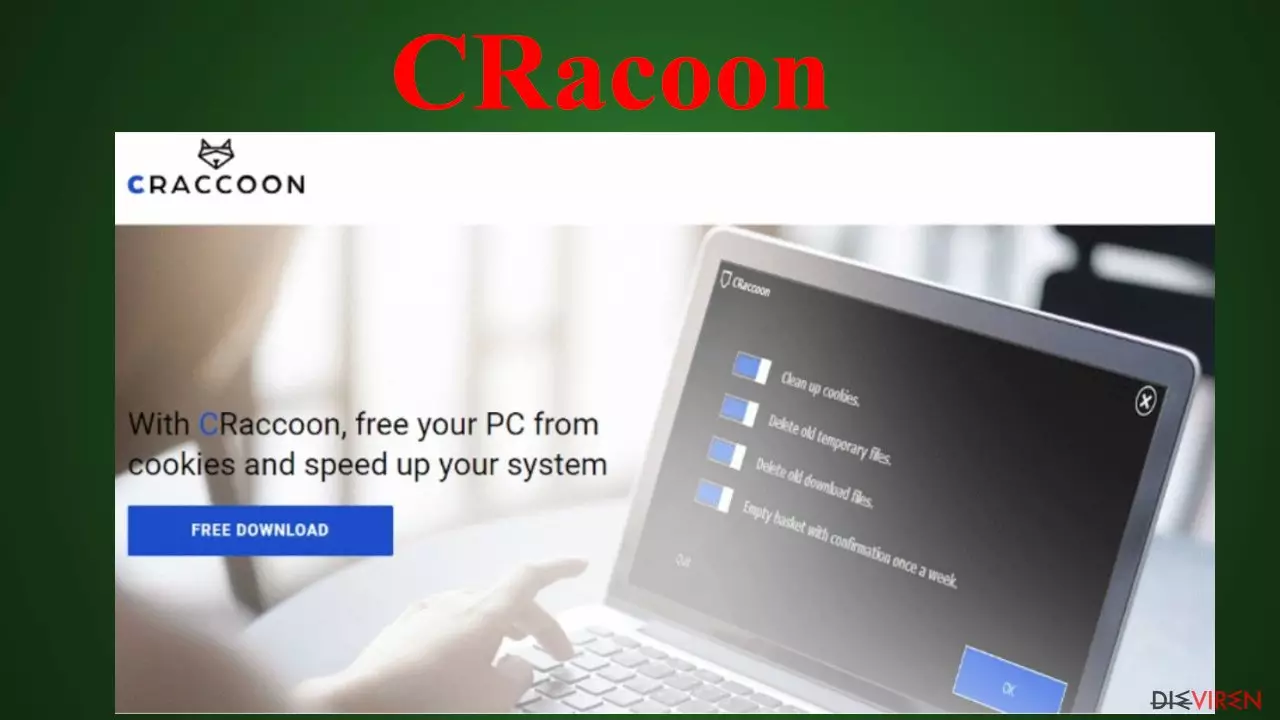
CRaccoon wird als nützliches Tool beworben, das Tracking-Cookies, temporäre Dateien und andere Junk-Dateien löscht. Es sieht wie eine legitime Software aus, wurde aber von einigen Anti-Malwares als potenziell unerwünschtes Programm (PUP) eingestuft. Man muss sich daher sorgfältig überlegen, ob man die Software wirklich herunterlädt und installiert.
Betrügerische Systemtools, wie z.B. gefälschte Anti-Malware, Optimierer, Treiber-Booster usw. verwenden in der Regel verschiedene Verunsicherungstechniken, um Benutzer zum Kauf von lizenzierten Produkten zu überreden. Sie bewerben zudem andere PUPs, so dass das Gerät weiter infiziert wird.
Nur bewährte und vertrauenswürdige Software sollte einen Platz auf dem Computer haben. Fragwürdige Software kann im Hintergrund bedenkliche Prozesse ausführen und böswillig agieren. Wenn Sie auf eine Werbekampagne hereingefallen sind und den Übeltäter aus diesem Artikel installiert haben, erfahren Sie hier, wie Sie ihn entfernen und Ihr Gerät wieder in einen sicheren Zustand bringen können.
| Name | CRaccoon |
|---|---|
| Typ | PUP, Rogueware |
| Risiken | Installation von weiteren PUPs, Geldverlust |
| Wird erkannt als | PUP.Optional.CRaccoon |
| Verbreitung | Herstellerseite, Softwarepakete |
| Entfernung | Die App lässt sich wie unten in der Anleitung beschrieben manuell entfernen oder mithilfe einer zuverlässigen Anti-Malware. Die Nutzung einer Anti-Malware ist empfehlenswert |
| Behebung des Systemzustand | Eine Rogueware kann Dateien und andere Spuren auf dem System hinterlassen (Einträge in der Registry, Autostart usw.). Schließen Sie daher die Entfernung mit einer Systemdiagnose durch FortectIntego ab |
Im Internet kursieren viele bösartige Systemtools, wie z.B. OnrymSpeedup, K9-PCFixer und PC HelpSoft Driver Updater. Ihr Hauptziel ist es, ihre Benutzer zum Kauf der kostenpflichtigen Version zu überreden. Das erreichen sie meist durch das Einblenden von:
- vordefinierten Virenscan-Resultaten, die vor allerlei Malware warnen und nur mit der lizenzierten Software entfernt werden kann,
- falsch-positiven Systemfehlern,
- Meldungen über veraltete Treiber usw.
Nutzer sollten nicht auf die falschen Werbekampagnen und die Panikmache hereinfallen. Wenn Sie die kostenpflichtige Version eines bösartigen Systemtools kaufen, haben Sie eine wertlose Anwendung erworben, die überhaupt nichts macht, außer das Gerät zu verlangsamen und gefälschte Benachrichtigungen, Pop-ups usw. anzuzeigen.
Darüber hinaus bewerben sich Entwickler von potenziell unerwünschten Programmen gegenseitig. Wenn Sie also ein bösartiges Programm installiert haben, könnte schon bald ein anderes an Ihre Tür klopfen. Bevor Sie eine Software auf dem Computer installieren, sollten Sie sie immer zuerst online recherchieren oder zumindest überprüfen, ob wir nicht bereits über sie geschrieben haben.
Obwohl CRaccoon von seiner offiziellen Webseite heruntergeladen werden kann, berichten einige Benutzer, dass sie es über ein Softwarepaket installiert haben. Wenn eine Anwendung auf diese Weise verbreitet wird, ist es vielleicht am besten, wenn Sie sich von ihr fernhalten. Wenn Sie sie bereits installiert haben, empfehlen wir sie zu entfernen, aber die Entscheidung liegt letztendlich bei Ihnen.

Wenn Sie sich für die Entfernung entscheiden, können Sie dies entweder manuell oder automatisch tun. Für die manuelle Entfernung beachten Sie bitte unsere Anweisungen am Ende des Artikels. Im Falle der automatischen Entfernung können wir gerne unsere Empfehlungen für die kostenlosen Anti-Malwares MalwarebytesMalwarebytes und SpyHunterCombo Cleaner aussprechen.
Eine Anti-Malware ist ein großartiger Begleiter, um das System vor der Installation von PUPs wie CRaccoon zukünftig zu schützen. Laut Sicherheitsexperten ist die Entfernung der Bedrohung erst dann abgeschlossen, wenn Sie eine Systemdiagnose durchführen, um alle Spuren der Bedrohung aus der Registry und anderen wichtigen Systemdateien und -einstellungen zu entfernen. Die empfohlene Anwendung für diesen Vorgang ist das Tool FortectIntego.
PUPs werden mithilfe von gebündelter Software verteilt
Es gibt eine Vielzahl von potenziell unerwünschten Programmen. Zudem gibt es immer wieder neue. Forschungen zufolge befinden sich in den Top 50 Downloads einer der bekanntesten Softwaredownloadseiten 31 PUPs. Das legt zwei Dinge nahe. Erstens sollten Sie legitime Software direkt von den Entwicklern herunterladen. Zweitens müssen Sie bei der Installation neuer Software vorsichtig sein.
Das Geheimnis hinter der unbemerkten PUP-Installation ist simpel – alle Apps in einem Paket werden für die Installation vorausgewählt. Wenn Sie also die empfohlene, schnelle oder andere vorselektierte Installationsmethode wählen, wird das gesamte Softwarepaket installiert.
Sie können die PUPs in solchen Bündeln umgehen, indem Sie den erweiterten oder benutzerdefinierten Installationsmodus wählen. Sie haben dann die Möglichkeit alle nicht vertrauenswürdigen, verdächtigen oder unerwünschten Apps abzuwählen. Wenn Sie sich bei einer App unsicher sind, recherchieren Sie sie bitte im Web oder überprüfen Sie bei uns.

Anleitung für eine schnelle Entfernung von CRaccoon in Windows
Egal wie verlockend eine App erscheinen mag oder wie großartig ihre Werbekampagne ist, Sie sollten nur bewährte Software installieren. Der Übeltäter in diesem Artikel könnte eine harmlose App sein, aber da sie von Antivirenprogrammen als potenziell unerwünschtes Programm gekennzeichnet wird (PUP.Optional.CRaccoon), raten wir von ihrer Verwendung ab.
Wenn Sie die App bereits installiert haben und entfernen möchten, empfehlen wir dies mit einem vertrauenswürdigen Sicherheitstool zu tun. Öffnen Sie dazu Ihren AntiVirus, aktualisieren Sie die Virendatenbank und führen Sie einen vollständigen Systemscan durch. Eine anständige Anti-Malware erkennt und entfernt PUPs automatisch.
CRaccoon und andere bösartige Systemtools bearbeiten die Windows-Registry, den Autostart und andere wichtige Systemeinstellungen. Nach der Entfernung können diese Änderungen Bluescreens, Einfrieren und andere Systemausfälle verursachen. Glücklicherweise können alle diese Änderungen mit einem kompatiblen Systemdiagnosetool repariert werden.
Deinstallation in Windows
So lässt sich CRaccoon in Windows 10/8 entfernen:
- Geben Sie Systemsteuerung in die Windows-Suche ein und drücken Sie die Eingabetaste oder klicken Sie auf das Suchergebnis.
- Wählen Sie unter Programme den Eintrag Programm deinstallieren.

- Suchen Sie in der Liste nach Einträgen bezüglich CRaccoon (oder anderen kürzlich installierten verdächtigen Programmen).
- Klicken Sie mit der rechten Maustaste auf die Anwendung und wählen Sie Deinstallieren.
- Wenn die Benutzerkontensteuerung angezeigt wird, klicken Sie auf Ja.
- Warten Sie, bis der Deinstallationsvorgang abgeschlossen ist, und klicken Sie auf OK.



Anweisungen für Nutzer von Windows 7/XP:
- Klicken Sie auf Windows Start > Systemsteuerung (und im Falle von Windows XP zusätzlich auf Programme hinzufügen/entfernen).
- Wählen Sie in der Systemsteuerung Programme > Programm deinstallieren.

- Wählen Sie die unerwünschte Anwendung aus, indem Sie sie einmal anklicken.
- Klicken Sie oben auf Deinstallieren/Ändern.
- Bestätigen Sie mit Ja.
- Klicken Sie auf OK, sobald die Deinstallation abgeschlossen ist.

Hat diese Anleitung geholfen?
Schreiben Sie den ersten Kommentar