

Drive.bat-Virus: Ein gefährlicher Trojaner, der dazu imstande ist Benutzerdaten zu beschädigen und sie unbrauchbar zu machen
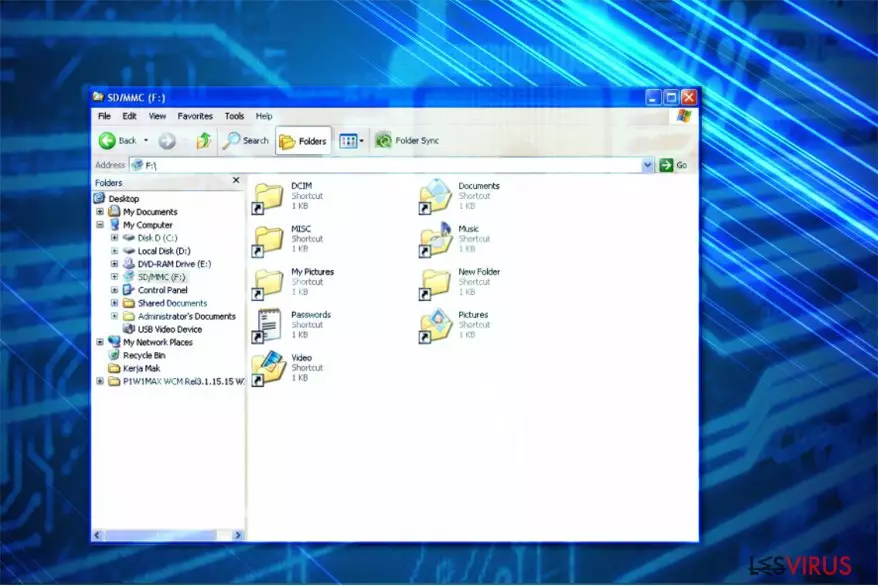
Der Drive.bat-Virus ist eine bösartige Cyberbedrohung, die als Trojaner eingestuft wird. PC-Benutzer können sich mit ihr infizieren, indem sie auf eine bösartige Werbung klicken, die Datei drive.zip herunterladen, Spammails öffnen oder Dateibündel öffnen. Seit 2004 kann sie sich allerdings auch über externe Geräte wie SD-Karten, USB-Sticks, Festplatten usw. ausbreiten. Sobald der Virus das externe Gerät infiziert, werden alle darauf gespeicherten Dateien und Ordner in die Verknüpfungen ähnlich der eines USB-Geräts umgewandelt. Die Dateien können hierdurch nicht mehr geöffnet werden und sind unlesbar. Folglich wird der Trojaner gerne als Drive.bat-Verknüpfungsvirus bezeichnet.
| Name | Drive.bat-Virus |
|---|---|
| Typ | Trojaner |
| Andere Bezeichnungen | Drive.bat-Verknüpfungsvirus, Drive.bat-USB-Trojaner |
| Verbreitung | Via externe Treiber, Datei drive.zip, Spammailanhänge, Softwarepakete |
| Gefährlichkeitsgrad | Hoch. Kann auf jedem mit dem infizierten PC verbundenen externen Laufwerken permanenten Datenverlust verursachen |
| Symptome | Dateien und Ordner auf externem Laufwerk (USB-Stick, SD-Karte, USB-Festplatte usw.) werden in Verknüpfungen umgewandelt |
| Entfernung | Nur automatisch. Trojaner können mithilfe einer aktuellen und leistungsstarken Anti-Malware beseitigt werden. Wir empfehlen FortectIntego. |
Normalerweise haben die von Drive.bat beschädigten Dateien eine Größe von 1 KB und scheinen komplett dahin zu sein. Glücklicherweise haben die von den NoVirus.uk-Experten durchgeführten Analysen ergeben, dass der Virus die Daten nicht löscht, sondern nur verbirgt. Der Trojaner beschädigt nämlich lediglich die Darstellung der Datenhierarchie.
Man sollte daher Drive.bat entfernen, um wieder auf die Dateien zugreifen zu können. Die Entfernungsprozedur kann für unerfahrene Computerbenutzer verwirrend sein. Wir empfehlen aus diesem Grund für die Entfernung des Trojaners eine seriöse Anti-Malware zu verwenden.

Die infizierte Verknüpfung ist außerdem dazu gedacht Drive.bat über angeschlossene Systeme zu verbreiten, z.B. dem Computer und andere damit verbundene externe Geräte. Viele Opfer lassen sich nämlich dazu verleiten auf die Verknüpfung zu klicken, da sie annehmen, dass sie zu ihren Daten gelangen. Aber genau das ist es, was die Angreifer von ihnen erwarten. Man sollte die Verknüpfung also unter keinen Umständen öffnen.
Darüber hinaus warnen Cybersicherheitsexperten davor, dass der Virus in Zukunft als Hintertür fungieren könnte. Wenn diese Behauptungen zutreffen, kann er für Infizierungen mit Erpressersoftware oder anderen hochriskanten PC-Bedrohungen sorgen.
Betroffene haben ihre Erfahrungen bereits in IT-Foren dargelegt. Es hat sich herausgestellt, dass die Cyberbedrohung sowohl Windows-Updates als auch Antivirensoftware (bei der Installation und auch beim Start) blockieren kann, selbst im abgesicherten Modus. Zudem kann die Internetverbindung für Chaos sorgen, indem sie unerwartet ein- und ausgeschaltet wird. Um diese Probleme zu vermeiden, müssen man natürlich den Drive.bat-Virus entfernen.
Um das System zu schützen und Schadsoftware-Angriffe zu verhindern, raten wir eine leistungsfähige Sicherheitssoftware zu installieren. Eine Sicherheitssoftware wird außerdem helfen Drive.bat sofort zu entfernen. Empfehlenswert sind FortectIntego oder SpyHunterCombo Cleaner, da sie nicht nur den Trojaner eliminieren, sondern auch in der Zukunft für einen sicheren Computer sorgen.

Beachten Sie, dass die Entfernung des bösartigen Programms nicht ausreichend ist. Befolgen Sie zusätzlich die unten aufgeführten Tipps, um eine erneute Infizierung mit dem Drive.bat-Virus zu vermeiden:
- Schützen Sie Ihr System durch den Einsatz einer seriöser Anti-Malware.
- Sichern Sie Ihre Dateien und wertvollen Daten.
- Öffnen Sie keine verdächtigen E-Mails oder Anhänge von Personen oder Organisationen, die Sie nicht kennen.
- Laden Sie Anwendungen nur von anerkannten Quellen herunter.

Wie man sich mit dem Virus infizieren kann
Kriminelle versuchen Trojaner auf möglichst vielen Computern einzuschleusen. Sie nutzen daher nicht nur eine, sondern viele Verbreitungsmethoden
Drive.bat verbreitet sich über:
- Die bösartige Datei drive.zip;
- Spammails, die einen bösartigen Anhang oder Link enthalten;
- Bösartige Werbung auf verdächtigen Webseiten;
- Dateibündel von Drittanbietern, die Informationen über die Installation des Trojaners verbergen;
- Illegale Torrent-Downloads.

Drive.bat entfernen, um Zugriff auf die Dateien zu erhalten
Trojaner sind oft in der Lage, ihre Anwesenheit oder Spuren zu verbergen. Daher ist die manuelle Entfernung von Drive.bat eine nahezu unmögliche Aufgabe für diejenigen, die nicht über spezifische IT-Kenntnisse verfügen. Sie sollten daher nicht versuchen den Virus selbst loszuwerden, oder Sie riskieren es, die Dateien dauerhaft zu beschädigen. Wählen Sie stattdessen eine professionelle Sicherheitssoftware aus, die Drive.bat mit nur einem Klick beseitigt.
Es besteht die Möglichkeit, dass die Schadsoftware es Ihnen nicht erlaubt, ein Antivirenprogramm herunterzuladen. Um das dies zu umgehen, sollten Sie den PC in den abgesicherten Modus starten. Der abgesicherte Modus deaktiviert den Virus und ermöglicht eine vollständige Systemprüfung.
Die Hauptverknüpfung des Virus automatisch vom externen Laufwerk beseitigen
- Öffnen Sie Mein Computer oder Dieser PC und klicken Sie mit der rechten Maustaste auf das externe Laufwerk, das mit dem Verknüpfungstrojaner infiziert ist.
- Wählen Sie die Option Mit Windows Defender überprüfen.
- Wählen Sie das von Ihnen bevorzugte Sicherheitstool und lassen Sie es den Wechseldatenträger scannen.
- Alternativ können Sie Windows Defender öffnen und auf dessen Einstellungen zugreifen.
- Öffnen Sie den Abschnitt Erweitert und selektieren Sie Wechseldatenträger überprüfen.
- Führen Sie nun einen Scan aus
Verknüpfungstrojaner mit der Eingabeaufforderung (Administrator) entfernen
- Klicken Sie mit der rechten Maustaste auf das Windows-Zeichen und wählen Sie Eingabeaufforderung (Admin).
- Sie können die Eingabeaufforderung (Admin) auch öffnen, indem Sie cmd in die Suche eingeben. Klicken Sie dann mit der rechten Maustaste auf das Suchergebnis und wählen Sie Als Administrator ausführen.
- Geben Sie nun den Buchstaben Ihres USB-Datenträgers (z.B. E:) ein und drücken Sie auf die Eingabetaste.
- Geben Sie del *.lnk ein und drücken Sie wieder auf die Eingabetaste.
- Sobald der Befehl ausgeführt wurde, kopieren Sie den Befehl attrib -s -r -h *.* /s.d/l/ und fügen Sie ihn in der Eingabeaufforderung ein. Drücken Sie auf die Eingabetaste, um den neuen Befehl auszuführen.
- Öffnen Sie nun das externe Laufwerk und prüfen Sie, ob die Daten wiederhergestellt wurden.
Hat diese Anleitung geholfen?
Schreiben Sie den ersten Kommentar