

From Doc to PDF Toolbar: Alles was man vor der Installation wissen sollte
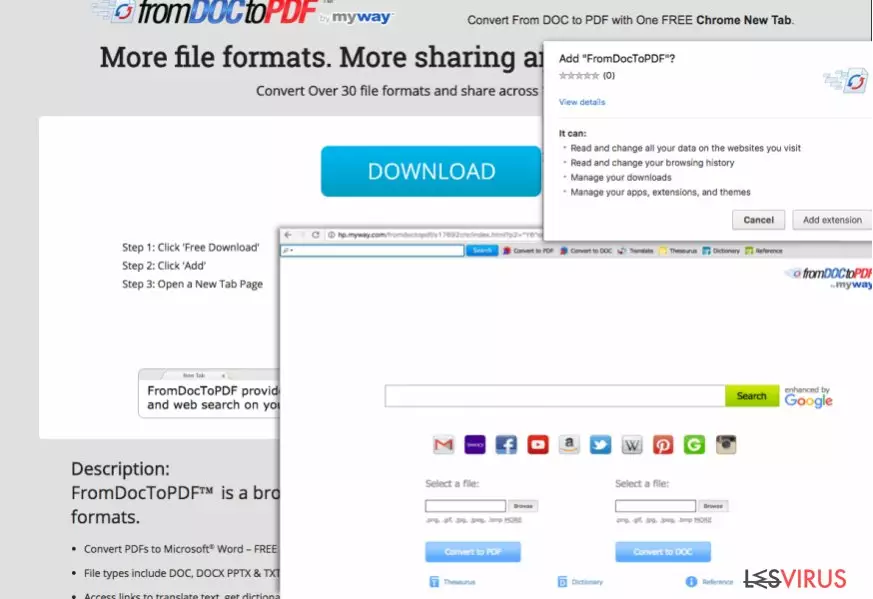
Die From Doc to PDF Toolbar ist eine legitime Anwendung und wurde von Mindspark Interactive Network Inc. entwickelt. Computernutzer melden allerdings, dass das Tool wie aus dem Nirgendwo auf dem Computer auftaucht und es sich nicht deinstallieren lässt. Am meisten bereitet es Computernutzern Probleme, die in den Vereinigten Staaten, Deutschland und Indien ansässig sind.
Obwohl das Programm gerne als Virus bezeichnet wird, möchten wir klarstellen, dass dies nicht korrekt ist. Die From Doc to PDF Toolbar ist ein System-Tool und kann zu diversen Browsern als Add-on hinzugefügt werden kann. Mit der Installation werden allerdings auch die Einstellungen für die Startseite und neuen Tabs geändert. Das Resultat ist, dass beim Öffnen des Browsers jedes Mal eine neue Webseite geladen wird.
Das Problem ist, dass manche Computernutzer das Add-on unbeabsichtigt installieren und später denken, dass der Computer gehackt ist oder infiziert wurde. Obwohl die From Doc to PDF Toolbar absolut legitim ist, scheinen die Nutzer keinen Gefallen daran zu finden.
Im Chrome Web Store wird das Tool bspw. mit 2,5 Sternen von 5 möglichen bewertet. Sicherlich nicht ohne Grund. Wir haben außerdem festgestellt, dass Nutzer darüber klagen, dass die Toolbar nicht deinstalliert werden kann und sie ohne ihr Wissen installiert worden ist. Der Großteil der Beurteiler ist daher auf der Suche nach einer Entfernungsanleitung. Wenn Sie ebenfalls dazu gehören, können Sie direkt zum Ende des Artikels springen.
Sie können die Entfernung natürlich beschleunigen, indem Sie von einer Anti-Malware/Anti-Spyware Gebrauch machen, wie zum Beispiel FortectIntego oder MalwarebytesMalwarebytes. Wenn Sie mehr über die From Doc to PDF Toolbar erfahren möchten, empfehlen wir weiterzulesen.
Die Toolbar bietet das Ändern von Dateiformaten an. Nutzer, die zügig Dokumente konvertieren möchten, würden diese Toolbar wahrscheinlich nützlich finden. Das Programm ist mit Windows 10 kompatibel, sowie älteren Versionen des Betriebssystems, wie bspw. Windows 7, 8, Vista und XP. Wir haben zudem Meldungen von macOS-Nutzern erhalten, dass sie auf das Programm getroffen sind.
Die Programmbeschreibung gibt an, dass es PDF-Dateien in folgende Formate konvertieren kann:
- PDF,
- DOC,
- TXT,
- RTF,
- XLS,
- PPT,
- BMP,
- JPG,
- TIFF,
- usw.
Viele Nutzer klagen jedoch darüber, dass die Toolbar urplötzlich auf dem Gerät aufgetaucht ist. Tatsächlich ist es sogar der Fall, dass es mit diverser Freeware und Shareware gebündelt verbreitet wird, wodurch eine unwissentliche Installation vorkommen kann. Internetforen sind daher voll von Fragen, wie man die Toolbar beseitigt.
Wir möchten nochmals daran erinnern, dass das Programm kein Virus ist und die Entfernung nicht schwierig sein sollte. Sie kann etwas komplizierter sein, wenn man es unwissentlich mit einem Softwarepaket installiert hat. Mit ein wenig Geduld und der richtigen Anleitung sollte das Entfernen der Toolbar und aller zusätzlichen Komponenten allerdings kein Problem darstellen.

Die Datenschutzbestimmungen unter die Lupe genommen
Beim Analysieren der auf der Programmseite einsehbaren Datenschutzbestimmungen haben wir entdeckt, dass Dienste, Feeds und/oder Inhalte von Dritten im Programm integriert oder mit ihm gebündelt sein können. Darüber hinaus wird darauf hingewiesen, dass
“by using the product you may be exposed to Content that may be offensive, indecent or objectionable in your community.”
Wo man solche „beleidigenden, anstößigen oder unmoralischen“ Inhalte antrifft, erklären wir nun. Wie wir bereits erwähnt haben, ändert das Add-on From Doc to PDF die Einstellungen im Browser und legt dort eine andere Startseite fest. Auf dieser Seite ist eine Suchmaschine zu finden. Die Entwickler erwarten hiermit, dass die Toolbar-Nutzer ebenfalls von der Suchmaschine Gebrauch machen.
Es ist nicht überraschend, dass viele Computernutzer die Suchmaschine ablehnen und die Toolbar so schnell wie möglich entfernen möchten. Die Suchmaschine produziert nämlich viel zu viele gesponserte Suchresultate, welche zudem noch die erwähnten Inhalte enthalten können. Für diejenigen, die die benötigen Informationen schnell finden möchten, sind solche bezahlten Resultate ärgerlich.
Das Anklicken der gesponserten Suchergebnisse kann durch die Weiterleitungen Probleme mit sich bringen, weshalb wir dazu raten sie nicht zu ignorieren und wenn gewünscht, die Toolbar zu entfernen.
Die Verbreitungsmethoden des Programms und wie man eine Infiltrierung verhindert
Die From Doc to PDF Toolbar ist im Chrome Web Store erhältlich, kann aber in manchen Fällen auch von anderen kostenlosen Programmen zur Installation angeboten werden. Wir empfehlen unseren Lesern daher immer wieder, dass es unentbehrlich ist die Installationseinstellungen anzupassen, bevor man neue Programme installiert. Andernfalls kann es passieren, dass man weitere Anwendungen installiert.
Diese Art der Softwareverbreitung ist unter dem Begriff Bundling bekannt. Wie Sie wahrscheinlich bereits vermuten, werden hierbei mehrere Programme zu einem Softwarepaket gebündelt. Möchte man solch ein Softwarepaket auseinandernehmen, muss man bei der Softwareeinrichtung die erweiterten bzw. die benutzerdefinierten Optionen wählen und anschließend die Markierungen bei Aussagen aufheben bei denen man einwilligt optionale Programme zu installieren.
Wählen Sie für die Installation von Programmen niemals die Standardinstallation, da auf diese Weise optionale Programme ohne Ihre Zustimmung zu erfragen installiert werden.
Deinstallationsanleitung für die From Doc to PDF Toolbar (Windows)
Windows-Nutzer sind normalerweise die Leidtragenden, die auf diese lästige Anwendung treffen. Wir möchten jedoch erneut darauf hinweisen, dass die From Doc to PDF Toolbar kein Virus ist, sondern ein legitimes Add-on für den Browser.
Wenn Ihnen die Funktionsweise nicht gefällt, können Sie das Add-on einfach vom Computer entfernen. Die Entfernung der From Doc to PDF Toolbar kann mit einem Spyware-Entferner (wie bspw. FortectIntego) durchgeführt werden. Scannen Sie hierfür das System und vergewissern Sie sich, dass keine weiteren fragwürdigen Programme vorhanden sind.
Wenn Sie keine Sicherheitssoftware verwenden möchten, können Sie das Programm über die Systemsteuerung deinstallieren und das Add-on im Browser wie üblich löschen. Sie finden hierfür eine detaillierte und bebilderte Anleitung am Ende des Artikels.
Tipps für die Entfernung der From Doc to PDF Toolbar von Safari
Safari ist der mitgelieferte Browser in macOS. Man darf jedoch nicht dem Märchen glauben, dass Apple-Produkte nicht anfällig für potenziell unerwünschte Programme und Viren sind. Falls also Safari gehijackt wurde, muss man auch hier den unerwünschten Gast beseitigen.
Bei der Entfernung der Mac-Version von From Doc to PDF haben Sie zwei Möglichkeiten. Die erste ist das System mit einer aktuellen Sicherheitssoftware zu scannen und ihr die Entfernung überlassen oder die Browsererweiterung selbst zu deinstallieren.
Weiter unten finden Sie eine Anleitung für die vollständige Entfernung von unerwünschten Programmen auf dem Mac. Zusätzlich haben wir eine Anleitung für die Deinstallation von Erweiterungen in Safari vorbereitet. Vergessen Sie nicht, dass wenn Sie sich nicht an die Installation einer Erweiterung erinnern können, sie nicht auf dem System sein sollte. Entfernen Sie alle suspekten Einträge und setzen Sie anschließend den Browser zurück.
Das Zurücksetzen von Safari ist notwendig, um Cookies und andere Tracking-Hilfsmittel von Herausgebern und Dritten zu beseitigen. Diese Aufgabe ist wichtig, um unbekannte Unternehmen davon abzuhalten Sie auszuspionieren.
Deinstallation in Windows
So lässt sich From Doc to PDF Toolbar in Windows 10/8 entfernen:
- Geben Sie Systemsteuerung in die Windows-Suche ein und drücken Sie die Eingabetaste oder klicken Sie auf das Suchergebnis.
- Wählen Sie unter Programme den Eintrag Programm deinstallieren.

- Suchen Sie in der Liste nach Einträgen bezüglich From Doc to PDF Toolbar (oder anderen kürzlich installierten verdächtigen Programmen).
- Klicken Sie mit der rechten Maustaste auf die Anwendung und wählen Sie Deinstallieren.
- Wenn die Benutzerkontensteuerung angezeigt wird, klicken Sie auf Ja.
- Warten Sie, bis der Deinstallationsvorgang abgeschlossen ist, und klicken Sie auf OK.



Anweisungen für Nutzer von Windows 7/XP:
- Klicken Sie auf Windows Start > Systemsteuerung (und im Falle von Windows XP zusätzlich auf Programme hinzufügen/entfernen).
- Wählen Sie in der Systemsteuerung Programme > Programm deinstallieren.

- Wählen Sie die unerwünschte Anwendung aus, indem Sie sie einmal anklicken.
- Klicken Sie oben auf Deinstallieren/Ändern.
- Bestätigen Sie mit Ja.
- Klicken Sie auf OK, sobald die Deinstallation abgeschlossen ist.

Deinstallieren auf dem Mac
Einträge im Ordner Programme entfernen:
- Wählen Sie in der Menüleiste Gehe zu > Programme.
- Suchen Sie im Ordner Programme nach den entsprechenden Einträgen.
- Klicken Sie auf die App und ziehen Sie sie in den Papierkorb (oder klicken Sie sie mit der rechten Maustaste an und wählen Sie In den Papierkorb verschieben).

- Wählen Sie Gehe zu > Gehe zum Ordner.
- Geben Sie /Library/Application Support ein und klicken Sie auf Öffnen oder drücken Sie Enter.

- Suchen Sie im Ordner Application Support nach fragwürdigen Einträgen und löschen Sie sie.
- Geben Sie nun auf die gleiche Weise die Pfade /Library/LaunchAgents und /Library/LaunchDaemons ein und löschen Sie dort alle zugehörigen .plist-Dateien.

Mozilla Firefox zurücksetzen
Gefährliche Erweiterungen löschen:
- Öffnen Sie den Browser Mozilla Firefox und klicken Sie auf das Menü (drei horizontale Linien oben rechts im Fenster).
- Wählen Sie Add-ons.
- Wählen Sie hier alle Plugins und Erweiterungen aus, die mit From Doc to PDF Toolbar in Verbindung stehen, und klicken Sie auf Entfernen.


Startseite zurücksetzen:
- Klicken Sie auf die drei horizontalen Linien oben rechts im Fenster, um das Menü zu öffnen.
- Wählen Sie Einstellungen.
- Geben Sie unter Startseite Ihre bevorzugte Seite ein, die bei jedem neuen Starten von Mozilla Firefox geöffnet werden soll.
Cookies und Website-Daten löschen:
- Navigieren Sie zum Menü und wählen Sie Einstellungen.
- Gehen Sie zum Abschnitt Datenschutz & Sicherheit.
- Scrollen Sie nach unten und suchen Sie nach Cookies und Website-Daten.
- Klicken Sie auf Daten entfernen...
- Wählen Sie Cookies und Website-Daten, sowie Zwischengespeicherte Webinhalte/Cache aus und klicken Sie auf Leeren.


Mozilla Firefox zurücksetzen
Falls trotz der obigen Anweisungen From Doc to PDF Toolbar nicht entfernt wurde, setzen Sie Mozilla Firefox wie folgt zurück:
- Öffnen Sie den Browser Mozilla Firefox und klicken Sie auf das Menü.
- Navigieren Sie zu Hilfe und wählen Sie dann Informationen zur Fehlerbehebung.

- Klicken Sie unter dem Abschnitt Firefox wieder flottmachen auf Firefox bereinigen...
- Bestätigen Sie die Aktion mit einem Klick auf Firefox bereinigen – damit sollte die Entfernung von From Doc to PDF Toolbar abgeschlossen sein.



Google Chrome zurücksetzen
Schädliche Erweiterungen in Google Chrome entfernen:
- Öffnen Sie Google Chrome, klicken Sie auf das Menü (drei vertikale Punkte oben rechts) und wählen Sie Weitere Tools > Erweiterungen.
- In dem neu geöffneten Fenster sehen Sie alle installierten Erweiterungen. Deinstallieren Sie alle verdächtigen Plugins indem Sie auf Entfernen klicken.


Cache und Websitedaten in Google Chrome löschen:
- Klicken Sie auf das Menü und wählen Sie Einstellungen.
- Wählen Sie unter Datenschutz und Sicherheit die Option Browserdaten löschen.
- Wählen Sie Browserverlauf, Cookies und andere Websitedaten, sowie Bilder und Dateien im Cache aus.
- Klicken Sie auf Daten löschen.


Startseite ändern:
- Klicken Sie auf das Menü und wählen Sie Einstellungen.
- Suchen Sie im Abschnitt Beim Start nach einer verdächtigen Webseite.
- Klicken Sie auf Bestimmte Seite oder Seiten öffnen und dann auf die drei Punkte, um die Option Entfernen zu finden.
Google Chrome zurücksetzen:
Wenn die vorherigen Methoden nicht geholfen haben, setzen Sie Google Chrome zurück, um die alle Komponenten zu beseitigen:
- Klicken Sie auf das Menü und wählen Sie Einstellungen.
- Navigieren Sie zu Erweitert.
- Klicken Sie auf Zurücksetzen und bereinigen.
- Klicken Sie nun auf Einstellungen auf ursprüngliche Standardwerte zurücksetzen.
- Bestätigen Sie mit Einstellungen zurücksetzen, um die Entfernung abzuschließen.


Safari zurücksetzen
Unerwünschte Erweiterungen in Safari entfernen:
- Klicken Sie auf Safari > Einstellungen...
- Wählen Sie Erweiterungen.
- Wählen Sie die unerwünschte Erweiterung von From Doc to PDF Toolbar aus und wählen Sie Deinstallieren.


Cookies und andere Website-Daten in Safari löschen:
- Klicken Sie auf Safari > Verlauf löschen...
- Wählen Sie aus dem Dropdown-Menü unter Löschen den gesamten Verlauf aus.
- Bestätigen Sie mit Verlauf löschen.


Safari zurücksetzen (falls die oben genannten Schritte nicht geholfen haben):
- Klicken Sie auf Safari > Einstellungen...
- Gehen Sie zum Reiter Erweitert.
- Aktivieren Sie das Kästchen bei Menü "Entwickler" in der Menüleiste anzeigen.
- Klicken Sie in der Menüleiste auf Entwickler und wählen Sie Cache-Speicher leeren.


Hat diese Anleitung geholfen?
Schreiben Sie den ersten Kommentar