

Was weiß man über den FullSearching.com-Weiterleitungsvirus?
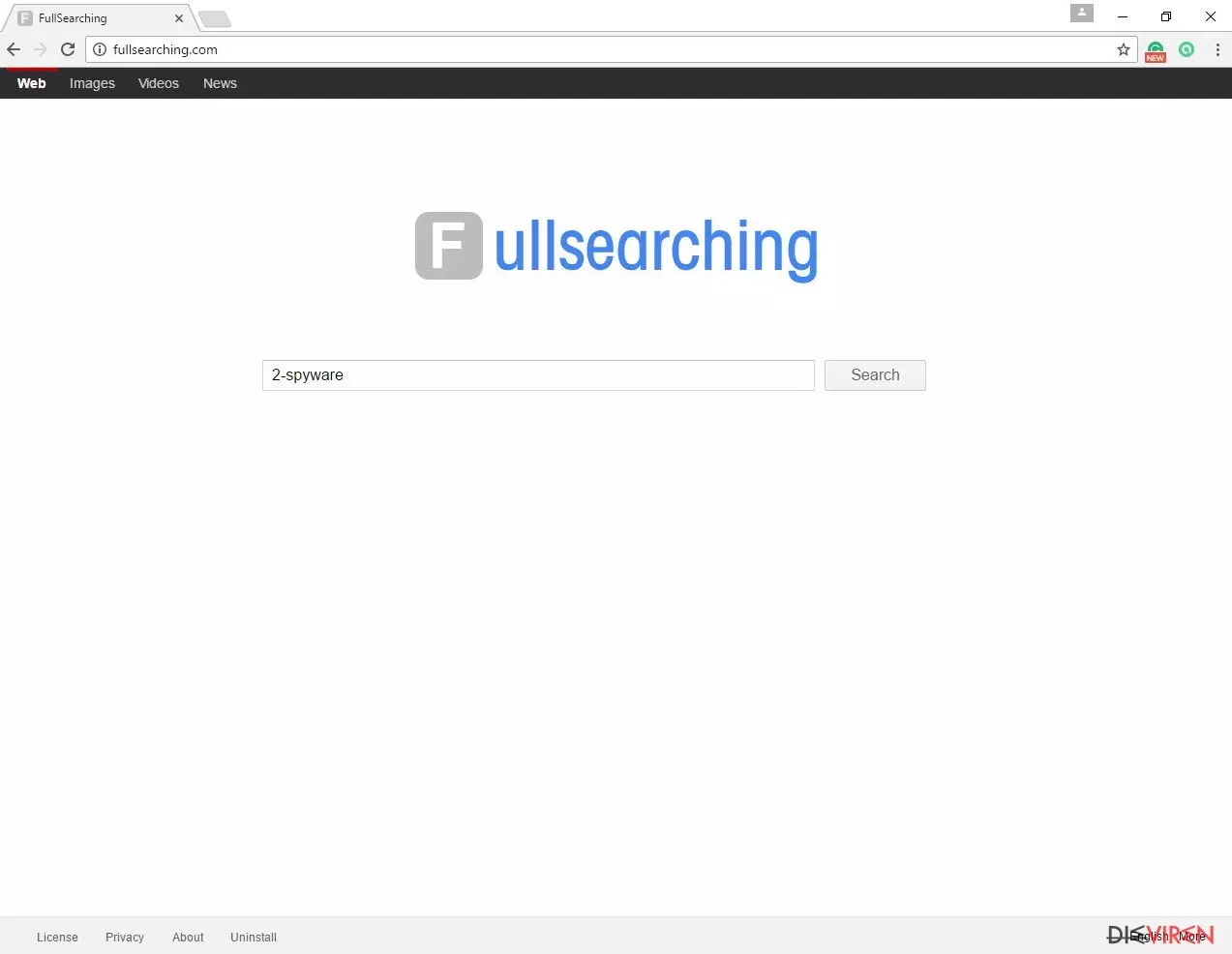
Der FullSearching.com-Virus ist ein Programm, das die Browsereinstellungen modifizieren kann und die Ursache dafür ist, dass bei jedem Start des Browsers die Seite FullSearching.com besucht wird. Auf dem ersten Blick scheint es nichts Verdächtiges zu geben, denn die URL zeigt eine einfache Suchmaschine mit dem Logo von FullSearching an. Da die Suchmaschine sich aber sehr suspekt verhält, wird man aller Wahrscheinlichkeit nach direkt nach einer Entfernungsanleitung suchen möchten. Die Suchergebnisse sind voller fragwürdiger Links, die nach potenziell gefährliche Webseiten weiterleiten können, wodurch sich Unsicherheit breitmachen kann. Das Such-Tool filtert außerdem keine gesponserten Anzeigen und liefert sogar gesponserte Suchergebnisse, die unter anderem auch nach unsichere Webseiten führen können, wo ein Herunterladen von gefährlichen Programmen möglich ist oder persönliche Informationen für zwielichtige Absichten erfragt werden. Wir empfehlen daher zur eigenen Sicherheit den FullSearching.com-Weiterleitungsvirus zu beseitigen und anschließend die Browsereinstellungen zu ändern. Nutzen Sie eine Anti-Spyware, wie zum Beispiel FortectIntego, um das Programm und alle dazugehörigen Komponenten (wie Tracking-Cookies, die zum Ausspionieren von Aktivitäten im Internet genutzt werden) zu deinstallieren.
Der Browser-Hijacker scheint nur zwei der großen Webbrowser infizieren zu können – Google Chrome und Mozilla Firefox. Ist er aber einmal installiert, hinterlegt er in den Browsern Tracking-Cookies und fängt an die Internetaktivitäten des Nutzers zu überwachen. Er beabsichtigt damit zu erforschen, welche Webseiten besucht werden, was für Links oder Anzeigen angeklickt werden, wie die IP-Adresse des Computers lautet und Ähnliches. All diese Informationen ermöglichen dem Browser-Hijacker die Interessen des Nutzers zu analysieren und später zielgerichtete gesponserte Inhalte einzublenden. Die Aktivitäten mögen für Sie wahrscheinlich nicht nützlich erscheinen, sondern durch die Werbung eher störend wirken.
Die Verbreitungsmethoden
Der FullSearching.com-Virus wird auf dieselbe Weise wie viele andere Browser-Hijacker im Umlauf gebracht. Er verbreitet sich gebündelt mit anderer Software, welche aus dem Internet oder mit File-Sharing-Programmen heruntergeladen werden kann. Die Entwickler bieten ihre Programme dann als „zusätzlichen Download“ an und verstecken sie bei der „Standard-“ oder „Basisinstallation“, welche gewöhnlich empfohlen und demzufolge von der Mehrheit gewählt wird. Ein großer Fehler, denn man muss den Installationsprozess von Freeware überwachen und potenziell unerwünschte Programme daran hindern den Computer zu infiltrieren, indem man die Komponenten des Softwarepakets anpasst. Dies ist nur möglich, wenn man die „erweiterten“ bzw. „benutzerdefinierten“ Einstellungen wählt.
Entfernungsanleitung für FullSearching.com
Wenn Sie sich mit FullSearching.com infiziert haben, ist es an der Zeit das potenziell unerwünschte Programm zu entfernen, bevor es noch mehr Probleme verursacht oder andere Schadsoftware in den Computer lässt. Am Ende des Artikels finden Sie eine ausführliche Anleitung für die manuelle Entfernung von FullSearching.com. Die manuelle Entfernung erfordert mehr Zeit und mehr Wissen oder Erfahrung in der Beseitigung von Viren. Wenn Sie das Gefühl haben, dass Sie der Aufgabe nicht gewachsen sind, können Sie sich auch für die automatische Entfernung entscheiden. Wir empfehlen diese Methode insbesondere für diejenigen, die einem Browser-Hijacker zum ersten Mal gegenüberstehen.
Deinstallation in Windows
So lässt sich FullSearching.com in Windows 10/8 entfernen:
- Geben Sie Systemsteuerung in die Windows-Suche ein und drücken Sie die Eingabetaste oder klicken Sie auf das Suchergebnis.
- Wählen Sie unter Programme den Eintrag Programm deinstallieren.

- Suchen Sie in der Liste nach Einträgen bezüglich FullSearching.com (oder anderen kürzlich installierten verdächtigen Programmen).
- Klicken Sie mit der rechten Maustaste auf die Anwendung und wählen Sie Deinstallieren.
- Wenn die Benutzerkontensteuerung angezeigt wird, klicken Sie auf Ja.
- Warten Sie, bis der Deinstallationsvorgang abgeschlossen ist, und klicken Sie auf OK.



Anweisungen für Nutzer von Windows 7/XP:
- Klicken Sie auf Windows Start > Systemsteuerung (und im Falle von Windows XP zusätzlich auf Programme hinzufügen/entfernen).
- Wählen Sie in der Systemsteuerung Programme > Programm deinstallieren.

- Wählen Sie die unerwünschte Anwendung aus, indem Sie sie einmal anklicken.
- Klicken Sie oben auf Deinstallieren/Ändern.
- Bestätigen Sie mit Ja.
- Klicken Sie auf OK, sobald die Deinstallation abgeschlossen ist.

Deinstallieren auf dem Mac
Einträge im Ordner Programme entfernen:
- Wählen Sie in der Menüleiste Gehe zu > Programme.
- Suchen Sie im Ordner Programme nach den entsprechenden Einträgen.
- Klicken Sie auf die App und ziehen Sie sie in den Papierkorb (oder klicken Sie sie mit der rechten Maustaste an und wählen Sie In den Papierkorb verschieben).

- Wählen Sie Gehe zu > Gehe zum Ordner.
- Geben Sie /Library/Application Support ein und klicken Sie auf Öffnen oder drücken Sie Enter.

- Suchen Sie im Ordner Application Support nach fragwürdigen Einträgen und löschen Sie sie.
- Geben Sie nun auf die gleiche Weise die Pfade /Library/LaunchAgents und /Library/LaunchDaemons ein und löschen Sie dort alle zugehörigen .plist-Dateien.

Mozilla Firefox zurücksetzen
Gefährliche Erweiterungen löschen:
- Öffnen Sie den Browser Mozilla Firefox und klicken Sie auf das Menü (drei horizontale Linien oben rechts im Fenster).
- Wählen Sie Add-ons.
- Wählen Sie hier alle Plugins und Erweiterungen aus, die mit FullSearching.com in Verbindung stehen, und klicken Sie auf Entfernen.


Startseite zurücksetzen:
- Klicken Sie auf die drei horizontalen Linien oben rechts im Fenster, um das Menü zu öffnen.
- Wählen Sie Einstellungen.
- Geben Sie unter Startseite Ihre bevorzugte Seite ein, die bei jedem neuen Starten von Mozilla Firefox geöffnet werden soll.
Cookies und Website-Daten löschen:
- Navigieren Sie zum Menü und wählen Sie Einstellungen.
- Gehen Sie zum Abschnitt Datenschutz & Sicherheit.
- Scrollen Sie nach unten und suchen Sie nach Cookies und Website-Daten.
- Klicken Sie auf Daten entfernen...
- Wählen Sie Cookies und Website-Daten, sowie Zwischengespeicherte Webinhalte/Cache aus und klicken Sie auf Leeren.


Mozilla Firefox zurücksetzen
Falls trotz der obigen Anweisungen FullSearching.com nicht entfernt wurde, setzen Sie Mozilla Firefox wie folgt zurück:
- Öffnen Sie den Browser Mozilla Firefox und klicken Sie auf das Menü.
- Navigieren Sie zu Hilfe und wählen Sie dann Informationen zur Fehlerbehebung.

- Klicken Sie unter dem Abschnitt Firefox wieder flottmachen auf Firefox bereinigen...
- Bestätigen Sie die Aktion mit einem Klick auf Firefox bereinigen – damit sollte die Entfernung von FullSearching.com abgeschlossen sein.



Google Chrome zurücksetzen
Schädliche Erweiterungen in Google Chrome entfernen:
- Öffnen Sie Google Chrome, klicken Sie auf das Menü (drei vertikale Punkte oben rechts) und wählen Sie Weitere Tools > Erweiterungen.
- In dem neu geöffneten Fenster sehen Sie alle installierten Erweiterungen. Deinstallieren Sie alle verdächtigen Plugins indem Sie auf Entfernen klicken.


Cache und Websitedaten in Google Chrome löschen:
- Klicken Sie auf das Menü und wählen Sie Einstellungen.
- Wählen Sie unter Datenschutz und Sicherheit die Option Browserdaten löschen.
- Wählen Sie Browserverlauf, Cookies und andere Websitedaten, sowie Bilder und Dateien im Cache aus.
- Klicken Sie auf Daten löschen.


Startseite ändern:
- Klicken Sie auf das Menü und wählen Sie Einstellungen.
- Suchen Sie im Abschnitt Beim Start nach einer verdächtigen Webseite.
- Klicken Sie auf Bestimmte Seite oder Seiten öffnen und dann auf die drei Punkte, um die Option Entfernen zu finden.
Google Chrome zurücksetzen:
Wenn die vorherigen Methoden nicht geholfen haben, setzen Sie Google Chrome zurück, um die alle Komponenten zu beseitigen:
- Klicken Sie auf das Menü und wählen Sie Einstellungen.
- Navigieren Sie zu Erweitert.
- Klicken Sie auf Zurücksetzen und bereinigen.
- Klicken Sie nun auf Einstellungen auf ursprüngliche Standardwerte zurücksetzen.
- Bestätigen Sie mit Einstellungen zurücksetzen, um die Entfernung abzuschließen.


Hat diese Anleitung geholfen?
Schreiben Sie den ersten Kommentar