

Landslide Search ist eine Suchmaschine, die behauptet Ergebnisse ohne Werbung zu liefern, aber Browsing-Daten erfasst
| Name | Landslide Search |
|---|---|
| Typ | Browser-Hijacker |
| Entwickler | Uprise Technologies LLC |
| Symptome | Einstellungen des Internetbrowsers werden modifiziert und jede Suche ist mit Werbematerial versehen. Einstellungen wie die Startseite, neue Tabs, Standardsuchmaschine werden ohne Erlaubnis geändert |
| Verwandte Domains | search.landslidesearch.com, live.landslidesearch.com |
| Verbreitung | Werbeanzeigen, irreführende Seiten und PUPs können zu der heimlichen Installation des Browser-Hijackers führen. Die gängigste Methode jedoch ist ihn in unsichere Freeware-Download und -Pakete aufzunehmen, wodurch der Hijacker oder die Adware unbewusst und ohne Erlaubnis installiert wird |
| Hauptgefahren | Das potenziell unerwünschte Programm besitzt diverse Ad-Tracking-Methoden, um Informationen über seine Nutzer und ihr Verhalten und Vorlieben zu erhalten. Solches Tracking kann zu Datenschutzproblemen und Identitätsdiebstahl führen. Bedauerlicherweise können auch die Weiterleitungen auf Seiten enden, die Gefährliches enthalten |
| Entfernung | Bei der Entfernung von Landslide Search vom Computer müssen alle möglichen Schäden in Betracht gezogen werden, denn selbst wenn das PUP vom Gerät entfernt wurde, können Inhalte im Browser die Leistung noch stets beeinträchtigen. Scannen Sie den Computer also mit einer Anti-Malware und gehen Sie die Browser durch, um sie manuell zurückzusetzen und dort dubiose Apps zu deaktivieren |
| Tipps für die Systemreparatur | Potenziell unerwünschte Programme können unbemerkt im Hintergrund laufen, bis sie mit kommerziellen Pop-ups und Bannern auf sich aufmerksam machen. Währenddessen werden Systemdateien und Einstellungen geändert. Um von dem Eindringling betroffene Registry-Einträge und Startdateien zu reparieren, sollten Sie ein Systemtool wie FortectIntego installieren, welches solche Probleme beseitigen kann |
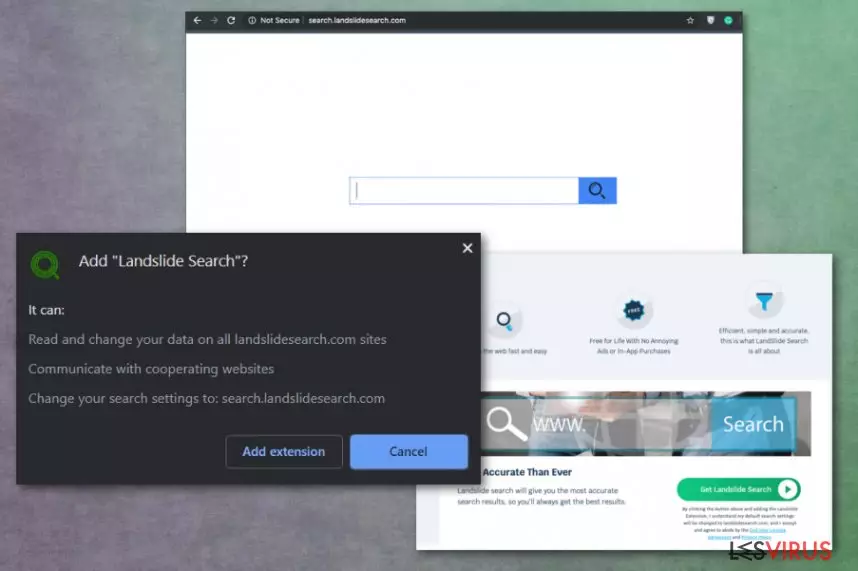
Die Erweiterung Landslide Search ist ein Programm, das Suchanfragen im Browser umleitet und jeden Versuch etwas online zu finden mit nutzlosem und möglicherweise gefährlichem Material beantwortet. Wenn der Hijacker installiert wird, beginnt er den Traffic auf Seiten umzuleiten, auf denen der Besucher möglicherweise schädlichen Inhalten und schädlichen Werbekampagnen ausgesetzt wird.
Klickt man auf Werbeinhalte von Domains, wo der Eindringling verbreitet wird, kann ein Pop-up angezeigt werden, das das Hinzufügen von Landslide Search im Browser vorschlägt. Wenn man dies zulässt, kann die Anwendung:
- die Einstellungen des Webbrowsers lesen und sogar ändern,
- auf andere verwandte Seiten umleiten,
- die Standardeinstellungen, Einstellungen und sogar Daten auf verschiedenen Seiten ändern.
Auch wenn einige dieser Weiterleitungen das direkte Herunterladen von bösartigen Programmen beinhalten können, ist „Landslide-Search-Virus“ kein guter Begriff, um das Verhalten des potenziell unerwünschten Programms zu beschreiben. Die PUP-Entwickler sind nicht in Betrügereien, Erpressungen oder die Verbreitung von Schadsoftware involviert, so ist das Gerät nicht beschädigt, wenn der Hijacker seinen Weg auf den PC findet.
Die Entwickler von Landslide Search sind nicht für die Inhalte verantwortlich, denen man durch Umleitungen und Werbung begegnet. Es gibt viele Webseiten, die dateilose Schadsoftware, bösartige Skripte von Krypto-Minern oder Spyware verbreiten. Man muss sich daher bewusst sein, dass der Besuch von betrügerischen Webseiten ständig zu Problemen führen kann.
Um weitere Schäden und Infektionen zu vermeiden, sollten Landslide Search und alle damit verbundenen Programme und Browsererweiterungen vollständig vom Rechner entfernt werden. Dies kann mithilfe von Anti-Malware oder Sicherheitssoftware erreicht werden, die darauf ausgelegt ist, gefährliche Dateien zu erkennen und auf Programme hinzuweisen, die den Computer möglicherweise schädigen.

Landslide Search zielt hauptsächlich auf Mac-Geräte ab und gilt als unerwünschte Mac-App. In den meisten Fällen verlässt sich der Hijacker auf den Ruf von den Suchmaschinen Bing oder Yahoo und bleibt für längere Zeit unbemerkt auf dem System. Dies bedeutet leider auch, dass das PUP nach einem längeren Zeitraum schwieriger zu entfernen ist, da es andere Programme installieren kann, um dauerhaft bestehen zu bleiben.
Die Entfernung von Landslide Search wird zudem schwieriger, wenn das PUP auf Starteinstellungen zugreifen und diese ändern kann, sowie Einträge und Werte in der Registrierung bearbeitet. Aus all diesen Gründen und möglichen Schwierigkeiten empfehlen Experten sich beim Entfernen des Hijackers eine geeignete Anti-Malware zuzulegen.
Sie können ein Antivirenprogramm installieren und damit eine vollständige Systemüberprüfung durchführen, welche dann Anwendungen und Dateien, die mit Landslide Search oder anderen Eindringlingen zusammenhängen, automatisch findet und diese auf Wunsch entfernt. Natürlich steckt mehr hinter dieser Infektion, daher ist es ratsam die Webbrowser noch zusätzlich manuell zu prüfen.
Sie finden am Ende des Artikels eine Schritt-für-Schritt-Anleitung, die zeigt wie Sie Google Chrome, Mozilla Firefox, Internet Explorer und Safari auf die Standardeinstellungen zurücksetzen und die Erweiterung Landslide Search, sowie andere verdächtige Inhalte entfernen können. Hinsichtlich der Systemprobleme können Sie sich auf PC-Reparaturtools oder Cleaner wie FortectIntego verlassen, welche Probleme mit Systemdateien anzeigen und reparieren.

PUPs gelangen durch fragwürdige Werbung und unsichere Freeware-Installationen in den Computer
In den meisten Fällen ist die Webseite, zu der man weitergeleitet wird, oder die Suchmaschine im Webbrowser nicht der Haupteindringling, sondern ein im Hintergrund laufendes PUP. Dieser stille Eindringling wird ohne Ihre Erlaubnis und ohne Ihr Wissen installiert, was durch Verbreitungsmethoden mit betrügerischen Techniken und dubiosen Diensten ermöglicht wird.
Browsererweiterungen, Anwendungen und Toolbars werden oft in kommerziellen Inhalten angeboten und als nützlich beworben oder direkt mit Freeware gebündelt. Deshalb können die meisten Benutzer sich nicht erklären, wie das PUP in den Computer gelangt ist. Schließlich waren sie nicht diejenigen, die die Cyberbedrohung freiwillig heruntergeladen haben.
Sie können diese Art von Infiltrierung vermeiden, indem Sie sich für die erweiterte oder benutzerdefinierte Installation entscheiden, anstatt die schnellen oder empfohlenen Methoden zu wählen, bei denen automatisch zu allen im Paket enthaltenen Programme eingewilligt wird. Die Wahl der Quellen, Freeware-Entwickler und -Anbieter ist ebenfalls entscheidend, wenn es um Sicherheit geht.
Beseitigen Sie Landslide Search und damit verbundene PUPs, um die ständigen Weiterleitungen in Vergessenheit geraten zu lassen
Die Entfernung von Landslide Search ist ein schwieriger Prozess, wenn es potenziell unerwünschten Programmen gelingt bestimmte Einstellungen zu ändern oder zusätzliche Anwendungen zu installieren, um die Persistenz und Leistung von Anti-Malware zu beeinträchtigen. Die beste Option bleiben dennoch Antivirenprogramme und eine vollständige Systemüberprüfung.
Denn hiermit wird ermöglicht, dass alle mit Landslide Search zusammenhängende Programme und Dateien gefunden und vollständig von dem Gerät entfernt werden. Manuell ist dies nicht möglich, da hierfür viel Zeit benötigt wird und alle verwandten Programme geortet werden müssen, um das unerwünschte Verhalten vollständig zu beseitigen.
Wenn Sie Landslide Search mithilfe einer Anti-Malware entfernen, verbessern Sie glücklicherweise auch die Leistung des Geräts, da Sie alle weiteren Eindringlinge und bösartige Dateien oder Schäden von früheren Infektionen bereinigen. Als zusätzliche Hilfe können Sie das Gerät mit einem Systemprogramm scannen und sich vergewissern, dass Systemdateien nicht beschädigt sind.
Deinstallation in Windows
So lässt sich Landslide Search in Windows 10/8 entfernen:
- Geben Sie Systemsteuerung in die Windows-Suche ein und drücken Sie die Eingabetaste oder klicken Sie auf das Suchergebnis.
- Wählen Sie unter Programme den Eintrag Programm deinstallieren.

- Suchen Sie in der Liste nach Einträgen bezüglich Landslide Search (oder anderen kürzlich installierten verdächtigen Programmen).
- Klicken Sie mit der rechten Maustaste auf die Anwendung und wählen Sie Deinstallieren.
- Wenn die Benutzerkontensteuerung angezeigt wird, klicken Sie auf Ja.
- Warten Sie, bis der Deinstallationsvorgang abgeschlossen ist, und klicken Sie auf OK.



Anweisungen für Nutzer von Windows 7/XP:
- Klicken Sie auf Windows Start > Systemsteuerung (und im Falle von Windows XP zusätzlich auf Programme hinzufügen/entfernen).
- Wählen Sie in der Systemsteuerung Programme > Programm deinstallieren.

- Wählen Sie die unerwünschte Anwendung aus, indem Sie sie einmal anklicken.
- Klicken Sie oben auf Deinstallieren/Ändern.
- Bestätigen Sie mit Ja.
- Klicken Sie auf OK, sobald die Deinstallation abgeschlossen ist.

Deinstallieren auf dem Mac
Einträge im Ordner Programme entfernen:
- Wählen Sie in der Menüleiste Gehe zu > Programme.
- Suchen Sie im Ordner Programme nach den entsprechenden Einträgen.
- Klicken Sie auf die App und ziehen Sie sie in den Papierkorb (oder klicken Sie sie mit der rechten Maustaste an und wählen Sie In den Papierkorb verschieben).

- Wählen Sie Gehe zu > Gehe zum Ordner.
- Geben Sie /Library/Application Support ein und klicken Sie auf Öffnen oder drücken Sie Enter.

- Suchen Sie im Ordner Application Support nach fragwürdigen Einträgen und löschen Sie sie.
- Geben Sie nun auf die gleiche Weise die Pfade /Library/LaunchAgents und /Library/LaunchDaemons ein und löschen Sie dort alle zugehörigen .plist-Dateien.

MS Edge/Chromium Edge zurücksetzen
Unerwünschte Erweiterungen aus MS Edge löschen:
- Öffnen Sie im Browser das Menü (drei horizontale Punkte oben rechts) und wählen Sie Erweiterungen.
- Wählen Sie in der Liste die Erweiterung zu und klicken Sie auf das Zahnradsymbol.
- Klicken Sie unten auf Deinstallieren.


Cookies und andere Browserdaten löschen:
- Öffnen Sie im Browser das Menü (drei horizontale Punkte oben rechts) und wählen Sie Datenschutz und Sicherheit.
- Klicken Sie unter Browserdaten löschen auf Zu löschendes Element auswählen.
- Wählen Sie alles außer Kennwörter aus und klicken Sie auf Löschen.


Tabs und Startseite wiederherstellen:
- Klicken Sie auf das Menü und wählen Sie Einstellungen.
- Suchen Sie dann den Abschnitt Beginnt mit.
- Falls Sie dort eine verdächtige Domain sehen, entfernen Sie sie.
MS Edge zurücksetzen (falls die Schritte oben nicht geholfen haben):
- Drücken Sie auf Strg + Umschalt + Esc, um den Task-Manager zu öffnen.
- Klicken Sie unten im Fenster auf Mehr Details.
- Wählen Sie den Reiter Details.
- Scrollen Sie nun nach unten und suchen Sie alle Einträge bzgl. Microsoft Edge. Klicken Sie mit der rechten Maustaste auf jeden dieser Einträge und wählen Sie Task beenden, um die Ausführung von MS Edge zu beenden.


Wenn auch diese Lösung nicht geholfen hat, ist eine erweiterte Methode zum Zurücksetzen von Edge nötig. Beachten Sie, dass Sie vor der Durchführung der nächsten Schritte Ihre Daten erst sichern sollten.
- Navigieren Sie zu folgendem Ordner auf dem Computer: C:\\Benutzer\\%benutzername%\\AppData\\Local\\Packages\\Microsoft.MicrosoftEdge_8wekyb3d8bbwe.
- Drücken Sie auf Ihrer Tastatur auf Strg + A, um alle Ordner auszuwählen.
- Klicken Sie die ausgewählten Dateien mit der rechten Maustaste an und wählen Sie Löschen.

- Klicken Sie nun mit der rechten Maustaste auf Start und wählen Sie Windows PowerShell (Administrator).
- Kopieren Sie folgenden Befehl und fügen Sie ihn in der PowerShell ein, drücken Sie dann auf die Eingabetaste:
Get-AppXPackage -AllUsers -Name Microsoft.MicrosoftEdge | Foreach {Add-AppxPackage -DisableDevelopmentMode -Register “$($_.InstallLocation)\\AppXManifest.xml” -Verbose



Anleitung für die Chromium-Version von Edge
Erweiterungen aus MS Edge (Chromium) löschen:
- Öffnen Sie Edge und navigieren Sie zu Menü > Erweiterungen.
- Löschen Sie unerwünschte Erweiterungen, indem Sie auf Entfernen klicken.


Cache und Website-Daten löschen:
- Klicken Sie auf das Menü und gehen Sie zu den Einstellungen.
- Navigieren Sie zu Datenschutz, Suche und Dienste.
- Klicken Sie im Abschnitt Browserdaten löschen auf Zu löschende Elemente auswählen.
- Wählen Sie im Zeitbereich die Option Gesamte Zeit.
- Klicken Sie auf Jetzt löschen.


Chromium Edge zurücksetzen:
- Klicken Sie auf das Menü und gehen Sie zu den Einstellungen.
- Wählen Sie im linken Bereich Einstellungen zurücksetzen.
- Klicken Sie auf Einstellungen auf Standardwerte zurücksetzen.
- Bestätigen Sie mit Zurücksetzen.


Mozilla Firefox zurücksetzen
Gefährliche Erweiterungen löschen:
- Öffnen Sie den Browser Mozilla Firefox und klicken Sie auf das Menü (drei horizontale Linien oben rechts im Fenster).
- Wählen Sie Add-ons.
- Wählen Sie hier alle Plugins und Erweiterungen aus, die mit Landslide Search in Verbindung stehen, und klicken Sie auf Entfernen.


Startseite zurücksetzen:
- Klicken Sie auf die drei horizontalen Linien oben rechts im Fenster, um das Menü zu öffnen.
- Wählen Sie Einstellungen.
- Geben Sie unter Startseite Ihre bevorzugte Seite ein, die bei jedem neuen Starten von Mozilla Firefox geöffnet werden soll.
Cookies und Website-Daten löschen:
- Navigieren Sie zum Menü und wählen Sie Einstellungen.
- Gehen Sie zum Abschnitt Datenschutz & Sicherheit.
- Scrollen Sie nach unten und suchen Sie nach Cookies und Website-Daten.
- Klicken Sie auf Daten entfernen...
- Wählen Sie Cookies und Website-Daten, sowie Zwischengespeicherte Webinhalte/Cache aus und klicken Sie auf Leeren.


Mozilla Firefox zurücksetzen
Falls trotz der obigen Anweisungen Landslide Search nicht entfernt wurde, setzen Sie Mozilla Firefox wie folgt zurück:
- Öffnen Sie den Browser Mozilla Firefox und klicken Sie auf das Menü.
- Navigieren Sie zu Hilfe und wählen Sie dann Informationen zur Fehlerbehebung.

- Klicken Sie unter dem Abschnitt Firefox wieder flottmachen auf Firefox bereinigen...
- Bestätigen Sie die Aktion mit einem Klick auf Firefox bereinigen – damit sollte die Entfernung von Landslide Search abgeschlossen sein.



Google Chrome zurücksetzen
Schädliche Erweiterungen in Google Chrome entfernen:
- Öffnen Sie Google Chrome, klicken Sie auf das Menü (drei vertikale Punkte oben rechts) und wählen Sie Weitere Tools > Erweiterungen.
- In dem neu geöffneten Fenster sehen Sie alle installierten Erweiterungen. Deinstallieren Sie alle verdächtigen Plugins indem Sie auf Entfernen klicken.


Cache und Websitedaten in Google Chrome löschen:
- Klicken Sie auf das Menü und wählen Sie Einstellungen.
- Wählen Sie unter Datenschutz und Sicherheit die Option Browserdaten löschen.
- Wählen Sie Browserverlauf, Cookies und andere Websitedaten, sowie Bilder und Dateien im Cache aus.
- Klicken Sie auf Daten löschen.


Startseite ändern:
- Klicken Sie auf das Menü und wählen Sie Einstellungen.
- Suchen Sie im Abschnitt Beim Start nach einer verdächtigen Webseite.
- Klicken Sie auf Bestimmte Seite oder Seiten öffnen und dann auf die drei Punkte, um die Option Entfernen zu finden.
Google Chrome zurücksetzen:
Wenn die vorherigen Methoden nicht geholfen haben, setzen Sie Google Chrome zurück, um die alle Komponenten zu beseitigen:
- Klicken Sie auf das Menü und wählen Sie Einstellungen.
- Navigieren Sie zu Erweitert.
- Klicken Sie auf Zurücksetzen und bereinigen.
- Klicken Sie nun auf Einstellungen auf ursprüngliche Standardwerte zurücksetzen.
- Bestätigen Sie mit Einstellungen zurücksetzen, um die Entfernung abzuschließen.


Safari zurücksetzen
Unerwünschte Erweiterungen in Safari entfernen:
- Klicken Sie auf Safari > Einstellungen...
- Wählen Sie Erweiterungen.
- Wählen Sie die unerwünschte Erweiterung von Landslide Search aus und wählen Sie Deinstallieren.


Cookies und andere Website-Daten in Safari löschen:
- Klicken Sie auf Safari > Verlauf löschen...
- Wählen Sie aus dem Dropdown-Menü unter Löschen den gesamten Verlauf aus.
- Bestätigen Sie mit Verlauf löschen.


Safari zurücksetzen (falls die oben genannten Schritte nicht geholfen haben):
- Klicken Sie auf Safari > Einstellungen...
- Gehen Sie zum Reiter Erweitert.
- Aktivieren Sie das Kästchen bei Menü "Entwickler" in der Menüleiste anzeigen.
- Klicken Sie in der Menüleiste auf Entwickler und wählen Sie Cache-Speicher leeren.


Hat diese Anleitung geholfen?
Schreiben Sie den ersten Kommentar