

Werbung von Phonenow.net kann auf dem Bildschirm erscheinen und nach dem Auftreten von Weiterleitungen zusätzliche Probleme auslösen

Phonenow.net steckt ein potenziell unerwünschtes Programm, das verschiedene Prozesse im Browser steuert. Es beruht auf Werbeinhalte und Weiterleitungen zu kommerziellen Webseiten, die verschiedene gesponserte Inhalte bewerben. Die im Hintergrund laufende Adware kann zudem die Einstellungen von Google Chrome, Internet Explorer, Mozilla Firefox und Safari so ändern, dass man ständig mit potenziell bösartigen Online-Inhalten konfrontiert wird.
Es gibt verschiedene Webseiten, die mit Phonenow.net und dessen Entwicklern in Verbindung stehen. Es ist demzufolge nicht verwunderlich, dass die von der Adware verursachten Desktop-Benachrichtigungen auch auf verschiedene andere Seiten führen. Die Benachrichtigungen können als Nachrichten, Werbeaktionen und so weiter gestaltet sein. Irreführende Werbeanzeigen lassen sich nur schwierig stoppen. In der Regel hilft nur die vollständige Entfernung des potenziell unerwünschten Programms.
| Name | Phonenow.net |
|---|---|
| Typ | Adware, Push-Benachrichtigungsvirus, Weiterleitung |
| Kategorie | Potenziell unerwünschtes Programm (PUP) |
| Probleme | Einbuße in der Geschwindigkeit aufgrund von Weiterleitungen, Desktop-Benachrichtigungen, Pop-ups und anderen Werbeinhalten |
| Schaden | Werbetreibende und die Adware selbst erfassen Daten und lösen Weiterleitungen aus. Es können unerlaubt weitere PUPs installiert werden |
| Verbreitung | Freeware, andere PUPs, irreführende Werbeanzeigen |
| Entfernung | Das beste Hilfsmittel ist immer ein Antivirenprogramm, das PUPs erkennen und Infizierungen vollständig beseitigen kann |
| Reparatur | Tools wie FortectIntego können bei Virenschäden und Problemen bei der Systemreparatur hilfreich sein |
Mehr über aufdringliche PUPs
Benachrichtigungen und Werbung von Phonenow.net können wie aus dem Nichts auftauchen, da Adware-artige Eindringlinge Methoden zur unbemerkten Infiltrierung bevorzugen. Am häufigsten werden PUPs mithilfe von Softwarepaketen, irreführenden Inhalten, irreführenden Werbeseiten und kostenlosen Downloadseiten verbreitet.
Auch wenn viele die verursachten Probleme und die Infiltrierung nicht bemerken, sind die meisten selbst dafür verantwortlich. Die Installation erfolgt nämlich, wenn eine gewünschte Freeware installiert wird, aber die zusätzlichen Anwendungen nicht beachtet werden, die die Ursache für die Probleme mit der Geschwindigkeit und unerwünschter Werbung sind.
Das potenziell unerwünschte Programm steuert das Verhalten des Browsers und löst die lästigen Benachrichtigungen, Anzeigen, Banner und Weiterleitungen zu dubiosen Webseiten aus. Die Installation von solch potenziell unerwünschten Programmen können Sie verhindern, indem Sie während der Installation von erwünschten Programmen die Installationsoptionen Erweitert oder Benutzerdefiniert wählen.
Auf diese Weise erhalten Sie die vollständige Liste aller enthaltenen Programme, so dass Sie unerwünschte Anwendungen selbst abwählen können. Natürlich hilft es auch, von vornherein eine zuverlässige Downloadquelle zu wählen, aber leider sind viele dazu geneigt, solche Schritte zu überspringen und tendieren eher zu kostenlosen Download- oder Torrent-Seiten.

Die Beseitigung der lästigen Adware-Infektion
Experten weisen stets auf die Probleme hin, die durch Adware, Browser-Hijacker und andere potenziell unerwünschte Programme ausgelöst werden können. Phonenow.net kann andere Anwendungen, browserbasierte Anwendungen, Systemtools und auch Erweiterungen installieren. Darüber hinaus verursachen solche Programme zusätzliche Probleme, indem sie die Kontrolle über Präferenzen und Einstellungen übernehmen.
Das PUP startet automatisch bei jedem Geräte-Neustart, da es Einträge in der Registrierungsdatenbank und die Starteinstellungen ändert. Die Änderungen sind von entscheidender Bedeutung. Wir empfehlen daher SpyHunterCombo Cleaner oder MalwarebytesMalwarebytes auszuführen, um die Adware zu finden und ordnungsgemäß zu entfernen. Ein vollständiger Scan kann alle möglichen Bedrohungen auf dem Computer anzeigen.
Leider können die Benachrichtigungen und die Phonenow.net-Werbung aufgrund Änderungen, die direkt in den Browsern vorgenommen werden, weiterhin auf dem Bildschirm erscheinen. Säubern Sie daher den Computer zunächst automatisch, beheben Sie eventuelle Probleme mit FortectIntego und prüfen Sie dann die Einstellungen im Browser manuell, um die Benachrichtigungen von suspekten Webseiten zu stoppen.
Unerwünschte Benachrichtigungen in Google Chrome (PC) beseitigen:
- Öffnen Sie Google Chrome und gehen Sie zu Menü > Einstellungen.
- Klicken Sie links auf Datenschutz und Sicherheit
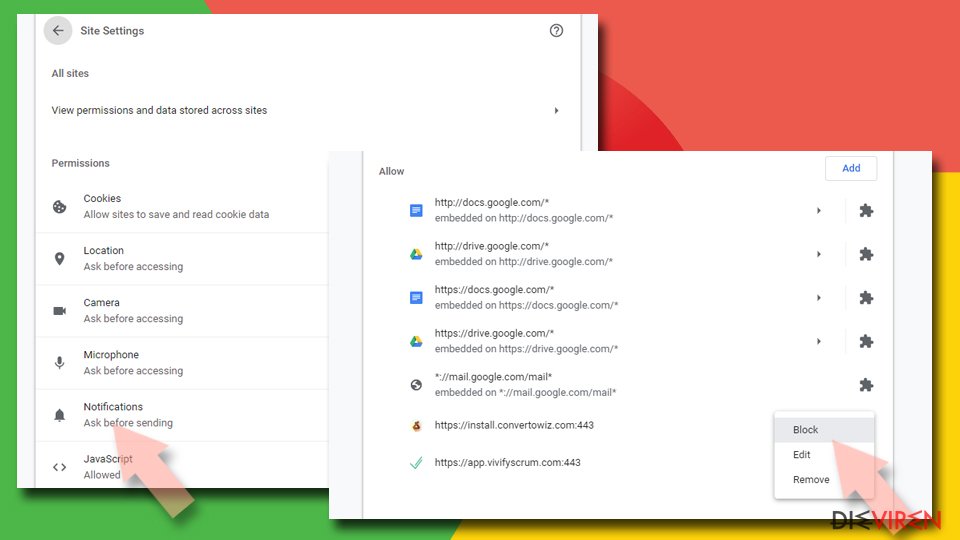
- Wählen Sie nun Website-Einstellungen > Benachrichtigungen.
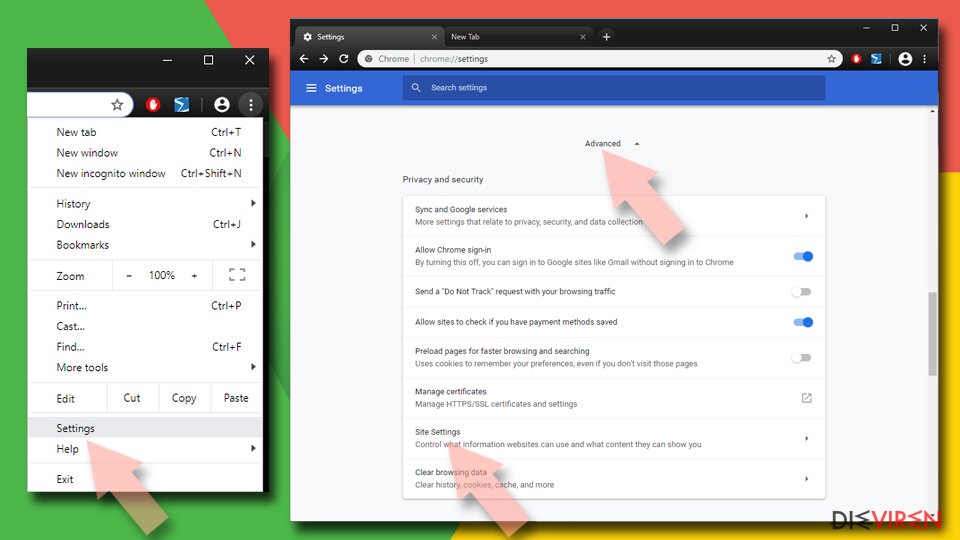
- Im Abschnitt Zulassen sollte die Erweiterung stehen.
- Klicken Sie auf die drei vertikalen Punkte und wählen Sie Blockieren. Dies sollte unerwünschte Benachrichtigungen in Google Chrome entfernen.


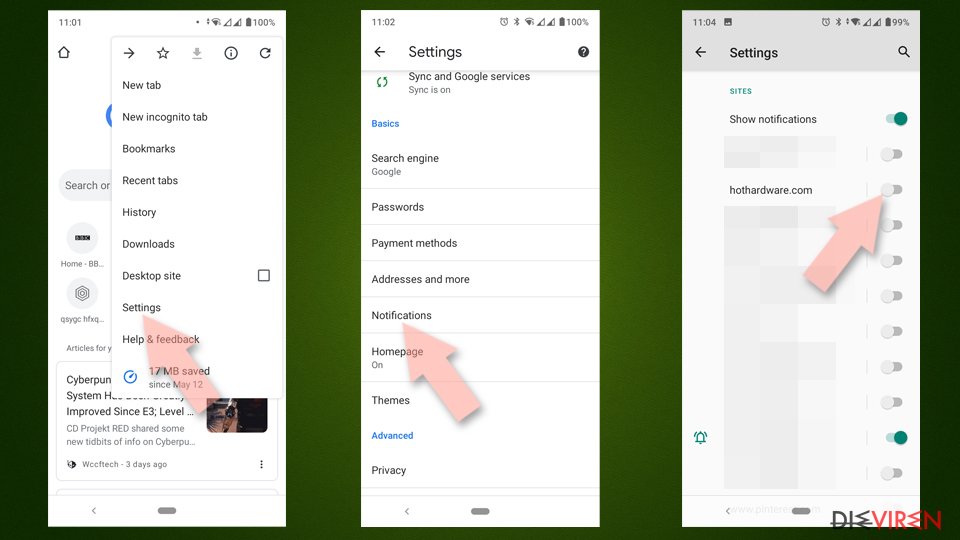
Unerwünschte Benachrichtigungen in Google Chrome (Android) beseitigen:
- Öffnen Sie Google Chrome und tippen Sie auf Einstellungen (drei vertikale Punkte).
- Tippen Sie auf Benachrichtigungen.
- Scrollen Sie nach unten zum Abschnitt Websites.
- Suchen Sie die unerwünschte URL und schieben Sie die Schaltfläche nach links auf Aus.

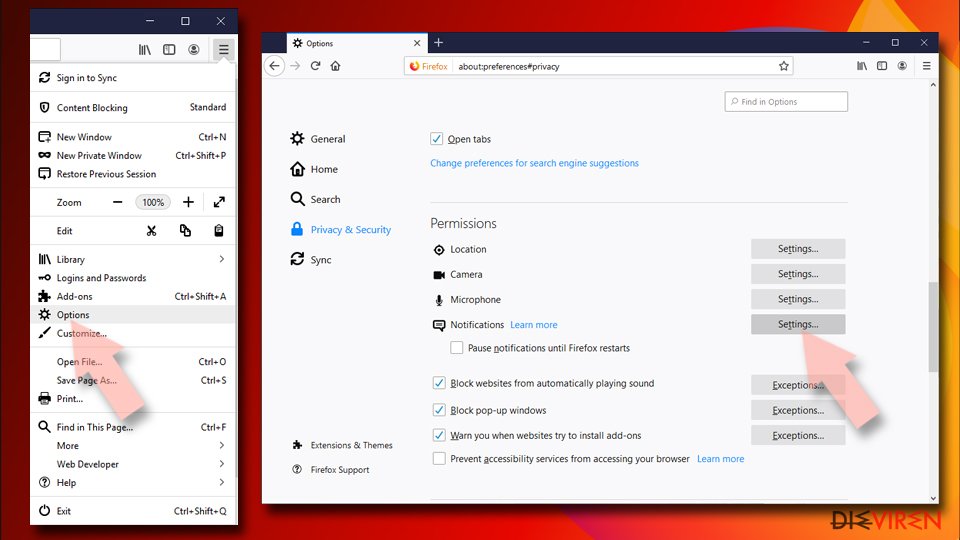
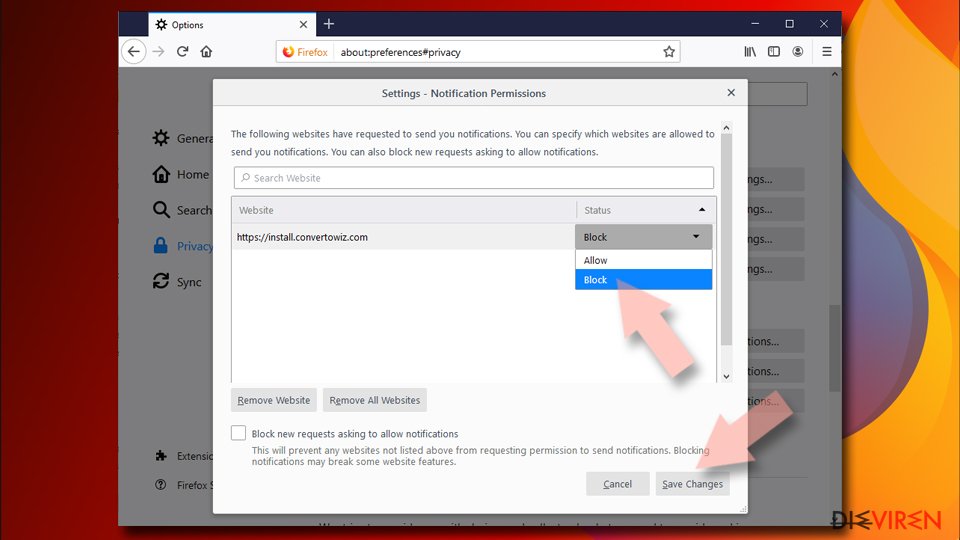
Unerwünschte Benachrichtigungen in Mozilla Firefox beseitigen:
- Öffnen Sie Mozilla Firefox und gehen Sie zu Menü > Einstellungen.
- Klicken Sie auf den Abschnitt Datenschutz & Sicherheit.
- Unter Berechtigungen sollten Sie Benachrichtigungen sehen können. Klicken Sie daneben auf den Button Einstellungen.
- Klicken Sie im Fenster Einstellungen – Benachrichtigungsberechtigungen auf das Dropdown-Menü.
- Wählen Sie Blockieren und klicken Sie dann auf Änderungen speichern. Dies sollte unerwünschte Benachrichtigungen aus Mozilla Firefox entfernen.


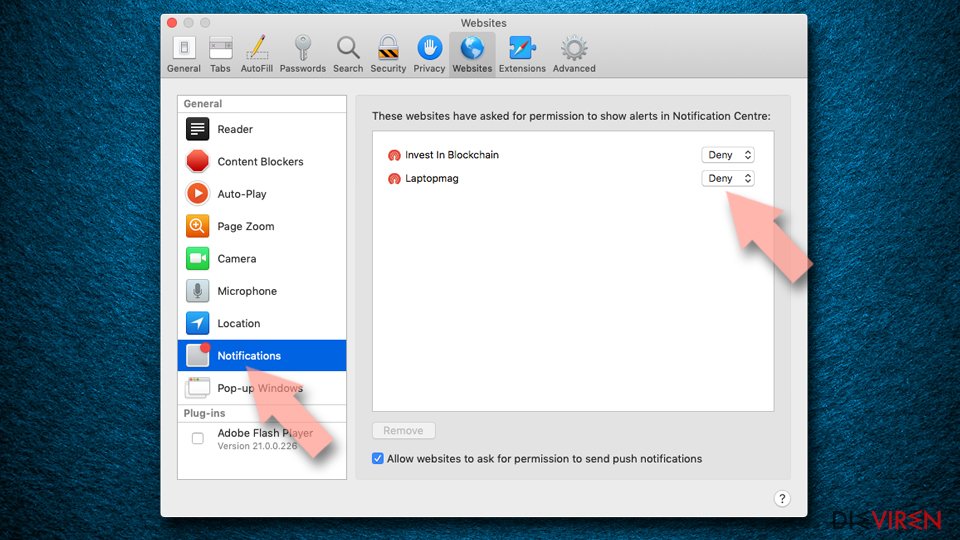
Unerwünschte Benachrichtigungen in Safari beseitigen:
- Klicken Sie auf Safari > Einstellungen…
- Gehen Sie zum Reiter Websites und wählen Sie unter Allgemein den Eintrag Mitteilungen.
- Klicken Sie auf das Dropdown-Menü und wählen Sie Nicht erlauben.

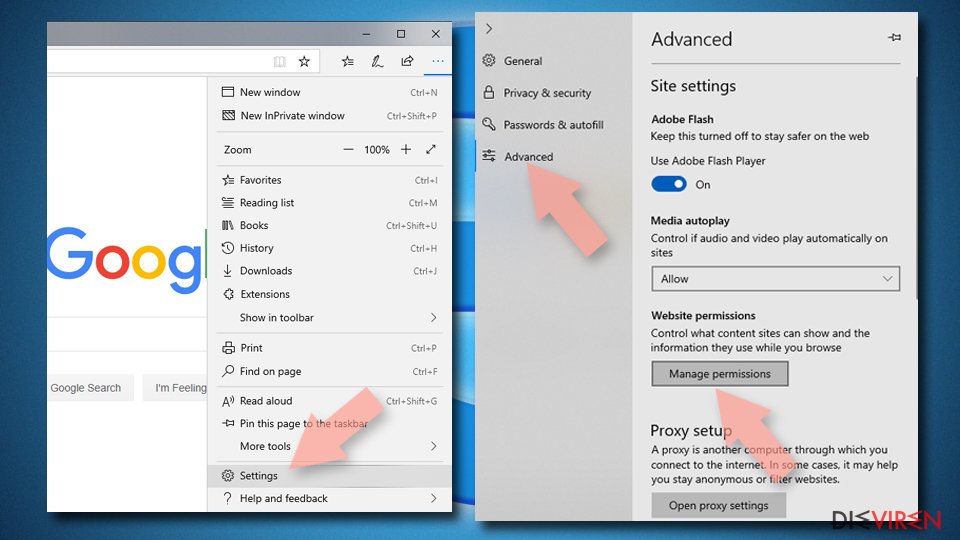
Unerwünschte Benachrichtigungen in MS Edge beseitigen:
- Öffnen Sie Microsoft Edge und klicken Sie oben rechts im Fenster auf Einstellungen und mehr.
- Wählen Sie Einstellungen und gehen Sie dann auf Erweitert.
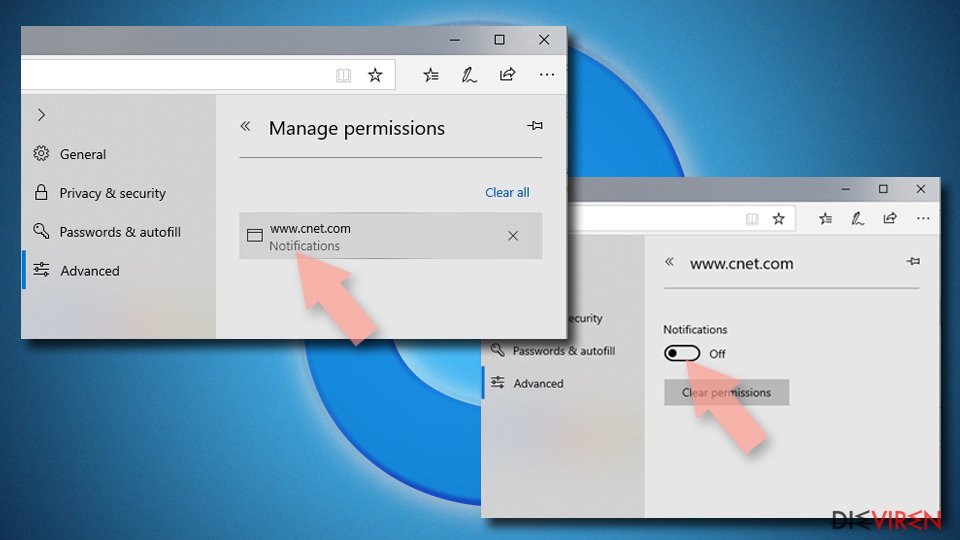
- Wählen Sie unter Websiteberechtigungen die Option Berechtigungen verwalten.
- Schieben Sie den Schalter nach links, um die Benachrichtigungen in Microsoft Edge zu deaktivieren.


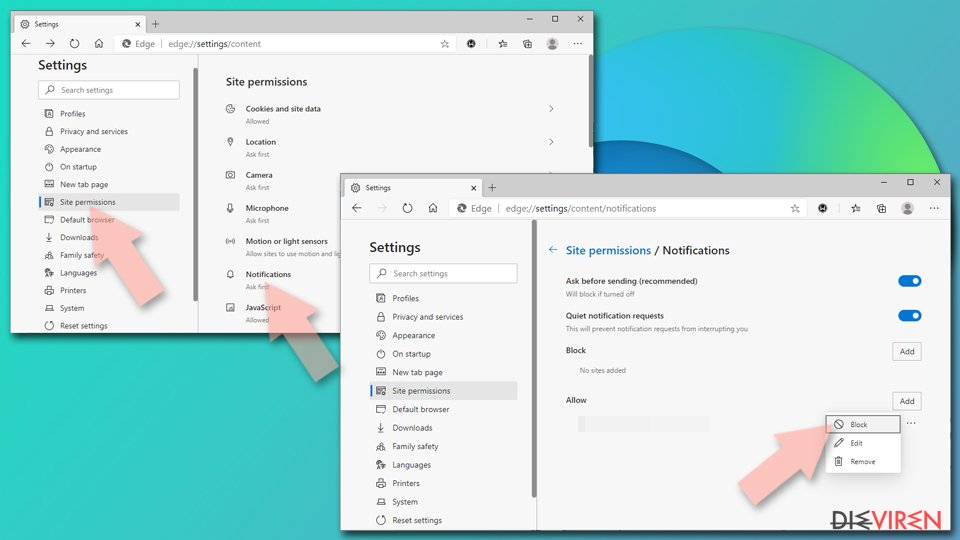
Unerwünschte Benachrichtigungen in MS Edge (Chromium) beseitigen:
- Öffnen Sie Microsoft Edge und gehen Sie zu den Einstellungen.
- Wählen Sie Cookies und Websiteberechtigungen.
- Klicken Sie auf der rechten Seite auf Benachrichtigungen.
- Unter Zulassen finden Sie den unerwünschten Eintrag.
- Klicken Sie auf Weitere Aktionen und wählen Sie Blockieren.

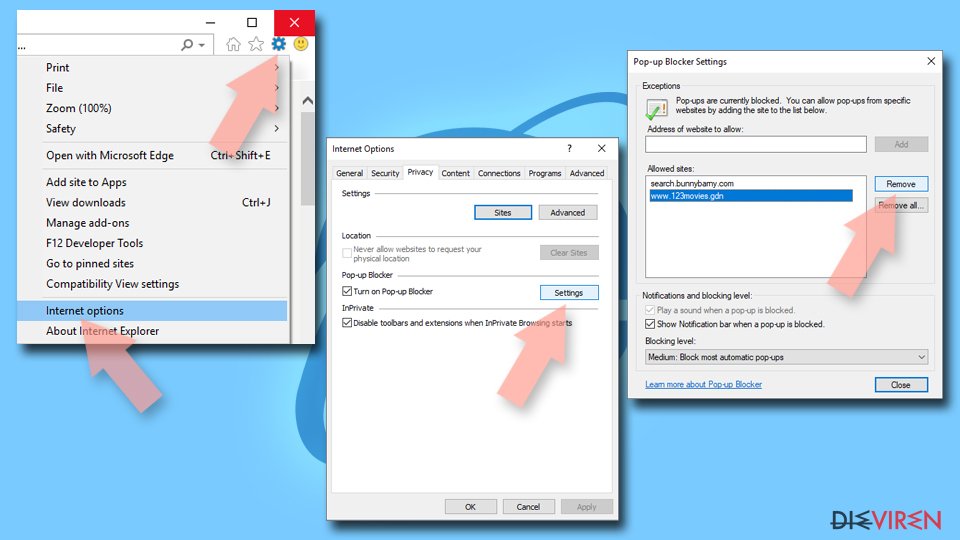
Unerwünschte Benachrichtigungen in Internet Explorer beseitigen:
- Öffnen Sie den Internet Explorer und klicken Sie oben rechts im Fenster auf das Zahnradsymbol.
- Wählen Sie Internetoptionen und gehen Sie zum Reiter Datenschutz.
- Klicken Sie im Abschnitt Popupblocker auf Einstellungen.
- Suchen Sie die Erweiterung unter Zugelassene Websites und wählen Sie Entfernen.

Umsatzbringende Programme verursachen Systemprobleme
Phonenow.net ist im Allgemeinen ein werbegestütztes Programm. Es gibt unzählige ähnliche Webseiten wie diese. Greatwinstorms.click, Rememberbyshop.top, Sannounc.work sind bspw. weitere Push-Benachrichtigungsviren, die dafür sorgen, dass Desktop-Benachrichtigungen und Anzeigen direkt auf den Bildschirm angezeigt werden, sobald der Rechner neu gestartet wird.
Werbekampagnen und -dienste, die für Programme wie diese und gefälschte Systemtools und Sicherheitsanwendungen werben, können ebenfalls bösartige Inhalte enthalten und auf Malware verseuchte Webseiten leiten. Es wird daher dringend davon abgeraten, auf Pop-ups, Banner und anderen Inhalten zu klicken.
Phonenow.net ist weder ein Virus noch ein gefährliches Programm, sondern macht von problematischen Diensten und Werbekampagnen Gebrauch. Die Entwickler und Benutzer selbst können die angezeigten Inhalte nicht steuern, wodurch Daten von verschiedenen Werbetreibenden und möglicherweise auch böswilligen Menschen gesammelt und erfasst werden können.
Daher gilt es zu vermeiden, auf personalisierte Werbung, Pop-ups und Banner zu klicken. Es gibt Möglichkeiten, dies zu verhindern, aber trotzdem besitzen einige Benachrichtigungen und Weiterleitungen oft keine X-Schaltflächen im Fenster. In diesem Fall sollte man das Programm so schnell wie möglich loswerden. Wenn Sie Pop-ups, Weiterleitungen oder Benachrichtigungen bemerken, befindet sich das PUP möglicherweise bereits auf Ihrem Computer. Führen Sie Ihr Antivirenprogramm oder Sicherheitsprogramm also häufiger aus, damit Sie das Eindringen von PUPs in Zukunft verhindern können.
Deinstallation in Windows
So lässt sich Phonenow.net ads in Windows 10/8 entfernen:
- Geben Sie Systemsteuerung in die Windows-Suche ein und drücken Sie die Eingabetaste oder klicken Sie auf das Suchergebnis.
- Wählen Sie unter Programme den Eintrag Programm deinstallieren.

- Suchen Sie in der Liste nach Einträgen bezüglich Phonenow.net ads (oder anderen kürzlich installierten verdächtigen Programmen).
- Klicken Sie mit der rechten Maustaste auf die Anwendung und wählen Sie Deinstallieren.
- Wenn die Benutzerkontensteuerung angezeigt wird, klicken Sie auf Ja.
- Warten Sie, bis der Deinstallationsvorgang abgeschlossen ist, und klicken Sie auf OK.



Anweisungen für Nutzer von Windows 7/XP:
- Klicken Sie auf Windows Start > Systemsteuerung (und im Falle von Windows XP zusätzlich auf Programme hinzufügen/entfernen).
- Wählen Sie in der Systemsteuerung Programme > Programm deinstallieren.

- Wählen Sie die unerwünschte Anwendung aus, indem Sie sie einmal anklicken.
- Klicken Sie oben auf Deinstallieren/Ändern.
- Bestätigen Sie mit Ja.
- Klicken Sie auf OK, sobald die Deinstallation abgeschlossen ist.

Deinstallieren auf dem Mac
Einträge im Ordner Programme entfernen:
- Wählen Sie in der Menüleiste Gehe zu > Programme.
- Suchen Sie im Ordner Programme nach den entsprechenden Einträgen.
- Klicken Sie auf die App und ziehen Sie sie in den Papierkorb (oder klicken Sie sie mit der rechten Maustaste an und wählen Sie In den Papierkorb verschieben).

- Wählen Sie Gehe zu > Gehe zum Ordner.
- Geben Sie /Library/Application Support ein und klicken Sie auf Öffnen oder drücken Sie Enter.

- Suchen Sie im Ordner Application Support nach fragwürdigen Einträgen und löschen Sie sie.
- Geben Sie nun auf die gleiche Weise die Pfade /Library/LaunchAgents und /Library/LaunchDaemons ein und löschen Sie dort alle zugehörigen .plist-Dateien.

MS Edge/Chromium Edge zurücksetzen
Unerwünschte Erweiterungen aus MS Edge löschen:
- Öffnen Sie im Browser das Menü (drei horizontale Punkte oben rechts) und wählen Sie Erweiterungen.
- Wählen Sie in der Liste die Erweiterung zu und klicken Sie auf das Zahnradsymbol.
- Klicken Sie unten auf Deinstallieren.


Cookies und andere Browserdaten löschen:
- Öffnen Sie im Browser das Menü (drei horizontale Punkte oben rechts) und wählen Sie Datenschutz und Sicherheit.
- Klicken Sie unter Browserdaten löschen auf Zu löschendes Element auswählen.
- Wählen Sie alles außer Kennwörter aus und klicken Sie auf Löschen.


Tabs und Startseite wiederherstellen:
- Klicken Sie auf das Menü und wählen Sie Einstellungen.
- Suchen Sie dann den Abschnitt Beginnt mit.
- Falls Sie dort eine verdächtige Domain sehen, entfernen Sie sie.
MS Edge zurücksetzen (falls die Schritte oben nicht geholfen haben):
- Drücken Sie auf Strg + Umschalt + Esc, um den Task-Manager zu öffnen.
- Klicken Sie unten im Fenster auf Mehr Details.
- Wählen Sie den Reiter Details.
- Scrollen Sie nun nach unten und suchen Sie alle Einträge bzgl. Microsoft Edge. Klicken Sie mit der rechten Maustaste auf jeden dieser Einträge und wählen Sie Task beenden, um die Ausführung von MS Edge zu beenden.


Wenn auch diese Lösung nicht geholfen hat, ist eine erweiterte Methode zum Zurücksetzen von Edge nötig. Beachten Sie, dass Sie vor der Durchführung der nächsten Schritte Ihre Daten erst sichern sollten.
- Navigieren Sie zu folgendem Ordner auf dem Computer: C:\\Benutzer\\%benutzername%\\AppData\\Local\\Packages\\Microsoft.MicrosoftEdge_8wekyb3d8bbwe.
- Drücken Sie auf Ihrer Tastatur auf Strg + A, um alle Ordner auszuwählen.
- Klicken Sie die ausgewählten Dateien mit der rechten Maustaste an und wählen Sie Löschen.

- Klicken Sie nun mit der rechten Maustaste auf Start und wählen Sie Windows PowerShell (Administrator).
- Kopieren Sie folgenden Befehl und fügen Sie ihn in der PowerShell ein, drücken Sie dann auf die Eingabetaste:
Get-AppXPackage -AllUsers -Name Microsoft.MicrosoftEdge | Foreach {Add-AppxPackage -DisableDevelopmentMode -Register “$($_.InstallLocation)\\AppXManifest.xml” -Verbose



Anleitung für die Chromium-Version von Edge
Erweiterungen aus MS Edge (Chromium) löschen:
- Öffnen Sie Edge und navigieren Sie zu Menü > Erweiterungen.
- Löschen Sie unerwünschte Erweiterungen, indem Sie auf Entfernen klicken.


Cache und Website-Daten löschen:
- Klicken Sie auf das Menü und gehen Sie zu den Einstellungen.
- Navigieren Sie zu Datenschutz, Suche und Dienste.
- Klicken Sie im Abschnitt Browserdaten löschen auf Zu löschende Elemente auswählen.
- Wählen Sie im Zeitbereich die Option Gesamte Zeit.
- Klicken Sie auf Jetzt löschen.


Chromium Edge zurücksetzen:
- Klicken Sie auf das Menü und gehen Sie zu den Einstellungen.
- Wählen Sie im linken Bereich Einstellungen zurücksetzen.
- Klicken Sie auf Einstellungen auf Standardwerte zurücksetzen.
- Bestätigen Sie mit Zurücksetzen.


Mozilla Firefox zurücksetzen
Gefährliche Erweiterungen löschen:
- Öffnen Sie den Browser Mozilla Firefox und klicken Sie auf das Menü (drei horizontale Linien oben rechts im Fenster).
- Wählen Sie Add-ons.
- Wählen Sie hier alle Plugins und Erweiterungen aus, die mit Phonenow.net ads in Verbindung stehen, und klicken Sie auf Entfernen.


Startseite zurücksetzen:
- Klicken Sie auf die drei horizontalen Linien oben rechts im Fenster, um das Menü zu öffnen.
- Wählen Sie Einstellungen.
- Geben Sie unter Startseite Ihre bevorzugte Seite ein, die bei jedem neuen Starten von Mozilla Firefox geöffnet werden soll.
Cookies und Website-Daten löschen:
- Navigieren Sie zum Menü und wählen Sie Einstellungen.
- Gehen Sie zum Abschnitt Datenschutz & Sicherheit.
- Scrollen Sie nach unten und suchen Sie nach Cookies und Website-Daten.
- Klicken Sie auf Daten entfernen...
- Wählen Sie Cookies und Website-Daten, sowie Zwischengespeicherte Webinhalte/Cache aus und klicken Sie auf Leeren.


Mozilla Firefox zurücksetzen
Falls trotz der obigen Anweisungen Phonenow.net ads nicht entfernt wurde, setzen Sie Mozilla Firefox wie folgt zurück:
- Öffnen Sie den Browser Mozilla Firefox und klicken Sie auf das Menü.
- Navigieren Sie zu Hilfe und wählen Sie dann Informationen zur Fehlerbehebung.

- Klicken Sie unter dem Abschnitt Firefox wieder flottmachen auf Firefox bereinigen...
- Bestätigen Sie die Aktion mit einem Klick auf Firefox bereinigen – damit sollte die Entfernung von Phonenow.net ads abgeschlossen sein.



Google Chrome zurücksetzen
Schädliche Erweiterungen in Google Chrome entfernen:
- Öffnen Sie Google Chrome, klicken Sie auf das Menü (drei vertikale Punkte oben rechts) und wählen Sie Weitere Tools > Erweiterungen.
- In dem neu geöffneten Fenster sehen Sie alle installierten Erweiterungen. Deinstallieren Sie alle verdächtigen Plugins indem Sie auf Entfernen klicken.


Cache und Websitedaten in Google Chrome löschen:
- Klicken Sie auf das Menü und wählen Sie Einstellungen.
- Wählen Sie unter Datenschutz und Sicherheit die Option Browserdaten löschen.
- Wählen Sie Browserverlauf, Cookies und andere Websitedaten, sowie Bilder und Dateien im Cache aus.
- Klicken Sie auf Daten löschen.


Startseite ändern:
- Klicken Sie auf das Menü und wählen Sie Einstellungen.
- Suchen Sie im Abschnitt Beim Start nach einer verdächtigen Webseite.
- Klicken Sie auf Bestimmte Seite oder Seiten öffnen und dann auf die drei Punkte, um die Option Entfernen zu finden.
Google Chrome zurücksetzen:
Wenn die vorherigen Methoden nicht geholfen haben, setzen Sie Google Chrome zurück, um die alle Komponenten zu beseitigen:
- Klicken Sie auf das Menü und wählen Sie Einstellungen.
- Navigieren Sie zu Erweitert.
- Klicken Sie auf Zurücksetzen und bereinigen.
- Klicken Sie nun auf Einstellungen auf ursprüngliche Standardwerte zurücksetzen.
- Bestätigen Sie mit Einstellungen zurücksetzen, um die Entfernung abzuschließen.


Safari zurücksetzen
Unerwünschte Erweiterungen in Safari entfernen:
- Klicken Sie auf Safari > Einstellungen...
- Wählen Sie Erweiterungen.
- Wählen Sie die unerwünschte Erweiterung von Phonenow.net ads aus und wählen Sie Deinstallieren.


Cookies und andere Website-Daten in Safari löschen:
- Klicken Sie auf Safari > Verlauf löschen...
- Wählen Sie aus dem Dropdown-Menü unter Löschen den gesamten Verlauf aus.
- Bestätigen Sie mit Verlauf löschen.


Safari zurücksetzen (falls die oben genannten Schritte nicht geholfen haben):
- Klicken Sie auf Safari > Einstellungen...
- Gehen Sie zum Reiter Erweitert.
- Aktivieren Sie das Kästchen bei Menü "Entwickler" in der Menüleiste anzeigen.
- Klicken Sie in der Menüleiste auf Entwickler und wählen Sie Cache-Speicher leeren.


Hat diese Anleitung geholfen?
Schreiben Sie den ersten Kommentar