

Schützt Search Anonymo meine Daten beim Internetsurfen?
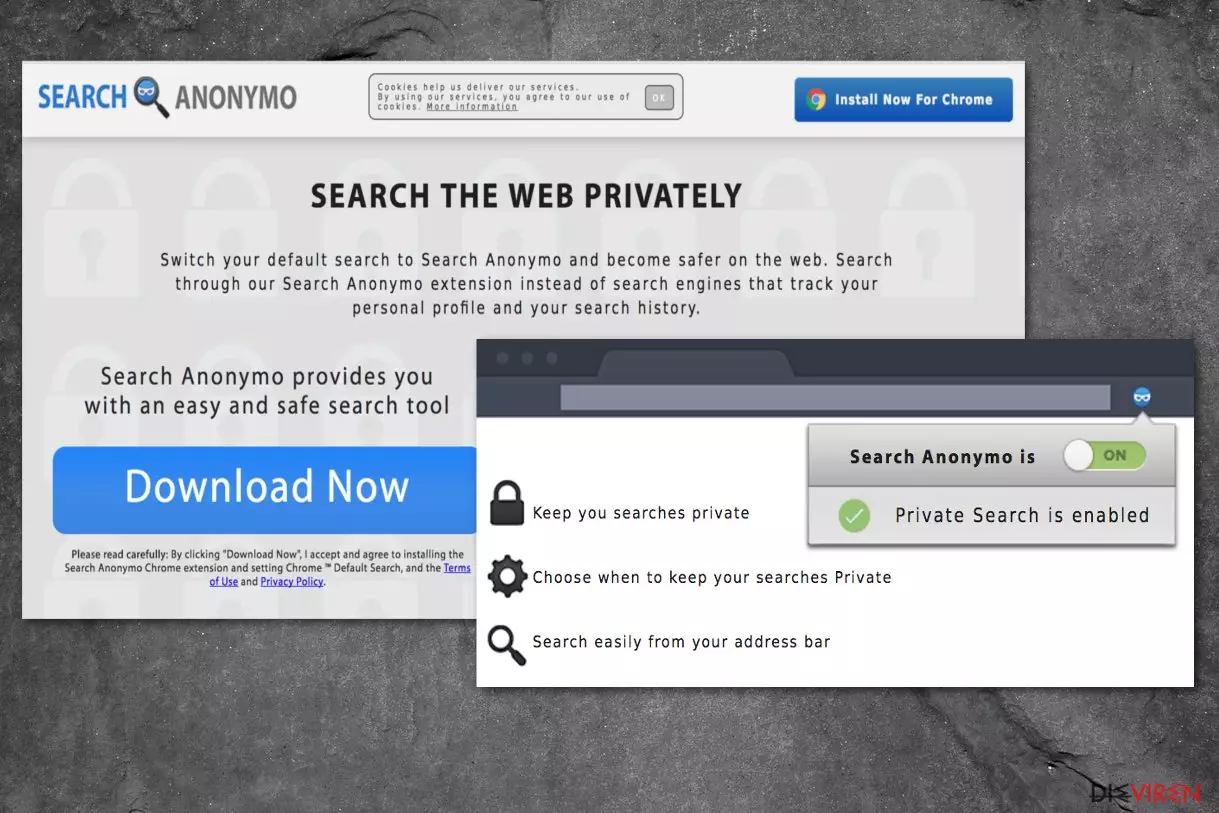
Search Anonymo ist eine äußerst problematische Software und fällt in die Kategorie der Browser-Hijacker. Zurzeit sind nur die Browser Chrome und Firefox betroffen, aber in der Zukunft könnten auch andere Browser ein Ziel sein. Die Anwendung versucht die Nutzer dazu zu bringen zur Suchmaschine searchanonymo.com zu wechseln und wirbt damit, dass die Suchseite hilft die Privatsphäre zu schützen.
Das potenziell unerwünschte Programm (PUP) soll die Nutzer angeblich nicht ausspionieren und mit den relevantesten Suchergebnissen ein besseres Surferlebnis bieten. Gelinde gesagt sehen wir diese Aussagen als ziemlich irreführend, aber dazu später mehr. Sobald Search Anonymo installiert ist, wird die Adressleiste des Browsers (die sogenannte Omnibox) gehijackt. Sie liefert hierdurch Suchresultate von Search Anonymo, wenn man Suchen von der Adressleiste aus durchführt.
Man muss bei den Suchen berücksichtigen, dass ein Teil der Resultate gesponsert ist und Firmen dafür bezahlen, dass ihre Links in den Suchergebnissen auftauchen. Die modifizierten Resultate können natürlich nach absolut legitimen und sicheren Webseiten führen, aber dann wiederrum auch mit gefährlichen Links versehen sein. Wir empfehlen daher die angebotenen Webseiten mit gesunden Menschenverstand zu betrachten und nicht auf Webseiten zu surfen, die einen zwielichtigen Eindruck hinterlassen.
Dem Anschein nach verdient Search Anonymo sein Geld mit Provisionen nach dem Klickvergütungsmodell, kümmert sich jedoch nicht über die Zuverlässigkeit der beworbenen Webseiten. Dies ist auch einer der Gründe, warum man die Suchmaschine nicht verwenden sollte und wir die Entfernung von Search Anonymo empfehlen.

Darüber hinaus scheinen die Behauptungen über sichere Suchen absoluter Unsinn zu sein. Obwohl bei dem PUP versprochen wird, dass die Nutzeraktivitäten nicht ausspioniert werden und kein Blick auf den Such- und Internetverlauf geworfen wird, ist dies leider nicht die Wahrheit. Bei gewünschter Anonymität sollte die Nutzung der Suchmaschine also umgehend eingestellt werden.
Laut den Datenschutzbestimmungen des Programms erfasst das Programm direkt nach der Installation und Ausführung des Produkts folgende Daten: IP-Adresse, Zeit und Datum des Zugriffs, Name und URL der aufgerufenen Datei, Geomarketing-Daten und mehr. Zudem wird angegeben, dass für das Liefern der Suchergebnisse von der Microsoft- oder Yahoo-Suchdienstleistung Gebrauch gemacht wird und diese Firmen Suchbegriffe, IP-Adressen, Datum und Zeit der Suchanfrage und vieles mehr erheben können.
Hinzu kommt, dass sogar zugegeben wird, dass die “Drittanbieter von Inhalten und gesponserten Links” die von Search Anonymo gesammelten Informationen erhalten. Es ist daher klar ersichtlich, dass das suspekte Such-Tool den Nutzer ausspioniert und die Aussagen über ein sicheres und privates Surfen im Internet Unfug sind. Den Speicherplatz für das Programm kann man sich also ersparen. Wir empfehlen Search Anonymo übrigens mit der Software FortectIntego zu entfernen.
Wie habe ich mich mit dem Virus infiziert?
Zunächst einmal darf man nicht vergessen, dass es sich hierbei um ein legitimes Programm handelt. Es wird also nicht mit illegalen Tricks auf dem Computer installiert. Zu dem Programm gibt es sogar eine offizielle Webseite, wo man es, wenn gewünscht, herunterladen kann. Manche Computernutzer enden aber trotzdem mit dem Programm auf dem Computer, ohne dass sie sich dem bewusst sind. Es ist daher nicht überraschend, warum das Thema Verbreitungsmethoden gefragt ist.
Meistens installieren Computernutzer es unwissentlich, während sie Freeware oder Shareware installieren. Dies wiederrum passiert, weil sie dem Installationsprozess nicht genügend Aufmerksamkeit schenken. Bei der Installation hat man mehrere Installationsmethoden zur Auswahl und häufig wird falsch vorausgesetzt, dass die vorselektierten Optionen (Standard/Basis/empfohlen) vertrauenswürdig und zuverlässig sind. Jedoch sind hierbei häufig die Zustimmungen für die mit der Hauptsoftware gebündelten Drittprogramme inbegriffen.
Darüber hinaus entpuppen sich die gebündelten Programme in der Regel als Adware, Browser-Hijacker und ähnliche verdächtige Anwendungen, die keiner installieren möchte. Es versteht sich daher von selbst, dass man Softwarepakete auseinandernehmen muss. Wählen Sie hierfür die benutzerdefinierte/erweiterte Installationsmethode und verweigern Sie alle vorgeschlagenen Zusätze. Installieren Sie das Hauptprogramm nur, wenn Sie sichergestellt haben, dass Sie alle gebündelten Anwendungen abgewählt haben.
Wie kann ich Search Anonymo von Chrome und Firefox entfernen?
Bitte nutzen Sie für die Entfernung von Search Anonymo die Anleitung weiter unten. Das Problem zu ignorieren ist keine Lösung. Es hilft auch nicht den betroffenen Browser mit einem anderen zu ersetzen, denn der Hijacker kann mehrere Browser gleichzeitig befallen. Wir empfehlen aus diesem Grund auch die Entfernung von Search Anonymo anzugehen.
Wenn Sie den Browser-Hijacker ungern manuell löschen, können Sie mit einer Anti-Spyware oder einer Anti-Malware einen schnellen Systemscan durchführen und ihr die Entfernung des Browser-Hijackers überlassen.
Deinstallation in Windows
So lässt sich Search Anonymo in Windows 10/8 entfernen:
- Geben Sie Systemsteuerung in die Windows-Suche ein und drücken Sie die Eingabetaste oder klicken Sie auf das Suchergebnis.
- Wählen Sie unter Programme den Eintrag Programm deinstallieren.

- Suchen Sie in der Liste nach Einträgen bezüglich Search Anonymo (oder anderen kürzlich installierten verdächtigen Programmen).
- Klicken Sie mit der rechten Maustaste auf die Anwendung und wählen Sie Deinstallieren.
- Wenn die Benutzerkontensteuerung angezeigt wird, klicken Sie auf Ja.
- Warten Sie, bis der Deinstallationsvorgang abgeschlossen ist, und klicken Sie auf OK.



Anweisungen für Nutzer von Windows 7/XP:
- Klicken Sie auf Windows Start > Systemsteuerung (und im Falle von Windows XP zusätzlich auf Programme hinzufügen/entfernen).
- Wählen Sie in der Systemsteuerung Programme > Programm deinstallieren.

- Wählen Sie die unerwünschte Anwendung aus, indem Sie sie einmal anklicken.
- Klicken Sie oben auf Deinstallieren/Ändern.
- Bestätigen Sie mit Ja.
- Klicken Sie auf OK, sobald die Deinstallation abgeschlossen ist.

Deinstallieren auf dem Mac
Einträge im Ordner Programme entfernen:
- Wählen Sie in der Menüleiste Gehe zu > Programme.
- Suchen Sie im Ordner Programme nach den entsprechenden Einträgen.
- Klicken Sie auf die App und ziehen Sie sie in den Papierkorb (oder klicken Sie sie mit der rechten Maustaste an und wählen Sie In den Papierkorb verschieben).

- Wählen Sie Gehe zu > Gehe zum Ordner.
- Geben Sie /Library/Application Support ein und klicken Sie auf Öffnen oder drücken Sie Enter.

- Suchen Sie im Ordner Application Support nach fragwürdigen Einträgen und löschen Sie sie.
- Geben Sie nun auf die gleiche Weise die Pfade /Library/LaunchAgents und /Library/LaunchDaemons ein und löschen Sie dort alle zugehörigen .plist-Dateien.

Mozilla Firefox zurücksetzen
Gefährliche Erweiterungen löschen:
- Öffnen Sie den Browser Mozilla Firefox und klicken Sie auf das Menü (drei horizontale Linien oben rechts im Fenster).
- Wählen Sie Add-ons.
- Wählen Sie hier alle Plugins und Erweiterungen aus, die mit Search Anonymo in Verbindung stehen, und klicken Sie auf Entfernen.


Startseite zurücksetzen:
- Klicken Sie auf die drei horizontalen Linien oben rechts im Fenster, um das Menü zu öffnen.
- Wählen Sie Einstellungen.
- Geben Sie unter Startseite Ihre bevorzugte Seite ein, die bei jedem neuen Starten von Mozilla Firefox geöffnet werden soll.
Cookies und Website-Daten löschen:
- Navigieren Sie zum Menü und wählen Sie Einstellungen.
- Gehen Sie zum Abschnitt Datenschutz & Sicherheit.
- Scrollen Sie nach unten und suchen Sie nach Cookies und Website-Daten.
- Klicken Sie auf Daten entfernen...
- Wählen Sie Cookies und Website-Daten, sowie Zwischengespeicherte Webinhalte/Cache aus und klicken Sie auf Leeren.


Mozilla Firefox zurücksetzen
Falls trotz der obigen Anweisungen Search Anonymo nicht entfernt wurde, setzen Sie Mozilla Firefox wie folgt zurück:
- Öffnen Sie den Browser Mozilla Firefox und klicken Sie auf das Menü.
- Navigieren Sie zu Hilfe und wählen Sie dann Informationen zur Fehlerbehebung.

- Klicken Sie unter dem Abschnitt Firefox wieder flottmachen auf Firefox bereinigen...
- Bestätigen Sie die Aktion mit einem Klick auf Firefox bereinigen – damit sollte die Entfernung von Search Anonymo abgeschlossen sein.



Google Chrome zurücksetzen
Schädliche Erweiterungen in Google Chrome entfernen:
- Öffnen Sie Google Chrome, klicken Sie auf das Menü (drei vertikale Punkte oben rechts) und wählen Sie Weitere Tools > Erweiterungen.
- In dem neu geöffneten Fenster sehen Sie alle installierten Erweiterungen. Deinstallieren Sie alle verdächtigen Plugins indem Sie auf Entfernen klicken.


Cache und Websitedaten in Google Chrome löschen:
- Klicken Sie auf das Menü und wählen Sie Einstellungen.
- Wählen Sie unter Datenschutz und Sicherheit die Option Browserdaten löschen.
- Wählen Sie Browserverlauf, Cookies und andere Websitedaten, sowie Bilder und Dateien im Cache aus.
- Klicken Sie auf Daten löschen.


Startseite ändern:
- Klicken Sie auf das Menü und wählen Sie Einstellungen.
- Suchen Sie im Abschnitt Beim Start nach einer verdächtigen Webseite.
- Klicken Sie auf Bestimmte Seite oder Seiten öffnen und dann auf die drei Punkte, um die Option Entfernen zu finden.
Google Chrome zurücksetzen:
Wenn die vorherigen Methoden nicht geholfen haben, setzen Sie Google Chrome zurück, um die alle Komponenten zu beseitigen:
- Klicken Sie auf das Menü und wählen Sie Einstellungen.
- Navigieren Sie zu Erweitert.
- Klicken Sie auf Zurücksetzen und bereinigen.
- Klicken Sie nun auf Einstellungen auf ursprüngliche Standardwerte zurücksetzen.
- Bestätigen Sie mit Einstellungen zurücksetzen, um die Entfernung abzuschließen.


Hat diese Anleitung geholfen?
Schreiben Sie den ersten Kommentar