

Was ist My Quick Converter und warum sollte man von dessen dubiosen Suchmaschine fernbleiben
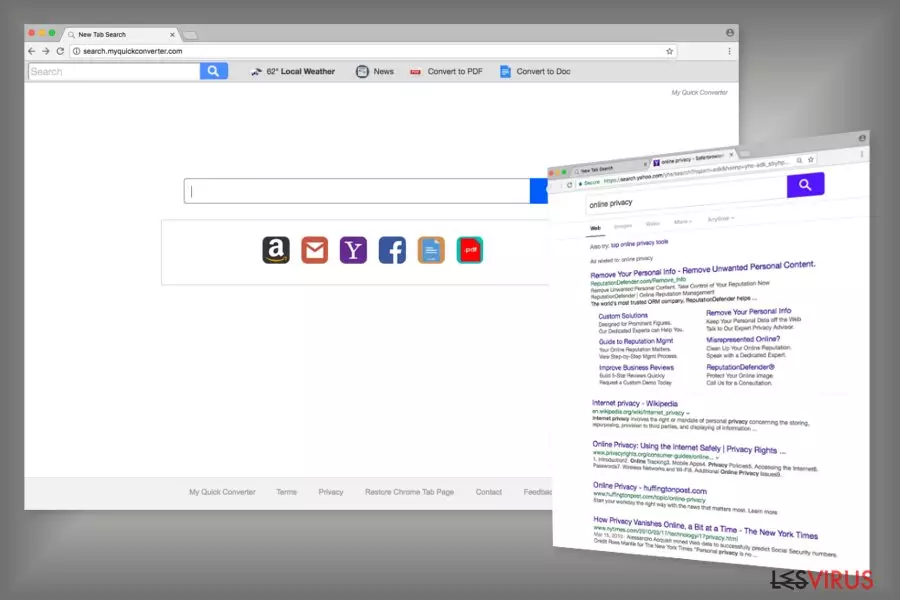
Search.myquickconverter.com ist ein Browser-Hijacker, der als legitime Suchmaschine dargestellt wird. Das potenziell unerwünschte Programm (PUP) hierfür wurde von Polarity Technologies Ltd entwickelt und kann Google Chrome, Mozilla Firefox, Internet Explorer, Safari und andere bekannte Browser hijacken. Die Anwendung wird normalerweise mit dem Programm My Quick Converter gebündelt verbreitet. Allerdings ist es auch möglich, dass es mit anderer Freeware ins System gelangt.
Nach der Installation modifiziert der Browser-Hijacker die Windows-Registry, sowie Browserverknüpfungen und verursacht weitere unerwünschte Änderungen wie:
- Das Festlegen von myquickconverter.com oder search.myquickconverter.com als Standardsuchmaschine und/oder Startseite
- Verhindern des Zugriffs auf andere Suchanbieter über die Startseite
- Weiterleitungen nach suspekte Webseiten
- Übermengen von Online-Werbung
- Erfassen von personenbezogenen und nicht-personenbezogenen Informationen
Wenn Sie im Internet nach Beurteilungen über My Quick Converter suchen, werden Sie wahrscheinlich ebenfalls herausfinden, dass die Nutzer über alle oben genannten Probleme klagen. Zudem berichten sie, dass sie bei der Entfernung des Hijackers Probleme haben. Untersuchungen haben tatsächlich gezeigt, dass das PUP Systemveränderungen vornimmt oder Browserhilfsobjekte installiert, um sich vor einer Entfernung zu schützen und für einen längeren Verbleib zu sorgen.
Nach einer Infizierung mit dem Browser-Hijacker findet man myquickconverter.com als Startseite vor. Obwohl die Situation überraschend sein mag, sieht die Suchmaschine unbedenklich und sicher aus. Sie verfügt über Schnellzugriffe für Amazon, Gmail, Yahoo, Facebook und Webseiten, die das Umwandeln von Word- oder PDF-Dateien ermöglichen. Wenn man an solche Features nicht interessiert ist und das Tool beseitigen möchte, steht man jedoch einem Problem entgegen.
Wenn Sie denken, dass es ausreicht My Quick Converter von den Browsereinstellungen zu löschen, liegen Sie leider falsch. Selbst wenn man die URL löscht, taucht sie nach einem Neustart des Computers wieder auf. Um den Hijacker komplett zu löschen, muss man alle suspekten Komponenten auf dem System ausfindig machen und beseitigen.
My Quick Converter sollte deinstalliert werden, sobald es im Browser aufgetaucht ist. Wenn Sie es installiert lassen, kann es beim Internetsurfen zahlreiche Probleme verursachen und die Privatsphäre und die Sicherheit des Computers gefährden. Wie wir bereits erwähnt haben, ist der Hijacker dazu in der Lage kommerzielle Inhalte einzublenden, um von Werbeeinnahmen zu profitieren.
Der sogenannte Search.myquickconverter.com-Virus leitet die Suchen zwar nach Yahoo weiter, aber trotzdem ist es keine gute Idee dem Tool zu vertrauen. Denn es kann aufdringliche und irreführende Anzeigen einblenden, die nach potenziell gefährliche Webseiten weiterleiten.
Das Problem ist, dass die Entwickler von My Quick Converter nicht darauf achten, was sie bewerben und welche Bedrohungen auf den Seiten lauern. Man kann demzufolge ziemlich leicht auf Webseiten landen, die Schadsoftware verbreiten oder auf sensible Informationen aus sind. Wir empfehlen aus diesen Gründen My Quick Converter zu entfernen und auf diese Weise zu verhindern, dass man ein Opfer von Cyberkriminalität wird.
Für eine schnelle und simple Entfernung von My Quick Converter empfehlen wir eine professionelle Anti-Malware wie bspw. FortectIntego zu verwenden. Solche Programme können verdächtige Komponenten auf dem System identifizieren und innerhalb von Minuten beseitigen. Die manuelle Entfernung hingegen nimmt seine Zeit in Anspruch.

Data-Tracking und -Sharing
Die Datenschutzbestimmungen geben preis, dass search.myquickconverter.com personenbezogene und nicht-personenbezogene Daten ansammelt. Es kann folglich IP-Adressen, technische Details über den Browser und das Betriebssystem, den Internetverlauf, die Surfgewohnheiten, E-Mail-Adressen, die Heimanschrift usw. erfassen. Es versteht sich von selbst, dass das Ansammeln solcher Informationen zu datenschutzrechtlichen Problemen führen kann.
Schlimmer allerdings ist, dass die aggregierten Daten an Dritte, Partner und Werbenetzwerke weitergegeben werden können. In der Regel ist das notwendig, um gezielte Werbung zu erstellen und zu liefern. Wenn die gesammelten Daten jedoch in die Hände von Verbrechern geraten, sind nicht nur Straftaten im Internet denkbar.
Die gefährdete Privatsphäre ist daher einer der wichtigsten Gründe, warum man die Cyberbedrohung vom Computer entfernen sollte. Wie wir bereits erwähnt haben, lässt sich die Entfernung mit einem Sicherheitsprogramm bewerkstelligen. Wenn Sie keine zusätzliche Software verwenden möchten, können Sie die am Ende des Artikels bereitgestellte Anleitung für die manuelle Entfernung nutzen.
Das Bundling hilft bei der Verbreitung und beim unbemerkten Hijacken des Browsers.
Der Browser-Hijacker wird bekanntlich mithilfe des Programms My Quick Converter verbreitet. Sobald man das Programm installiert, wird die Startseite und Standardsuchmaschine automatisch zu einer unbekannten Domain geändert.
Das potenziell unerwünschte Programm kann allerdings auch mithilfe anderer Freeware oder Shareware verbreitet werden, wo es als „zusätzlicher Download“ hinzugefügt wird und unbemerkt ins System schleicht, wenn man nicht die korrekten Installationseinstellungen wählt. Man sollte Programme daher niemals mit der Schnell-/Standardinstallation installieren, denn hier wird nicht offen auf Drittsoftware hingewiesen, sondern automatisch installiert.
Um zu verhindern, dass PUPs ins System eindringen, muss man die erweiterten/benutzerdefinierten Einstellungen wählen und alle vorselektierten Einträge oder Zustimmungen abwählen, die unbekannte Such-Tools als Standard festlegen.
Wenn Ihnen der Fehler bereits unterlaufen ist und die Startseite gehijackt wurde, sollten Sie nicht zögern und den Search.myquickconverter.com-Virus entfernen. Die möglichen Konsequenzen bei Verbleib der Anwendung sind Ihnen ja nun bekannt.
Wie man My Quick Convernter entfernt
Zu guter Letzt kommen wir zum wichtigsten Abschnitt im Artikel, wo wir endlich erklären, wie man My Quick Converter entfernt. Das potenziell unerwünschte Programm ist lästig und kann etwas schwierig zu deinstallieren sein. Wir können Ihnen aber versichern, dass es mit den richtigen Tools und etwas Geduld möglich ist.
Search.myquickconverter.com kann manuell und auch automatisch entfernt werden. Beide Methoden sind effektiv. Die automatische Entfernung ist offensichtlich simpler und schneller, denn hierbei muss man lediglich den Computer mit einer bewährten Anti-Malware scannen und ihr die Entfernung der Hijacker-Komponenten überlassen.
Bei der manuellen Entfernung muss man den Browser-Hijacker selbst ausfindig machen und mit all seinen Komponenten auf dem Computer und im Browser entfernen. Die Anleitung weiter unten sollte Ihnen dabei behilflich sein search.myquickconverter.com vollständig zu entfernen. Sie müssen die Anweisungen lediglich sorgfältig befolgen.
Deinstallation in Windows
So lässt sich Search.myquickconverter.com-Virus in Windows 10/8 entfernen:
- Geben Sie Systemsteuerung in die Windows-Suche ein und drücken Sie die Eingabetaste oder klicken Sie auf das Suchergebnis.
- Wählen Sie unter Programme den Eintrag Programm deinstallieren.

- Suchen Sie in der Liste nach Einträgen bezüglich Search.myquickconverter.com-Virus (oder anderen kürzlich installierten verdächtigen Programmen).
- Klicken Sie mit der rechten Maustaste auf die Anwendung und wählen Sie Deinstallieren.
- Wenn die Benutzerkontensteuerung angezeigt wird, klicken Sie auf Ja.
- Warten Sie, bis der Deinstallationsvorgang abgeschlossen ist, und klicken Sie auf OK.



Anweisungen für Nutzer von Windows 7/XP:
- Klicken Sie auf Windows Start > Systemsteuerung (und im Falle von Windows XP zusätzlich auf Programme hinzufügen/entfernen).
- Wählen Sie in der Systemsteuerung Programme > Programm deinstallieren.

- Wählen Sie die unerwünschte Anwendung aus, indem Sie sie einmal anklicken.
- Klicken Sie oben auf Deinstallieren/Ändern.
- Bestätigen Sie mit Ja.
- Klicken Sie auf OK, sobald die Deinstallation abgeschlossen ist.

Deinstallieren auf dem Mac
Einträge im Ordner Programme entfernen:
- Wählen Sie in der Menüleiste Gehe zu > Programme.
- Suchen Sie im Ordner Programme nach den entsprechenden Einträgen.
- Klicken Sie auf die App und ziehen Sie sie in den Papierkorb (oder klicken Sie sie mit der rechten Maustaste an und wählen Sie In den Papierkorb verschieben).

- Wählen Sie Gehe zu > Gehe zum Ordner.
- Geben Sie /Library/Application Support ein und klicken Sie auf Öffnen oder drücken Sie Enter.

- Suchen Sie im Ordner Application Support nach fragwürdigen Einträgen und löschen Sie sie.
- Geben Sie nun auf die gleiche Weise die Pfade /Library/LaunchAgents und /Library/LaunchDaemons ein und löschen Sie dort alle zugehörigen .plist-Dateien.

MS Edge/Chromium Edge zurücksetzen
Unerwünschte Erweiterungen aus MS Edge löschen:
- Öffnen Sie im Browser das Menü (drei horizontale Punkte oben rechts) und wählen Sie Erweiterungen.
- Wählen Sie in der Liste die Erweiterung zu und klicken Sie auf das Zahnradsymbol.
- Klicken Sie unten auf Deinstallieren.


Cookies und andere Browserdaten löschen:
- Öffnen Sie im Browser das Menü (drei horizontale Punkte oben rechts) und wählen Sie Datenschutz und Sicherheit.
- Klicken Sie unter Browserdaten löschen auf Zu löschendes Element auswählen.
- Wählen Sie alles außer Kennwörter aus und klicken Sie auf Löschen.


Tabs und Startseite wiederherstellen:
- Klicken Sie auf das Menü und wählen Sie Einstellungen.
- Suchen Sie dann den Abschnitt Beginnt mit.
- Falls Sie dort eine verdächtige Domain sehen, entfernen Sie sie.
MS Edge zurücksetzen (falls die Schritte oben nicht geholfen haben):
- Drücken Sie auf Strg + Umschalt + Esc, um den Task-Manager zu öffnen.
- Klicken Sie unten im Fenster auf Mehr Details.
- Wählen Sie den Reiter Details.
- Scrollen Sie nun nach unten und suchen Sie alle Einträge bzgl. Microsoft Edge. Klicken Sie mit der rechten Maustaste auf jeden dieser Einträge und wählen Sie Task beenden, um die Ausführung von MS Edge zu beenden.


Wenn auch diese Lösung nicht geholfen hat, ist eine erweiterte Methode zum Zurücksetzen von Edge nötig. Beachten Sie, dass Sie vor der Durchführung der nächsten Schritte Ihre Daten erst sichern sollten.
- Navigieren Sie zu folgendem Ordner auf dem Computer: C:\\Benutzer\\%benutzername%\\AppData\\Local\\Packages\\Microsoft.MicrosoftEdge_8wekyb3d8bbwe.
- Drücken Sie auf Ihrer Tastatur auf Strg + A, um alle Ordner auszuwählen.
- Klicken Sie die ausgewählten Dateien mit der rechten Maustaste an und wählen Sie Löschen.

- Klicken Sie nun mit der rechten Maustaste auf Start und wählen Sie Windows PowerShell (Administrator).
- Kopieren Sie folgenden Befehl und fügen Sie ihn in der PowerShell ein, drücken Sie dann auf die Eingabetaste:
Get-AppXPackage -AllUsers -Name Microsoft.MicrosoftEdge | Foreach {Add-AppxPackage -DisableDevelopmentMode -Register “$($_.InstallLocation)\\AppXManifest.xml” -Verbose



Anleitung für die Chromium-Version von Edge
Erweiterungen aus MS Edge (Chromium) löschen:
- Öffnen Sie Edge und navigieren Sie zu Menü > Erweiterungen.
- Löschen Sie unerwünschte Erweiterungen, indem Sie auf Entfernen klicken.


Cache und Website-Daten löschen:
- Klicken Sie auf das Menü und gehen Sie zu den Einstellungen.
- Navigieren Sie zu Datenschutz, Suche und Dienste.
- Klicken Sie im Abschnitt Browserdaten löschen auf Zu löschende Elemente auswählen.
- Wählen Sie im Zeitbereich die Option Gesamte Zeit.
- Klicken Sie auf Jetzt löschen.


Chromium Edge zurücksetzen:
- Klicken Sie auf das Menü und gehen Sie zu den Einstellungen.
- Wählen Sie im linken Bereich Einstellungen zurücksetzen.
- Klicken Sie auf Einstellungen auf Standardwerte zurücksetzen.
- Bestätigen Sie mit Zurücksetzen.


Mozilla Firefox zurücksetzen
Gefährliche Erweiterungen löschen:
- Öffnen Sie den Browser Mozilla Firefox und klicken Sie auf das Menü (drei horizontale Linien oben rechts im Fenster).
- Wählen Sie Add-ons.
- Wählen Sie hier alle Plugins und Erweiterungen aus, die mit Search.myquickconverter.com-Virus in Verbindung stehen, und klicken Sie auf Entfernen.


Startseite zurücksetzen:
- Klicken Sie auf die drei horizontalen Linien oben rechts im Fenster, um das Menü zu öffnen.
- Wählen Sie Einstellungen.
- Geben Sie unter Startseite Ihre bevorzugte Seite ein, die bei jedem neuen Starten von Mozilla Firefox geöffnet werden soll.
Cookies und Website-Daten löschen:
- Navigieren Sie zum Menü und wählen Sie Einstellungen.
- Gehen Sie zum Abschnitt Datenschutz & Sicherheit.
- Scrollen Sie nach unten und suchen Sie nach Cookies und Website-Daten.
- Klicken Sie auf Daten entfernen...
- Wählen Sie Cookies und Website-Daten, sowie Zwischengespeicherte Webinhalte/Cache aus und klicken Sie auf Leeren.


Mozilla Firefox zurücksetzen
Falls trotz der obigen Anweisungen Search.myquickconverter.com-Virus nicht entfernt wurde, setzen Sie Mozilla Firefox wie folgt zurück:
- Öffnen Sie den Browser Mozilla Firefox und klicken Sie auf das Menü.
- Navigieren Sie zu Hilfe und wählen Sie dann Informationen zur Fehlerbehebung.

- Klicken Sie unter dem Abschnitt Firefox wieder flottmachen auf Firefox bereinigen...
- Bestätigen Sie die Aktion mit einem Klick auf Firefox bereinigen – damit sollte die Entfernung von Search.myquickconverter.com-Virus abgeschlossen sein.



Google Chrome zurücksetzen
Schädliche Erweiterungen in Google Chrome entfernen:
- Öffnen Sie Google Chrome, klicken Sie auf das Menü (drei vertikale Punkte oben rechts) und wählen Sie Weitere Tools > Erweiterungen.
- In dem neu geöffneten Fenster sehen Sie alle installierten Erweiterungen. Deinstallieren Sie alle verdächtigen Plugins indem Sie auf Entfernen klicken.


Cache und Websitedaten in Google Chrome löschen:
- Klicken Sie auf das Menü und wählen Sie Einstellungen.
- Wählen Sie unter Datenschutz und Sicherheit die Option Browserdaten löschen.
- Wählen Sie Browserverlauf, Cookies und andere Websitedaten, sowie Bilder und Dateien im Cache aus.
- Klicken Sie auf Daten löschen.


Startseite ändern:
- Klicken Sie auf das Menü und wählen Sie Einstellungen.
- Suchen Sie im Abschnitt Beim Start nach einer verdächtigen Webseite.
- Klicken Sie auf Bestimmte Seite oder Seiten öffnen und dann auf die drei Punkte, um die Option Entfernen zu finden.
Google Chrome zurücksetzen:
Wenn die vorherigen Methoden nicht geholfen haben, setzen Sie Google Chrome zurück, um die alle Komponenten zu beseitigen:
- Klicken Sie auf das Menü und wählen Sie Einstellungen.
- Navigieren Sie zu Erweitert.
- Klicken Sie auf Zurücksetzen und bereinigen.
- Klicken Sie nun auf Einstellungen auf ursprüngliche Standardwerte zurücksetzen.
- Bestätigen Sie mit Einstellungen zurücksetzen, um die Entfernung abzuschließen.


Safari zurücksetzen
Unerwünschte Erweiterungen in Safari entfernen:
- Klicken Sie auf Safari > Einstellungen...
- Wählen Sie Erweiterungen.
- Wählen Sie die unerwünschte Erweiterung von Search.myquickconverter.com-Virus aus und wählen Sie Deinstallieren.


Cookies und andere Website-Daten in Safari löschen:
- Klicken Sie auf Safari > Verlauf löschen...
- Wählen Sie aus dem Dropdown-Menü unter Löschen den gesamten Verlauf aus.
- Bestätigen Sie mit Verlauf löschen.


Safari zurücksetzen (falls die oben genannten Schritte nicht geholfen haben):
- Klicken Sie auf Safari > Einstellungen...
- Gehen Sie zum Reiter Erweitert.
- Aktivieren Sie das Kästchen bei Menü "Entwickler" in der Menüleiste anzeigen.
- Klicken Sie in der Menüleiste auf Entwickler und wählen Sie Cache-Speicher leeren.


Hat diese Anleitung geholfen?
Schreiben Sie den ersten Kommentar