

SlimCleaner Plus – ein Optimierer, der wahrscheinlich nicht ganz so nützlich ist, wie es scheint
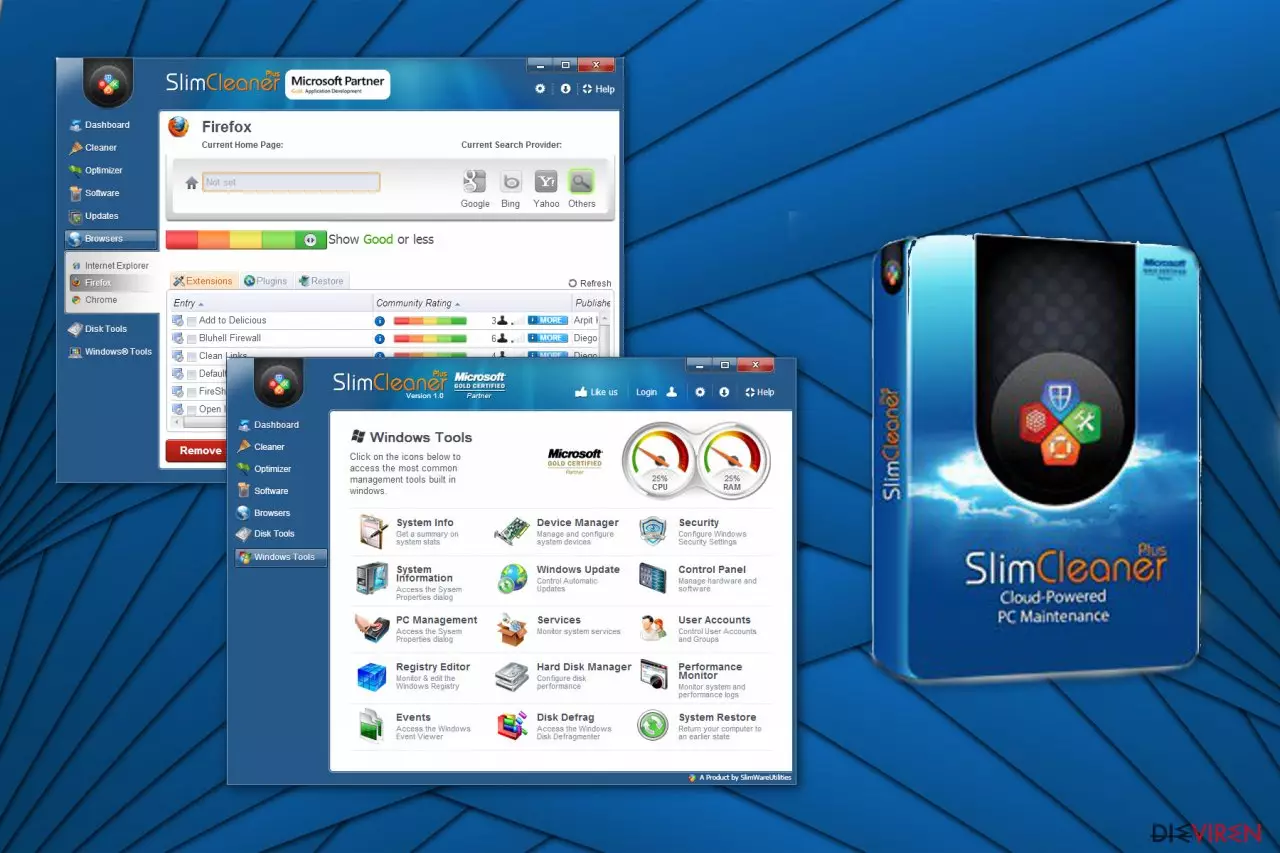
SlimCleaner Plus ist ein legitimer Systemoptimierer, der regulären Computernutzern angeblich helfen soll, ihre Systeme zu bereinigen. Allerdings verwenden die Programmentwickler listige Methoden, um leichtgläubige Menschen zu täuschen und sicherzustellen, dass sie weiterhin für ihre nicht so effizienten Dienste bezahlen.
Dies ist auch der Grund, warum SlimCleaner Plus als potenziell unerwünschtes Programm klassifiziert wird. Viele könnten es mit einem Virus verwechseln. In Wirklichkeit sind Tools zur Systemoptimierung aber nicht bösartig. Sie können jedoch die Computerleistung in Bezug auf Verlangsamungen, lange Wartezeiten beim Laden von Software usw. erheblich verschlechtern.
Zuerst werden die Benutzer getäuscht, SlimCleaner Plus mit einem regulären Programm herunterzuladen oder wegen der attraktiven, aber verzerrten Beschreibung auf der offiziellen Seite – hxxps://slimware.com/. Kurz nach der Installation haben die Nutzer die Möglichkeit, die kostenlose Testversion auszuprobieren.
Trotz der Tatsache, dass SlimCleaner Plus einen fairen Eindruck macht, programmierten die Entwickler die Software so, dass sie verdrehte Berichte liefert. Mit anderen Worten, SlimCleaner Plus täuscht vor, dass der Computer mit einer enormen Menge an hochriskanten Computerbedrohungen infiziert ist. Es gibt außerdem eine kostenlose Version namens SlimCleaner. Der Zweck ist hier ebenfalls derselbe – Unerfahrene Computernutzer um ihr Geld zu erleichtern.
Das Ergebnis solcher irreführenden Berichte ist, dass Menschen dazu verleitet werden, die Vollversion von SlimCleaner Plus zu kaufen, um die nicht vorhandenen Probleme zu beheben. Auch wenn der Computer tatsächlich mit mehreren anderen potenziell unerwünschten Programmen wie Adware infiziert sein könnte, garantieren wir, dass die Resultate von SlimCleaner den Zustand des Systems nicht korrekt wiedergeben.

Wir empfehlen daher ein zuverlässigeres und seriöseres Antivirenprogramm zum Schutz des Computers zu erwerben. Sie können für die Entfernung von SlimCleaner Plus die Anleitung unten verwenden, denn die Deinstallation ist Berichten zufolge mehr als kompliziert.
Bereiten Sie sich außerdem auf zahlreiche lästige Benachrichtigungen und Anzeigen vor, wenn Sie SlimCleaner Plus weiterhin auf dem System behalten. Sie alle werden lediglich versuchen zum Kauf der Vollversion zu verleiten und nicht verschwinden, bis Sie dies tun.
Wir raten aus diesem Grund davon ab, Geld für nutzlose Systemoptimierer auszugeben, die zudem noch unfaire Methoden einsetzen, um Gewinne zu erzielen. Nachdem Sie SlimCleaner Plus entfernt haben, können Sie das System mit einer professionellen Sicherheitssoftware wie FortectIntego überprüfen und die tatsächlichen Virenaktivitäten auf dem Computer feststellen. Wir versprechen, dass die Ergebnisse komplett anders ausfallen werden.
Unzuverlässige Systemoptimierer können auch heimlich in das System eindringen
Obwohl Interessierte die Software freiwillig von der offiziellen Webseite aus installieren können, nutzen die Entwickler auch mehrere andere listige, aber dennoch legale Wege, um ihr Produkt zu vertreiben. Typischerweise bündeln sie das potenziell unerwünschte Programm mit anderen kostenlosen Anwendungen und bieten es als eine Anwendung an.
Wählt man dann die schnellen oder empfohlenen Einstellungen, lässt sich die versteckte zusätzliche Software nicht erkennen. Hierdurch wird der Systemoptimierer auf dem Computer installiert, ohne direkt um Erlaubnis zu bitten. Dies kann jedoch vermieden werden, indem man die benutzerdefinierten/erweiterten Optionen wählt und alle vorab selektierten Felder deaktiviert.
Darüber hinaus kann man über Werbeanzeigen dazu verleitet werden, die unzuverlässige Software herunterzuladen. Normalerweise werden die Anzeigen beim Surfen auf verdächtigen Seiten eingeblendet. Wir empfehlen sich von diesen Werbeanzeigen fernzuhalten, da sie nicht nur das PUP installieren können, sondern auch andere gefährliche Computerbedrohungen.
Erfahren Sie, wie Sie SlimCleaner Plus deinstallieren können
Laut dem Team von eSolutions gibt es zahlreiche Berichte, wo Nutzer sich darüber beschweren, dass sie SlimCleaner Plus nicht deinstallieren können. Beachten Sie, dass die Entfernung kompliziert ist und eine Gefahr für den Computer darstellen kann.
Die Entfernung von SlimCleaner Plus sollte mit äußerster Vorsicht durchgeführt werden, da Sie sonst versehentlich Ihr System beschädigen könnten. Wir empfehlen daher die Anleitung zu verwenden, die am Ende dieses Artikels aufgeführt ist. Lesen Sie jeden Schritt aufmerksam durch und überspringen Sie nichts.
Wenn Sie Bedenken über die Entfernung von SlimCleaner Plus haben und erst sicherstellen möchten, dass es wirklich unzuverlässig ist, installieren Sie eines der unten aufgeführten Antivirenprogramme und führen Sie eine vollständige Überprüfung durch. Vergleichen Sie anschließend die Berichte und überzeugen Sie sich von selbst, dass das potenziell unerwünschte Programm mehr als unzuverlässig ist.
Deinstallation in Windows
So lässt sich SlimCleaner Plus in Windows 10/8 entfernen:
- Geben Sie Systemsteuerung in die Windows-Suche ein und drücken Sie die Eingabetaste oder klicken Sie auf das Suchergebnis.
- Wählen Sie unter Programme den Eintrag Programm deinstallieren.

- Suchen Sie in der Liste nach Einträgen bezüglich SlimCleaner Plus (oder anderen kürzlich installierten verdächtigen Programmen).
- Klicken Sie mit der rechten Maustaste auf die Anwendung und wählen Sie Deinstallieren.
- Wenn die Benutzerkontensteuerung angezeigt wird, klicken Sie auf Ja.
- Warten Sie, bis der Deinstallationsvorgang abgeschlossen ist, und klicken Sie auf OK.



Anweisungen für Nutzer von Windows 7/XP:
- Klicken Sie auf Windows Start > Systemsteuerung (und im Falle von Windows XP zusätzlich auf Programme hinzufügen/entfernen).
- Wählen Sie in der Systemsteuerung Programme > Programm deinstallieren.

- Wählen Sie die unerwünschte Anwendung aus, indem Sie sie einmal anklicken.
- Klicken Sie oben auf Deinstallieren/Ändern.
- Bestätigen Sie mit Ja.
- Klicken Sie auf OK, sobald die Deinstallation abgeschlossen ist.

Hat diese Anleitung geholfen?
Schreiben Sie den ersten Kommentar