

Was ist Super Optimizer?
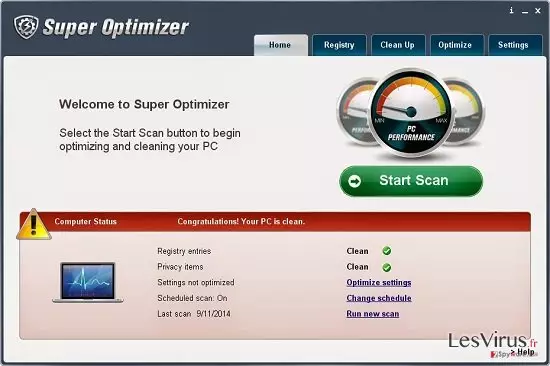
Super Optimizer ist ein PC-Optimierer, welcher dazu imstande sein soll unnötige Einträge auf dem Computer zu entfernen und auf diese Weise die Systemleistung zu verbessern. Da es auf diversen Webseiten von Drittanbietern als nützliches Tool beworben wird, können Benutzer es von dort freiwillig herunterladen.
Jedoch gelangt Super Optimizer in den meisten Fällen durch andere Software und ohne direkte Einwilligung des Benutzers in den Computer. Aus diesem Grund wird es auch bereits als potenziell unerwünschtes Programm (PUP) angesehen. Sobald sich diese bedenkliche Anwendung im System befindet, kann sie diverse suspekte Aktivitäten auslösen.
Auch wenn die Entwickler und Vertreiber das Programm positiv beschreiben, sollte man es sich sorgfältig überlegen, ob man es herunterlädt. Hier ein Ausschnitt von einer Beschreibung einer Downloadseite, die diese Anwendung bewirbt:
“Super Optimizer scans your computer to identify any issues hindering speed, before wielding a powerful range of tools to optimize your system for improved performance. Invalid registry entries are removed and unused processes deactivated to improve system responsiveness. The result is a computer that works faster and better.”
Bedauerlicherweise hält Super Optimizer nicht das, was es verspricht. Direkt nach der Installation schlägt es seine Wurzeln tief im Betriebssystem und löst jedes Mal nach einem Systemneustart einen Scan der Registrierungsdatenbank aus. Angeblich soll es darin nach veralteten Einträgen suchen, die das System verlangsamen. Infolgedessen wird eine lange Liste an Einträgen von der Registrierungsdatenbank zurückgegeben, die veraltet und nutzlos sein sollen.
Beachten Sie aber, dass in den meisten Fällen legitime oder nicht existente Dateien aufgelistet werden. Wenn Sie sich für die Entfernung dieser entscheiden, um die Systemleistung zu verbessern, wird Ihnen stattdessen der Kauf der lizenzierten Version von Super Optimizer angeboten. Betroffene, die bereits auf diese Masche hereingefallen sind und die Lizenz erworben haben, klagen über die Nutzlosigkeit des Programms.
Es kann hunderte unnütze Einträge entfernen, jedoch wird dies kaum die Computerleistung verbessern. Außerdem könnte Super Optimizer wichtige Einträge der Registrierungsdatenbank löschen, die gar keine Probleme auf dem Computer verursachen. Sie sollten daher niemals dieser Anwendung vertrauen und auch NIEMALS Geld dafür bezahlen, da Sie sonst Ihr Geld für Nichts ausgeben und persönliche Daten an Personen weitergeben, die Sie nicht kennen.
Zusätzlich kann Super Optimizer auch gefälschte Pop-up-Benachrichtigungen einblenden, die über veraltete oder sogar gefährliche Dateien informieren können. Diese Benachrichtigungen arbeiten auf dieselbe Art und Weise wie Scanner für Registrierungsdatenbanken und versuchen einen dazu zu bringen die Lizenz zu erwerben. Für dieses Verhalten wird es als Scareware eingestuft und daher ist es auch dringendst geraten das Programm so schnell wie möglich zu entfernen.

Wie gelangt Super Optimizer in meinen Computer?
Da Super Optimizer als legitimer und nützlicher PC-Optimierer beworben wird, wird es auf diversen Downloadseiten vertrieben und kann von dort aus freiwillig und kostenlos heruntergeladen werden. In den meisten Fällen jedoch finden Benutzer das Programm plötzlich auf dem Computer und können sich nicht daran erinnern es heruntergeladen zu haben.
Der Grund dafür ist, dass es normalerweise mit kostenloser Software gebündelt ist und mit dieser installiert wird. In der Schnellinstallation oder empfohlenen Installation ist es üblicherweise verborgen und falls eins dieser Installationsmodi gewählt wird, wird Super Optimizer automatisch und ohne eine direkte Zustimmung installiert.
Die Anwesenheit des Programms bemerkt man wahrscheinlich erst, wenn es den Computer anfängt zu scannen. Um dies zu verhindern, sollte man immer die zuvor erwähnten Installationsoptionen meiden und stattdessen die erweiterte oder benutzerdefinierte Installation wählen.
Überwachen Sie jeden Installationsschritt, damit Sie die Installation des Super-Optimizer-Virus oder ähnlicher Programme verweigern können. Akzeptieren Sie keine Installation von fremden Programmen, die bei dem gewünschten Programm mitgeliefert wurden. Es können diverse Erweiterungen, Add-ons und Plug-ins angeboten werden, sowie auch das Ändern der Startseite oder Suchmaschine.
Sie sollten zu diesen Angeboten niemals zu stimmen, besonders nicht wenn Sie unbekannte Software installieren. Falls Sie bereits festgestellt haben, dass Super Optimizer Ihren Computer scannt und gefälschte Warnmeldungen erzeugt, sollten Sie die Anzeigen zunächst ignorieren und keine Dienste des Programms in Anspruch nehmen.
Wie entferne ich Super Optimizer von meinem Computer?
Da Super Optimizer kein Virus und auch keine Schadsoftware ist, sollte man es unter „Programme ändern oder entfernen“ auffinden können. Mit hoher Wahrscheinlichkeit hat es aber zusätzliche Einträge in die Registrierungsdatenbank hinzugefügt, die dem Programm helfen aktiv zu bleiben, obwohl der Haupteintrag entfernt wurde.
Es ist daher empfehlenswert das Programm automatisch mit einer bewährten Anti-Spyware zu entfernen.
Deinstallation in Windows
So lässt sich Super Optimizer in Windows 10/8 entfernen:
- Geben Sie Systemsteuerung in die Windows-Suche ein und drücken Sie die Eingabetaste oder klicken Sie auf das Suchergebnis.
- Wählen Sie unter Programme den Eintrag Programm deinstallieren.

- Suchen Sie in der Liste nach Einträgen bezüglich Super Optimizer (oder anderen kürzlich installierten verdächtigen Programmen).
- Klicken Sie mit der rechten Maustaste auf die Anwendung und wählen Sie Deinstallieren.
- Wenn die Benutzerkontensteuerung angezeigt wird, klicken Sie auf Ja.
- Warten Sie, bis der Deinstallationsvorgang abgeschlossen ist, und klicken Sie auf OK.



Anweisungen für Nutzer von Windows 7/XP:
- Klicken Sie auf Windows Start > Systemsteuerung (und im Falle von Windows XP zusätzlich auf Programme hinzufügen/entfernen).
- Wählen Sie in der Systemsteuerung Programme > Programm deinstallieren.

- Wählen Sie die unerwünschte Anwendung aus, indem Sie sie einmal anklicken.
- Klicken Sie oben auf Deinstallieren/Ändern.
- Bestätigen Sie mit Ja.
- Klicken Sie auf OK, sobald die Deinstallation abgeschlossen ist.

Deinstallieren auf dem Mac
Einträge im Ordner Programme entfernen:
- Wählen Sie in der Menüleiste Gehe zu > Programme.
- Suchen Sie im Ordner Programme nach den entsprechenden Einträgen.
- Klicken Sie auf die App und ziehen Sie sie in den Papierkorb (oder klicken Sie sie mit der rechten Maustaste an und wählen Sie In den Papierkorb verschieben).

- Wählen Sie Gehe zu > Gehe zum Ordner.
- Geben Sie /Library/Application Support ein und klicken Sie auf Öffnen oder drücken Sie Enter.

- Suchen Sie im Ordner Application Support nach fragwürdigen Einträgen und löschen Sie sie.
- Geben Sie nun auf die gleiche Weise die Pfade /Library/LaunchAgents und /Library/LaunchDaemons ein und löschen Sie dort alle zugehörigen .plist-Dateien.

MS Edge/Chromium Edge zurücksetzen
Unerwünschte Erweiterungen aus MS Edge löschen:
- Öffnen Sie im Browser das Menü (drei horizontale Punkte oben rechts) und wählen Sie Erweiterungen.
- Wählen Sie in der Liste die Erweiterung zu und klicken Sie auf das Zahnradsymbol.
- Klicken Sie unten auf Deinstallieren.


Cookies und andere Browserdaten löschen:
- Öffnen Sie im Browser das Menü (drei horizontale Punkte oben rechts) und wählen Sie Datenschutz und Sicherheit.
- Klicken Sie unter Browserdaten löschen auf Zu löschendes Element auswählen.
- Wählen Sie alles außer Kennwörter aus und klicken Sie auf Löschen.


Tabs und Startseite wiederherstellen:
- Klicken Sie auf das Menü und wählen Sie Einstellungen.
- Suchen Sie dann den Abschnitt Beginnt mit.
- Falls Sie dort eine verdächtige Domain sehen, entfernen Sie sie.
MS Edge zurücksetzen (falls die Schritte oben nicht geholfen haben):
- Drücken Sie auf Strg + Umschalt + Esc, um den Task-Manager zu öffnen.
- Klicken Sie unten im Fenster auf Mehr Details.
- Wählen Sie den Reiter Details.
- Scrollen Sie nun nach unten und suchen Sie alle Einträge bzgl. Microsoft Edge. Klicken Sie mit der rechten Maustaste auf jeden dieser Einträge und wählen Sie Task beenden, um die Ausführung von MS Edge zu beenden.


Wenn auch diese Lösung nicht geholfen hat, ist eine erweiterte Methode zum Zurücksetzen von Edge nötig. Beachten Sie, dass Sie vor der Durchführung der nächsten Schritte Ihre Daten erst sichern sollten.
- Navigieren Sie zu folgendem Ordner auf dem Computer: C:\\Benutzer\\%benutzername%\\AppData\\Local\\Packages\\Microsoft.MicrosoftEdge_8wekyb3d8bbwe.
- Drücken Sie auf Ihrer Tastatur auf Strg + A, um alle Ordner auszuwählen.
- Klicken Sie die ausgewählten Dateien mit der rechten Maustaste an und wählen Sie Löschen.

- Klicken Sie nun mit der rechten Maustaste auf Start und wählen Sie Windows PowerShell (Administrator).
- Kopieren Sie folgenden Befehl und fügen Sie ihn in der PowerShell ein, drücken Sie dann auf die Eingabetaste:
Get-AppXPackage -AllUsers -Name Microsoft.MicrosoftEdge | Foreach {Add-AppxPackage -DisableDevelopmentMode -Register “$($_.InstallLocation)\\AppXManifest.xml” -Verbose



Anleitung für die Chromium-Version von Edge
Erweiterungen aus MS Edge (Chromium) löschen:
- Öffnen Sie Edge und navigieren Sie zu Menü > Erweiterungen.
- Löschen Sie unerwünschte Erweiterungen, indem Sie auf Entfernen klicken.


Cache und Website-Daten löschen:
- Klicken Sie auf das Menü und gehen Sie zu den Einstellungen.
- Navigieren Sie zu Datenschutz, Suche und Dienste.
- Klicken Sie im Abschnitt Browserdaten löschen auf Zu löschende Elemente auswählen.
- Wählen Sie im Zeitbereich die Option Gesamte Zeit.
- Klicken Sie auf Jetzt löschen.


Chromium Edge zurücksetzen:
- Klicken Sie auf das Menü und gehen Sie zu den Einstellungen.
- Wählen Sie im linken Bereich Einstellungen zurücksetzen.
- Klicken Sie auf Einstellungen auf Standardwerte zurücksetzen.
- Bestätigen Sie mit Zurücksetzen.


Mozilla Firefox zurücksetzen
Gefährliche Erweiterungen löschen:
- Öffnen Sie den Browser Mozilla Firefox und klicken Sie auf das Menü (drei horizontale Linien oben rechts im Fenster).
- Wählen Sie Add-ons.
- Wählen Sie hier alle Plugins und Erweiterungen aus, die mit Super Optimizer in Verbindung stehen, und klicken Sie auf Entfernen.


Startseite zurücksetzen:
- Klicken Sie auf die drei horizontalen Linien oben rechts im Fenster, um das Menü zu öffnen.
- Wählen Sie Einstellungen.
- Geben Sie unter Startseite Ihre bevorzugte Seite ein, die bei jedem neuen Starten von Mozilla Firefox geöffnet werden soll.
Cookies und Website-Daten löschen:
- Navigieren Sie zum Menü und wählen Sie Einstellungen.
- Gehen Sie zum Abschnitt Datenschutz & Sicherheit.
- Scrollen Sie nach unten und suchen Sie nach Cookies und Website-Daten.
- Klicken Sie auf Daten entfernen...
- Wählen Sie Cookies und Website-Daten, sowie Zwischengespeicherte Webinhalte/Cache aus und klicken Sie auf Leeren.


Mozilla Firefox zurücksetzen
Falls trotz der obigen Anweisungen Super Optimizer nicht entfernt wurde, setzen Sie Mozilla Firefox wie folgt zurück:
- Öffnen Sie den Browser Mozilla Firefox und klicken Sie auf das Menü.
- Navigieren Sie zu Hilfe und wählen Sie dann Informationen zur Fehlerbehebung.

- Klicken Sie unter dem Abschnitt Firefox wieder flottmachen auf Firefox bereinigen...
- Bestätigen Sie die Aktion mit einem Klick auf Firefox bereinigen – damit sollte die Entfernung von Super Optimizer abgeschlossen sein.



Google Chrome zurücksetzen
Schädliche Erweiterungen in Google Chrome entfernen:
- Öffnen Sie Google Chrome, klicken Sie auf das Menü (drei vertikale Punkte oben rechts) und wählen Sie Weitere Tools > Erweiterungen.
- In dem neu geöffneten Fenster sehen Sie alle installierten Erweiterungen. Deinstallieren Sie alle verdächtigen Plugins indem Sie auf Entfernen klicken.


Cache und Websitedaten in Google Chrome löschen:
- Klicken Sie auf das Menü und wählen Sie Einstellungen.
- Wählen Sie unter Datenschutz und Sicherheit die Option Browserdaten löschen.
- Wählen Sie Browserverlauf, Cookies und andere Websitedaten, sowie Bilder und Dateien im Cache aus.
- Klicken Sie auf Daten löschen.


Startseite ändern:
- Klicken Sie auf das Menü und wählen Sie Einstellungen.
- Suchen Sie im Abschnitt Beim Start nach einer verdächtigen Webseite.
- Klicken Sie auf Bestimmte Seite oder Seiten öffnen und dann auf die drei Punkte, um die Option Entfernen zu finden.
Google Chrome zurücksetzen:
Wenn die vorherigen Methoden nicht geholfen haben, setzen Sie Google Chrome zurück, um die alle Komponenten zu beseitigen:
- Klicken Sie auf das Menü und wählen Sie Einstellungen.
- Navigieren Sie zu Erweitert.
- Klicken Sie auf Zurücksetzen und bereinigen.
- Klicken Sie nun auf Einstellungen auf ursprüngliche Standardwerte zurücksetzen.
- Bestätigen Sie mit Einstellungen zurücksetzen, um die Entfernung abzuschließen.


Safari zurücksetzen
Unerwünschte Erweiterungen in Safari entfernen:
- Klicken Sie auf Safari > Einstellungen...
- Wählen Sie Erweiterungen.
- Wählen Sie die unerwünschte Erweiterung von Super Optimizer aus und wählen Sie Deinstallieren.


Cookies und andere Website-Daten in Safari löschen:
- Klicken Sie auf Safari > Verlauf löschen...
- Wählen Sie aus dem Dropdown-Menü unter Löschen den gesamten Verlauf aus.
- Bestätigen Sie mit Verlauf löschen.


Safari zurücksetzen (falls die oben genannten Schritte nicht geholfen haben):
- Klicken Sie auf Safari > Einstellungen...
- Gehen Sie zum Reiter Erweitert.
- Aktivieren Sie das Kästchen bei Menü "Entwickler" in der Menüleiste anzeigen.
- Klicken Sie in der Menüleiste auf Entwickler und wählen Sie Cache-Speicher leeren.


Hat diese Anleitung geholfen?
1 Kommentar
L.Knoche
WAS?!?! Flash Player ist ein Virus sofort deinstallieren...