

Ist die Suchmaschine web-start.org sicher zu verwenden?
Zu Anfang verbirgt der Web-start.org-Virus seine Anwesenheit auf dem System und lediglich eine neue Startseite macht sich beim Öffnen des Browsers bemerkbar. Tatsächlich ist web-start.org jedoch nichts anderes als ein Browser-Hijacker. Er besetzt ohne eine Zustimmung des Computernutzers die Computer und verändert die Browsereinstellungen. Zudem können Probleme wie aufdringliche Werbung und Weiterleitungen nach andere Webseiten schnell anfangen zu stören. Aus diesem Grund ist eine zügige Entfernung von web-start.org ratsam. Darüber hinaus kann der Browser-Hijacker die Surfgewohnheiten ausspionieren und eine beträchtliche Menge an persönliche Informationen sammeln, welche später für diverse Zwecke verwendet werden können. Wenn Ihnen Sicherheit im Internet wichtig ist, sollten Sie die Entfernung von web-start.org in Angriff nehmen.
Der Browser-Hijacker scheint zufälligerweise ein neues Produkt des Plus-Netzwerks zu sein. Kurz zuvor haben wir noch ein anderes Produkt vom Plus-Netzwerk analysiert – loadstart.com. Einige der üblichen Eigenschaften der PUPs sind die ähnlichen URLs und die identischen Startseiten. Des Weiteren bietet der Hijacker ebenfalls Schnellzugriffe für Twitter, Facebook und Gmail, sowie für die Seiten Amazon und eBay. Bei web-start.org hat man direkt auf der Startseite die Möglichkeit das Gerät zu scannen oder ein Plug-in für Skype zu installieren. Hier gilt jedoch zu beachten, dass so etwas nicht nur negative Auswirkungen auf den Computer, sondern auch auf Systemanwendungen haben kann. Und obwohl das PUP FortectIntego als Programm zum Scannen bewirbt, sollte man davon absehen es via diese Webseite zu benutzen. Es werden bei web-start.org regelmäßig Scanprogramme angeboten, aber deren Zuverlässigkeit ist fraglich. Selbst wenn die vorgeschlagenen Produkte gut bekannt sind, können die beworbenen Versionen von unbekannten Herausgebern stammen. Auf diese Weise wird gewöhnlich korrupte Software heruntergeladen.
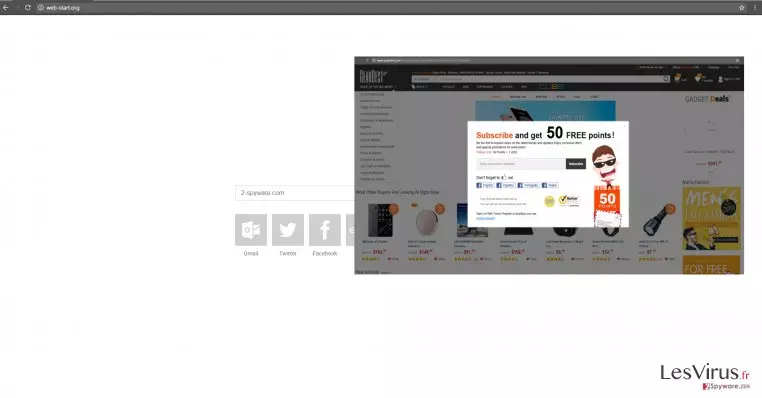
Hinzu kommt, dass WebStart Informationen über das Surfverhalten zusammenstellt. Es erfasst dabei die besuchten Webseiten und die Häufigkeit der Internetnutzung. Die IP-Adressen und der geographische Standort ist den Entwicklern von WebStart ebenfalls bekannt. Der Posteingang wird demzufolge voller personalisierter Angebote sein. Die Autoren des PUPs geben selbst an, dass die persönlichen Informationen für Marketing- und Werbezwecke missbraucht werden können. Nur wenige Computernutzer sind über die Verletzung der Privatsphäre erfreut und auch die Weiterleitungen von web-start.org können für Irritation sorgen. Ist man nämlich auf der Suche nach einer bestimmten Webseite, kann man zwangsweise zu einem anderen Webshop umgeleitet werden. Bei legitimen Surf-Tools ist solch ein Phänomen nicht üblich.
Die Verbreitungsmethoden
Der Browser-Hijacker gelangt üblicherweise unbemerkt ins Computersystem. Wenn Computernutzer die Installationsschritte von gewünschten Programmen überspringen, macht er sich dies zunutze. Viele PUPs hängen sich an kostenlose Anwendungen an und es ist bedauerlicherweise gang und gäbe dem Installationsprozess keine Beachtung zu schenken. Das Resultat ist dann, dass der Computernutzer die Zusätze, die den Hijacker verbergen, nicht sieht. Wenn Sie eine Installation von dem PUP vermeiden möchten, müssen Sie sich folgende Tipps merken. Wählen Sie bei der Programminstallation immer die „benutzerdefinierte“ oder die „erweiterte“ Methode. Auf diese Weise werden optionale Programme offengelegt, die zu dem Download hinzugefügt worden sind. Heben Sie anschließend alle unnötigen auf und fahren Sie mit der Installation der gewünschten Anwendung fort. Mit der Wahl der „Standard-“ oder „Basisinstallation“ geben Sie automatisch Ihre Zustimmung für die Installation von allen zusätzlichen Programmen. Bitte achten Sie also darauf, dass Sie diese Installationsarten nicht wählen!
Die Entfernungsanleitung für web-start.org
Den Browser-Hijacker kann man auf zwei Wegen entfernen. Wenn Sie sich Zeit sparen möchten, ist die automatische Entfernung empfehlenswert. Bevor Sie jedoch Ihr Gerät mit einer Anti-Spyware scannen, sollten Sie sich vergewissern, dass sie auf dem aktuellsten Stand ist. Andernfalls kann es passieren, dass das Programm nicht alle Dateien des Hijackers erkennt. Eine Alternative zu der automatischen Entfernung wäre die manuelle Entfernung, welche Sie mithilfe unserer Anleitung durchführen können. Zu guter Letzt möchten wir Sie noch daran erinnern, dass Sie zu der Sicherheit Ihres Computers erheblich beitragen können, indem Sie die Ihre Programme sorgfältiger auswählen.
Deinstallation in Windows
So lässt sich web-start.org in Windows 10/8 entfernen:
- Geben Sie Systemsteuerung in die Windows-Suche ein und drücken Sie die Eingabetaste oder klicken Sie auf das Suchergebnis.
- Wählen Sie unter Programme den Eintrag Programm deinstallieren.

- Suchen Sie in der Liste nach Einträgen bezüglich web-start.org (oder anderen kürzlich installierten verdächtigen Programmen).
- Klicken Sie mit der rechten Maustaste auf die Anwendung und wählen Sie Deinstallieren.
- Wenn die Benutzerkontensteuerung angezeigt wird, klicken Sie auf Ja.
- Warten Sie, bis der Deinstallationsvorgang abgeschlossen ist, und klicken Sie auf OK.



Anweisungen für Nutzer von Windows 7/XP:
- Klicken Sie auf Windows Start > Systemsteuerung (und im Falle von Windows XP zusätzlich auf Programme hinzufügen/entfernen).
- Wählen Sie in der Systemsteuerung Programme > Programm deinstallieren.

- Wählen Sie die unerwünschte Anwendung aus, indem Sie sie einmal anklicken.
- Klicken Sie oben auf Deinstallieren/Ändern.
- Bestätigen Sie mit Ja.
- Klicken Sie auf OK, sobald die Deinstallation abgeschlossen ist.

MS Edge/Chromium Edge zurücksetzen
Unerwünschte Erweiterungen aus MS Edge löschen:
- Öffnen Sie im Browser das Menü (drei horizontale Punkte oben rechts) und wählen Sie Erweiterungen.
- Wählen Sie in der Liste die Erweiterung zu und klicken Sie auf das Zahnradsymbol.
- Klicken Sie unten auf Deinstallieren.


Cookies und andere Browserdaten löschen:
- Öffnen Sie im Browser das Menü (drei horizontale Punkte oben rechts) und wählen Sie Datenschutz und Sicherheit.
- Klicken Sie unter Browserdaten löschen auf Zu löschendes Element auswählen.
- Wählen Sie alles außer Kennwörter aus und klicken Sie auf Löschen.


Tabs und Startseite wiederherstellen:
- Klicken Sie auf das Menü und wählen Sie Einstellungen.
- Suchen Sie dann den Abschnitt Beginnt mit.
- Falls Sie dort eine verdächtige Domain sehen, entfernen Sie sie.
MS Edge zurücksetzen (falls die Schritte oben nicht geholfen haben):
- Drücken Sie auf Strg + Umschalt + Esc, um den Task-Manager zu öffnen.
- Klicken Sie unten im Fenster auf Mehr Details.
- Wählen Sie den Reiter Details.
- Scrollen Sie nun nach unten und suchen Sie alle Einträge bzgl. Microsoft Edge. Klicken Sie mit der rechten Maustaste auf jeden dieser Einträge und wählen Sie Task beenden, um die Ausführung von MS Edge zu beenden.


Wenn auch diese Lösung nicht geholfen hat, ist eine erweiterte Methode zum Zurücksetzen von Edge nötig. Beachten Sie, dass Sie vor der Durchführung der nächsten Schritte Ihre Daten erst sichern sollten.
- Navigieren Sie zu folgendem Ordner auf dem Computer: C:\\Benutzer\\%benutzername%\\AppData\\Local\\Packages\\Microsoft.MicrosoftEdge_8wekyb3d8bbwe.
- Drücken Sie auf Ihrer Tastatur auf Strg + A, um alle Ordner auszuwählen.
- Klicken Sie die ausgewählten Dateien mit der rechten Maustaste an und wählen Sie Löschen.

- Klicken Sie nun mit der rechten Maustaste auf Start und wählen Sie Windows PowerShell (Administrator).
- Kopieren Sie folgenden Befehl und fügen Sie ihn in der PowerShell ein, drücken Sie dann auf die Eingabetaste:
Get-AppXPackage -AllUsers -Name Microsoft.MicrosoftEdge | Foreach {Add-AppxPackage -DisableDevelopmentMode -Register “$($_.InstallLocation)\\AppXManifest.xml” -Verbose



Anleitung für die Chromium-Version von Edge
Erweiterungen aus MS Edge (Chromium) löschen:
- Öffnen Sie Edge und navigieren Sie zu Menü > Erweiterungen.
- Löschen Sie unerwünschte Erweiterungen, indem Sie auf Entfernen klicken.


Cache und Website-Daten löschen:
- Klicken Sie auf das Menü und gehen Sie zu den Einstellungen.
- Navigieren Sie zu Datenschutz, Suche und Dienste.
- Klicken Sie im Abschnitt Browserdaten löschen auf Zu löschende Elemente auswählen.
- Wählen Sie im Zeitbereich die Option Gesamte Zeit.
- Klicken Sie auf Jetzt löschen.


Chromium Edge zurücksetzen:
- Klicken Sie auf das Menü und gehen Sie zu den Einstellungen.
- Wählen Sie im linken Bereich Einstellungen zurücksetzen.
- Klicken Sie auf Einstellungen auf Standardwerte zurücksetzen.
- Bestätigen Sie mit Zurücksetzen.


Mozilla Firefox zurücksetzen
Gefährliche Erweiterungen löschen:
- Öffnen Sie den Browser Mozilla Firefox und klicken Sie auf das Menü (drei horizontale Linien oben rechts im Fenster).
- Wählen Sie Add-ons.
- Wählen Sie hier alle Plugins und Erweiterungen aus, die mit web-start.org in Verbindung stehen, und klicken Sie auf Entfernen.


Startseite zurücksetzen:
- Klicken Sie auf die drei horizontalen Linien oben rechts im Fenster, um das Menü zu öffnen.
- Wählen Sie Einstellungen.
- Geben Sie unter Startseite Ihre bevorzugte Seite ein, die bei jedem neuen Starten von Mozilla Firefox geöffnet werden soll.
Cookies und Website-Daten löschen:
- Navigieren Sie zum Menü und wählen Sie Einstellungen.
- Gehen Sie zum Abschnitt Datenschutz & Sicherheit.
- Scrollen Sie nach unten und suchen Sie nach Cookies und Website-Daten.
- Klicken Sie auf Daten entfernen...
- Wählen Sie Cookies und Website-Daten, sowie Zwischengespeicherte Webinhalte/Cache aus und klicken Sie auf Leeren.


Mozilla Firefox zurücksetzen
Falls trotz der obigen Anweisungen web-start.org nicht entfernt wurde, setzen Sie Mozilla Firefox wie folgt zurück:
- Öffnen Sie den Browser Mozilla Firefox und klicken Sie auf das Menü.
- Navigieren Sie zu Hilfe und wählen Sie dann Informationen zur Fehlerbehebung.

- Klicken Sie unter dem Abschnitt Firefox wieder flottmachen auf Firefox bereinigen...
- Bestätigen Sie die Aktion mit einem Klick auf Firefox bereinigen – damit sollte die Entfernung von web-start.org abgeschlossen sein.



Google Chrome zurücksetzen
Schädliche Erweiterungen in Google Chrome entfernen:
- Öffnen Sie Google Chrome, klicken Sie auf das Menü (drei vertikale Punkte oben rechts) und wählen Sie Weitere Tools > Erweiterungen.
- In dem neu geöffneten Fenster sehen Sie alle installierten Erweiterungen. Deinstallieren Sie alle verdächtigen Plugins indem Sie auf Entfernen klicken.


Cache und Websitedaten in Google Chrome löschen:
- Klicken Sie auf das Menü und wählen Sie Einstellungen.
- Wählen Sie unter Datenschutz und Sicherheit die Option Browserdaten löschen.
- Wählen Sie Browserverlauf, Cookies und andere Websitedaten, sowie Bilder und Dateien im Cache aus.
- Klicken Sie auf Daten löschen.


Startseite ändern:
- Klicken Sie auf das Menü und wählen Sie Einstellungen.
- Suchen Sie im Abschnitt Beim Start nach einer verdächtigen Webseite.
- Klicken Sie auf Bestimmte Seite oder Seiten öffnen und dann auf die drei Punkte, um die Option Entfernen zu finden.
Google Chrome zurücksetzen:
Wenn die vorherigen Methoden nicht geholfen haben, setzen Sie Google Chrome zurück, um die alle Komponenten zu beseitigen:
- Klicken Sie auf das Menü und wählen Sie Einstellungen.
- Navigieren Sie zu Erweitert.
- Klicken Sie auf Zurücksetzen und bereinigen.
- Klicken Sie nun auf Einstellungen auf ursprüngliche Standardwerte zurücksetzen.
- Bestätigen Sie mit Einstellungen zurücksetzen, um die Entfernung abzuschließen.


Safari zurücksetzen
Unerwünschte Erweiterungen in Safari entfernen:
- Klicken Sie auf Safari > Einstellungen...
- Wählen Sie Erweiterungen.
- Wählen Sie die unerwünschte Erweiterung von web-start.org aus und wählen Sie Deinstallieren.


Cookies und andere Website-Daten in Safari löschen:
- Klicken Sie auf Safari > Verlauf löschen...
- Wählen Sie aus dem Dropdown-Menü unter Löschen den gesamten Verlauf aus.
- Bestätigen Sie mit Verlauf löschen.


Safari zurücksetzen (falls die oben genannten Schritte nicht geholfen haben):
- Klicken Sie auf Safari > Einstellungen...
- Gehen Sie zum Reiter Erweitert.
- Aktivieren Sie das Kästchen bei Menü "Entwickler" in der Menüleiste anzeigen.
- Klicken Sie in der Menüleiste auf Entwickler und wählen Sie Cache-Speicher leeren.


Hat diese Anleitung geholfen?
Schreiben Sie den ersten Kommentar