

Websearch.eazytosearch.info ist ein Browser-Hijacker, der mit lästigen PUPs und unsicheren Webseiten in Verbindung gebracht wird
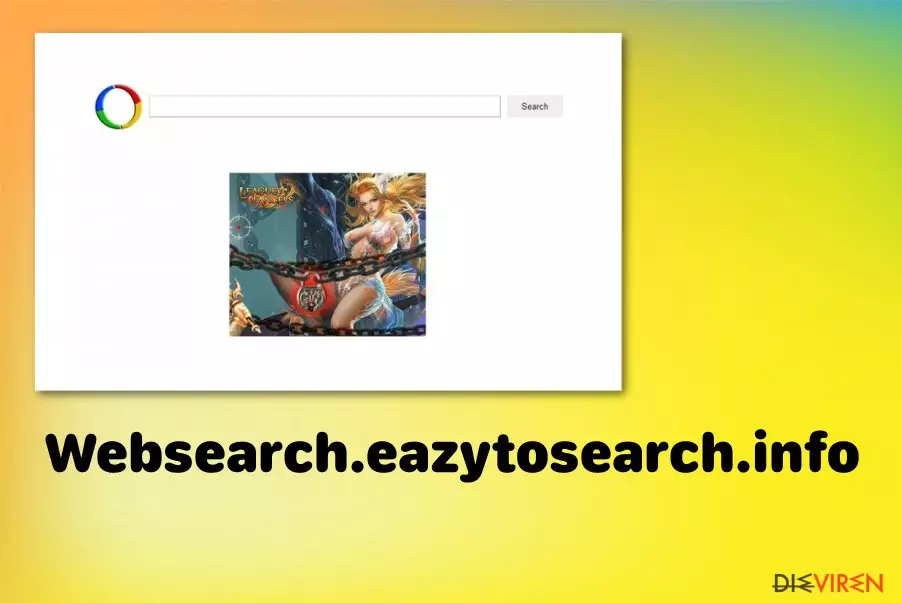
Wenn die Domain in Ihrem Browser auftaucht, sowie ständige Umleitungen, Pop-ups und Geschwindigkeitsprobleme auftreten, können Sie sicher sein, dass der Rechner von diesem dubiosen, potenziell unerwünschten Programm betroffen ist. Je mehr Weiterleitungen Sie erhalten, desto mehr Informationen können Drittanbieter über Sie sammeln.
Das Ad-Tracking ist bei solchen PUPs ein typisches Problem, denn die Werbetreibenden erfassen und sammeln Daten über Ihre Präferenzen beim Internetsurfen. Die PUP-Entwickler sind außerdem nicht dafür verantwortlich, was nach den Umleitungen auf den dubiosen Seiten passiert.
| Name | Websearch.eazytosearch.info |
|---|---|
| Typ | Browser-Hijacker |
| Gefahren | Potenziell unerwünschte Programme konzentrieren sich darauf, den Benutzer auf kommerzielle Seiten umzuleiten, wo die Aufrufe und gesammelten Daten zu Profit werden. Das Erfassen von Daten kann zu allerlei Problemen bezüglich der Privatsphäre, sowie Identitätsdiebstahl führen. Außerdem kann Werbung bösartiges Material fördern und auf vireninfizierte Webseiten umleiten |
| Verbreitung | Freeware-Installationen, bei denen man den Details keine Aufmerksamkeit schenkt, können zu der Infiltrierung von PUPs und Cyberbedrohungen wie diese führen |
| Symptome | Das Surfen im Internet wird durch kontinuierliche Pop-ups, Banner, Drittwerbung und Weiterleitungen zu dubiosen Seiten beeinträchtigt. Jede Suche im Browser führt zu dieser fragwürdigen Suchmaschine und die Resultate sind voller Anzeigen |
| Entfernung | Die Entfernung von Websearch.eazytosearch.info kann durch weitere Installationen schwierig gemacht werden. Eine anständige Anti-Malware, die die potenziell unerwünschten Programme und browserbasierten Anwendungen findet und entfernt, schafft hierbei Abhilfe |
| Reparatur | Da potenziell unerwünschte Programme mit ihren diversen Systemänderungen die Performance beeinträchtigen können, sollte man den Virenschaden mit FortectIntego oder einem ähnlichen Tool beseitigen |
Websearch.eazytosearch.info ist ein dubioses Programm, das sich möglicherweise während der letzten Freeware-Installation in den Computer geschlichen hat. Da man nicht feststellen kann, wann genau der Hijacker auf dem Rechner gelandet ist, muss er vollständig gescannt werden, damit alle Eindringlinge gleichzeitig erkannt und gelöscht werden.
PUPs können dafür sorgen, dass jeder Suchversuch beeinflusst wird, indem sie die Starteinstellungen und Registrierungseinträge ändern, sowie Funktionen und Programme deaktivieren. Dies geschieht normalerweise im Hintergrund, ohne auf auffällige Symptome zu stoßen. Versuchen Sie also so schnell wie möglich zu reagieren, damit Websearch.eazytosearch.info entfernt wird, bevor es zu ernsthaften Schäden kommt.
Websearch.eazytosearch.info ist eine suspekte Suchmaschine, die auch als Browser-Hijacker bezeichnet werden kann. Der Grund hierfür liegt darin, dass die Suchseite durch Bundling und andere fragwürdige Methoden verbreitet wird. Darüber hinaus kann sie jeden Webbrowser befallen, einschließlich Internet Explorer, Google Chrome, Mozilla Firefox und andere, die man normalerweise auf dem System findet.
Befindet sich der Hijacker einmal im System, kann er die Startseite, die als Standard festgelegte Suchmaschine und/oder neue Tabs verändern. Aus diesem Grund werden Sie möglicherweise feststellen, dass Sie Google oder Yahoo nicht ohne Probleme oder Umleitungen nutzen können. Darüber hinaus kann die Websearch.eazytosearch.info-Suchmaschine bearbeitete Resultate anzeigen, die mit Anzeigen und ähnlichen kommerziellen Inhalten gefüllt sind und mit diversen Online-Diensten in Verbindung stehen.
Klickt man sie an, wird man auf unbekannte Webseiten umgeleitet. Wir raten von dem Besuch dieser Seiten ab, da es keine Garantie dafür gibt, dass diese Webseiten nicht dazu überlisten weitere fragwürdige Anwendungen auf dem Computer herunterzuladen. Mit dem Websearch.eazytosearch.info-Virus auf dem System können außerdem Verlangsamungen und andere lästige Aktivitäten auftreten, die jedes Mal die Suchsitzungen unterbrechen.

Wenn Sie den Websearch.eazytosearch.info-Hijacker vermeiden wollen, ist es wichtig zu wissen, dass sein Auftreten umso wahrscheinlicher ist, wenn man fragwürdige Programme herunterlädt, ohne zu prüfen, was genau sie auf dem Computer auslösen und welche Zusätze sie mit sich bringen.
Wir empfehlen dringend Suchmaschinen wie websearch.eazytosearch.info und ähnliche Seiten zu meiden, die mit verschiedenen nützlichen Funktionen locken, aber keinen Nutzen für das Gerät haben. Wenn Sie Umleitungen auf unbekannte Webseiten und andere unerwünschte Aktivitäten verhindern wollen, sollten Sie von eine der vielen für Ihr Betriebssystem verfügbaren Anti-Malwares Gebrauch machen und diese Suchmaschine, sowie alle anderen PUPs und potenziellen Bedrohungen von dem Rechner entfernen.
FortectIntego ist ein tolles Tool zum Vermeiden von Seiten wie diese, sowie andere Werbedienste und schädliche Webseiten, die später zu der schwierigen Entfernung von Websearch.eazytosearch.info führen können. Anti-Malwares sind notwendig, um Spuren von betrügerischen Programmen und verwandte Dateien und Anwendungen zu finden, die das Gerät und die Leistung beeinträchtigen.
Websearch.eazytosearch.info muss allerdings aus einem anderen Grund entfernt werden: Änderungen am System. Es kann verschiedene Prozesse auf dem Gerät beeinträchtigen, auch wenn es sich hier in erster Linie um eine browserbasierte Bedrohung handelt. Nehmen Sie Tracking und andere Probleme, vor denen Experten immer warnen, ernst. Wenn Sie auf diese Umleitungen stoßen, sollten Sie versuchen das dubiose Programm so schnell wie möglich loszuwerden.

Freeware-Installationen können nicht nur die gewünschte kostenlose Software mit sich bringen
Potenziell unerwünschte Programme, gefälschte Suchmaschinen, Adware und anderweitige Hijacker werden meist mithilfe von kostenlosen Software-Downloads verbreitet. In den meisten Fällen handelt es sich bei den Programmen, die an einer solchen Verbreitung beteiligt sind, um Download-Manager, PDF-Ersteller und ähnliche kostenlose Anwendungen, die aktiv als Anwendungen beworben werden, die das Surfen im Web erheblich verbessern.
Stellen Sie also bei Ihrer nächsten Installation sicher, dass Sie sehr vorsichtig sind und jede Installationsphase sorgfältig prüfen, um optionale Komponenten zu vermeiden, die der Freeware hinzugefügt worden sind. Wir empfehlen dringend die Installationsoption „Benutzerdefiniert“ oder „Erweitert“ zu wählen, da sie die Möglichkeit bietet, jeden Installationsschritt zu überwachen und unklare Systemänderungen zu verweigern.
Falls Sie festgestellt haben, dass eine verdächtige Webseite Ihre Suchmaschine oder Startseite gehijackt hat, sollten Sie keine Zeit mehr verschwenden und die unten aufgeführte Schritt-für-Schritt-Anleitung befolgen. Wenn Sie diesen Hijacker auf Ihrem Rechner bestehen lassen, kann er lästige Weiterleitungen und Probleme auslösen, die niemals toleriert werden sollten.
Bereinigen Sie den Rechner vollständig, um das PUP Websearch.eazytosearch.info zu beseitigen
Der Websearch.eazytosearch.info-Virus gehört zu den Suchmaschinen, denen man kaum vertrauen kann. Das liegt daran, dass sie so eingestellt sind, dass sie veränderte Suchergebnisse anzeigen, mit fragwürdigen Links gefüllt sind und zu Partnerseiten führen. Darüber hinaus können sie dazu dienen, lästige Pop-up-Werbung anzuzeigen und andere unerwünschte Aktivitäten zu veranlassen.
Wenn Sie dies vermeiden wollen, sollten Sie die nachstehenden Schritte befolgen oder sich für die automatische Entfernung mit einem Antivirenprogramm entscheiden. In beiden Fällen ist es wichtig, Websearch.eazytosearch.info zu entfernen, da schädliche Webseiten und andere Inhalte zu ernsthaften Schäden und Schadsoftware-Infizierungen führen können, ohne dass sie überhaupt bemerkt werden.
Wenn Sie sich auf Anti-Malware zur Entfernung von Websearch.eazytosearch.info verlassen, erzielen Sie ein besseres Ergebnis, da solche Programme so konzipiert sind, dass sie alle Eindringlinge, potenziell gefährliche Anwendungen und Dateien finden, die mit Viren, Angreifern oder Hacker-Tools in Verbindung gebracht werden. Eine vollständige Systemüberprüfung mit Sicherheitsprogrammen kann sicherstellen, dass das Gerät reibungslos läuft und alle Umleitungen, Geschwindigkeits- und Leistungsprobleme beseitigt werden.
Deinstallation in Windows
So lässt sich Websearch.eazytosearch.info in Windows 10/8 entfernen:
- Geben Sie Systemsteuerung in die Windows-Suche ein und drücken Sie die Eingabetaste oder klicken Sie auf das Suchergebnis.
- Wählen Sie unter Programme den Eintrag Programm deinstallieren.

- Suchen Sie in der Liste nach Einträgen bezüglich Websearch.eazytosearch.info (oder anderen kürzlich installierten verdächtigen Programmen).
- Klicken Sie mit der rechten Maustaste auf die Anwendung und wählen Sie Deinstallieren.
- Wenn die Benutzerkontensteuerung angezeigt wird, klicken Sie auf Ja.
- Warten Sie, bis der Deinstallationsvorgang abgeschlossen ist, und klicken Sie auf OK.



Anweisungen für Nutzer von Windows 7/XP:
- Klicken Sie auf Windows Start > Systemsteuerung (und im Falle von Windows XP zusätzlich auf Programme hinzufügen/entfernen).
- Wählen Sie in der Systemsteuerung Programme > Programm deinstallieren.

- Wählen Sie die unerwünschte Anwendung aus, indem Sie sie einmal anklicken.
- Klicken Sie oben auf Deinstallieren/Ändern.
- Bestätigen Sie mit Ja.
- Klicken Sie auf OK, sobald die Deinstallation abgeschlossen ist.

Deinstallieren auf dem Mac
Einträge im Ordner Programme entfernen:
- Wählen Sie in der Menüleiste Gehe zu > Programme.
- Suchen Sie im Ordner Programme nach den entsprechenden Einträgen.
- Klicken Sie auf die App und ziehen Sie sie in den Papierkorb (oder klicken Sie sie mit der rechten Maustaste an und wählen Sie In den Papierkorb verschieben).

- Wählen Sie Gehe zu > Gehe zum Ordner.
- Geben Sie /Library/Application Support ein und klicken Sie auf Öffnen oder drücken Sie Enter.

- Suchen Sie im Ordner Application Support nach fragwürdigen Einträgen und löschen Sie sie.
- Geben Sie nun auf die gleiche Weise die Pfade /Library/LaunchAgents und /Library/LaunchDaemons ein und löschen Sie dort alle zugehörigen .plist-Dateien.

MS Edge/Chromium Edge zurücksetzen
Unerwünschte Erweiterungen aus MS Edge löschen:
- Öffnen Sie im Browser das Menü (drei horizontale Punkte oben rechts) und wählen Sie Erweiterungen.
- Wählen Sie in der Liste die Erweiterung zu und klicken Sie auf das Zahnradsymbol.
- Klicken Sie unten auf Deinstallieren.


Cookies und andere Browserdaten löschen:
- Öffnen Sie im Browser das Menü (drei horizontale Punkte oben rechts) und wählen Sie Datenschutz und Sicherheit.
- Klicken Sie unter Browserdaten löschen auf Zu löschendes Element auswählen.
- Wählen Sie alles außer Kennwörter aus und klicken Sie auf Löschen.


Tabs und Startseite wiederherstellen:
- Klicken Sie auf das Menü und wählen Sie Einstellungen.
- Suchen Sie dann den Abschnitt Beginnt mit.
- Falls Sie dort eine verdächtige Domain sehen, entfernen Sie sie.
MS Edge zurücksetzen (falls die Schritte oben nicht geholfen haben):
- Drücken Sie auf Strg + Umschalt + Esc, um den Task-Manager zu öffnen.
- Klicken Sie unten im Fenster auf Mehr Details.
- Wählen Sie den Reiter Details.
- Scrollen Sie nun nach unten und suchen Sie alle Einträge bzgl. Microsoft Edge. Klicken Sie mit der rechten Maustaste auf jeden dieser Einträge und wählen Sie Task beenden, um die Ausführung von MS Edge zu beenden.


Wenn auch diese Lösung nicht geholfen hat, ist eine erweiterte Methode zum Zurücksetzen von Edge nötig. Beachten Sie, dass Sie vor der Durchführung der nächsten Schritte Ihre Daten erst sichern sollten.
- Navigieren Sie zu folgendem Ordner auf dem Computer: C:\\Benutzer\\%benutzername%\\AppData\\Local\\Packages\\Microsoft.MicrosoftEdge_8wekyb3d8bbwe.
- Drücken Sie auf Ihrer Tastatur auf Strg + A, um alle Ordner auszuwählen.
- Klicken Sie die ausgewählten Dateien mit der rechten Maustaste an und wählen Sie Löschen.

- Klicken Sie nun mit der rechten Maustaste auf Start und wählen Sie Windows PowerShell (Administrator).
- Kopieren Sie folgenden Befehl und fügen Sie ihn in der PowerShell ein, drücken Sie dann auf die Eingabetaste:
Get-AppXPackage -AllUsers -Name Microsoft.MicrosoftEdge | Foreach {Add-AppxPackage -DisableDevelopmentMode -Register “$($_.InstallLocation)\\AppXManifest.xml” -Verbose



Anleitung für die Chromium-Version von Edge
Erweiterungen aus MS Edge (Chromium) löschen:
- Öffnen Sie Edge und navigieren Sie zu Menü > Erweiterungen.
- Löschen Sie unerwünschte Erweiterungen, indem Sie auf Entfernen klicken.


Cache und Website-Daten löschen:
- Klicken Sie auf das Menü und gehen Sie zu den Einstellungen.
- Navigieren Sie zu Datenschutz, Suche und Dienste.
- Klicken Sie im Abschnitt Browserdaten löschen auf Zu löschende Elemente auswählen.
- Wählen Sie im Zeitbereich die Option Gesamte Zeit.
- Klicken Sie auf Jetzt löschen.


Chromium Edge zurücksetzen:
- Klicken Sie auf das Menü und gehen Sie zu den Einstellungen.
- Wählen Sie im linken Bereich Einstellungen zurücksetzen.
- Klicken Sie auf Einstellungen auf Standardwerte zurücksetzen.
- Bestätigen Sie mit Zurücksetzen.


Mozilla Firefox zurücksetzen
Gefährliche Erweiterungen löschen:
- Öffnen Sie den Browser Mozilla Firefox und klicken Sie auf das Menü (drei horizontale Linien oben rechts im Fenster).
- Wählen Sie Add-ons.
- Wählen Sie hier alle Plugins und Erweiterungen aus, die mit Websearch.eazytosearch.info in Verbindung stehen, und klicken Sie auf Entfernen.


Startseite zurücksetzen:
- Klicken Sie auf die drei horizontalen Linien oben rechts im Fenster, um das Menü zu öffnen.
- Wählen Sie Einstellungen.
- Geben Sie unter Startseite Ihre bevorzugte Seite ein, die bei jedem neuen Starten von Mozilla Firefox geöffnet werden soll.
Cookies und Website-Daten löschen:
- Navigieren Sie zum Menü und wählen Sie Einstellungen.
- Gehen Sie zum Abschnitt Datenschutz & Sicherheit.
- Scrollen Sie nach unten und suchen Sie nach Cookies und Website-Daten.
- Klicken Sie auf Daten entfernen...
- Wählen Sie Cookies und Website-Daten, sowie Zwischengespeicherte Webinhalte/Cache aus und klicken Sie auf Leeren.


Mozilla Firefox zurücksetzen
Falls trotz der obigen Anweisungen Websearch.eazytosearch.info nicht entfernt wurde, setzen Sie Mozilla Firefox wie folgt zurück:
- Öffnen Sie den Browser Mozilla Firefox und klicken Sie auf das Menü.
- Navigieren Sie zu Hilfe und wählen Sie dann Informationen zur Fehlerbehebung.

- Klicken Sie unter dem Abschnitt Firefox wieder flottmachen auf Firefox bereinigen...
- Bestätigen Sie die Aktion mit einem Klick auf Firefox bereinigen – damit sollte die Entfernung von Websearch.eazytosearch.info abgeschlossen sein.



Google Chrome zurücksetzen
Schädliche Erweiterungen in Google Chrome entfernen:
- Öffnen Sie Google Chrome, klicken Sie auf das Menü (drei vertikale Punkte oben rechts) und wählen Sie Weitere Tools > Erweiterungen.
- In dem neu geöffneten Fenster sehen Sie alle installierten Erweiterungen. Deinstallieren Sie alle verdächtigen Plugins indem Sie auf Entfernen klicken.


Cache und Websitedaten in Google Chrome löschen:
- Klicken Sie auf das Menü und wählen Sie Einstellungen.
- Wählen Sie unter Datenschutz und Sicherheit die Option Browserdaten löschen.
- Wählen Sie Browserverlauf, Cookies und andere Websitedaten, sowie Bilder und Dateien im Cache aus.
- Klicken Sie auf Daten löschen.


Startseite ändern:
- Klicken Sie auf das Menü und wählen Sie Einstellungen.
- Suchen Sie im Abschnitt Beim Start nach einer verdächtigen Webseite.
- Klicken Sie auf Bestimmte Seite oder Seiten öffnen und dann auf die drei Punkte, um die Option Entfernen zu finden.
Google Chrome zurücksetzen:
Wenn die vorherigen Methoden nicht geholfen haben, setzen Sie Google Chrome zurück, um die alle Komponenten zu beseitigen:
- Klicken Sie auf das Menü und wählen Sie Einstellungen.
- Navigieren Sie zu Erweitert.
- Klicken Sie auf Zurücksetzen und bereinigen.
- Klicken Sie nun auf Einstellungen auf ursprüngliche Standardwerte zurücksetzen.
- Bestätigen Sie mit Einstellungen zurücksetzen, um die Entfernung abzuschließen.


Safari zurücksetzen
Unerwünschte Erweiterungen in Safari entfernen:
- Klicken Sie auf Safari > Einstellungen...
- Wählen Sie Erweiterungen.
- Wählen Sie die unerwünschte Erweiterung von Websearch.eazytosearch.info aus und wählen Sie Deinstallieren.


Cookies und andere Website-Daten in Safari löschen:
- Klicken Sie auf Safari > Verlauf löschen...
- Wählen Sie aus dem Dropdown-Menü unter Löschen den gesamten Verlauf aus.
- Bestätigen Sie mit Verlauf löschen.


Safari zurücksetzen (falls die oben genannten Schritte nicht geholfen haben):
- Klicken Sie auf Safari > Einstellungen...
- Gehen Sie zum Reiter Erweitert.
- Aktivieren Sie das Kästchen bei Menü "Entwickler" in der Menüleiste anzeigen.
- Klicken Sie in der Menüleiste auf Entwickler und wählen Sie Cache-Speicher leeren.


Hat diese Anleitung geholfen?
Schreiben Sie den ersten Kommentar