

Aamv Ransomware ist eine weitere Version einer großen dateisperrenden Virenfamilie
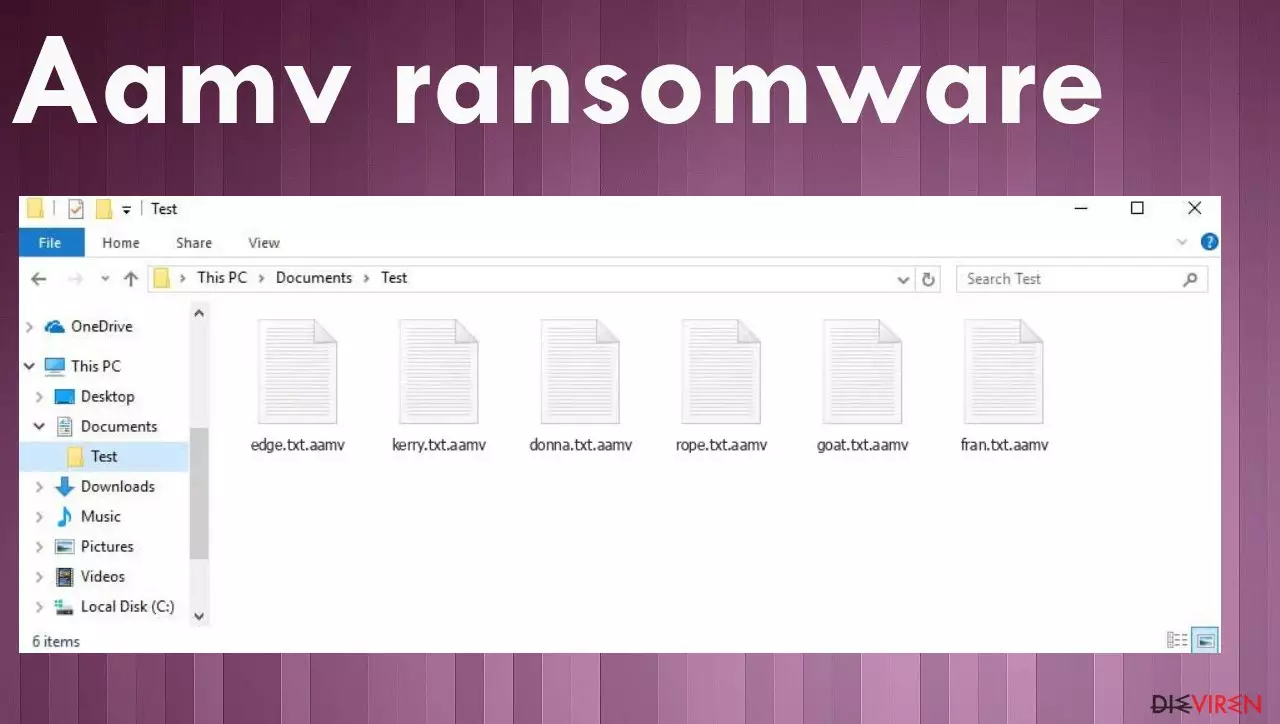
Der Dateivirus Aamv ist eine Bedrohung, die mithilfe eines Verschlüsselungsalgorithmus Dateien sperrt. Der Virus macht die Daten also unbrauchbar, indem er den ursprünglichen Code der Dokumente, Bilder, Musik und Videos verändert. Des Weiteren kann die Bedrohung auch Archive und Datenbanken verschlüsseln, verändert aber keine Daten in Systemordnern oder -verzeichnissen. Die Ransomware ist sehr schädlich und muss beseitigt werden.
Die Aamv Ransomware ist eine stille Bedrohung und zeigt keine Symptome, während sie Dateien auf dem Computer sperrt. Der Virus sperrt die Dateien zwar unbemerkt, aber versieht sie anschließend mit der Markierung .aamv. Der Verschlüsselungsprozess kann zudem mit gefälschten Benachrichtigungen über Windows Updates verschleiert werden.
Der dateisperrende Virus hinterlässt in der Datei _readme.txt einen Erpresserbrief, der in verschiedenen Ordnern und auf dem Desktop zu finden ist. Bei dieser Datei handelt es sich um eine Nachricht der Ersteller des Aamv-Virus, worin sie Geld verlangen und behaupten, dass sie im Besitz der einzigen Möglichkeit sind, die Dateien wiederherzustellen.
| Name | Aamv Dateivirus |
|---|---|
| Typ | Ransomware, Kryptovirus, Dateisperrer |
| Dateierweiterung | .aamv |
| Familie | Djvu Ransomware |
| Höhe des Lösegelds | 490$/980$ |
| Erpresserbrief | _readme.txt |
| Entfernung | Antivirenprogramme können bei verschiedenen Typen von Bedrohungen helfen |
| Reparatur | Programme wie diese können Veränderungen am System auslösen, mit FortectIntego können solche Virenschäden behoben werden |
Was ist jetzt zu tun?
Wenn Sie sich mit dem Virus Aamv infiziert haben, sind aller Wahrscheinlichkeit nach Ihre persönlichen Dateien verschlüsselt und Sie werden dazu aufgefordert, ein Lösegeld zu bezahlen. Wir möchten an dieser Stelle jedoch direkt darauf hinweisen, dass es keine Garantie dafür gibt, dass das Bezahlen des Lösegelds tatsächlich zu der Entschlüsselung der Dateien führt.
Es wird sogar oft davon abgeraten, Lösegelder zu bezahlen, da dies die Kriminellen nur dazu ermutigt, ihre illegalen Aktivitäten fortzusetzen. Es gibt andere Möglichkeiten, Ihre Dateien zu retten, z.B. mithilfe von Datenwiederherstellungssoftware, aber auch dies ist kein garantierter Weg, um die Dateien zurückzubekommen.
Ein offizielles Entschlüsselungstool für den Aamv Dateivirus gibt es nicht und die von den Kriminellen angebotenen Entschlüsselungstests können ein Fake sein. Dies hat leider zur Folge, dass die Dateien möglicherweise dauerhaft beschädigt bleiben, wenn Sie keine Sicherheitskopien haben. Die Ransomware Aamv gehört zu einer großen Familie an Bedrohungen, bei der massenhaft Varianten wie diese veröffentlicht werden. Einige davon sind Aayu, Aawt und Aabn und alle sind nicht entschlüsselbar.
Es gibt keine garantierte Möglichkeit, die Dateien zu entschlüsseln, wenn sie von diesem Dateivirus verschlüsselt worden sind. Trotzdem gibt es einige Tools und Methoden, mit denen Sie möglicherweise einen Teil Ihrer Dateien wiederherstellen können. Beachten Sie jedoch, dass der Virus alle Dateien erneut verschlüsselt, solange die Bedrohung auf dem Computer aktiv ist. Wir empfehlen außerdem Sicherheitskopien von Ihren Dateien für den Fall anzufertigen, dass sie verloren gehen oder beschädigt werden.
Die Bedrohung entfernen
Der Aamv Virus ist ein ernst zu nehmender Virus, vor den Experten immer wieder warnen. Glücklicherweise kann die Bedrohung mit einer Anti-Malware vom Computer entfernt werden. Letztendlich ist die beste Lösung für ein Programm, das den Computer unbemerkt infiltrieren und das System erheblich beschädigen kann. Für einen sicheren PC muss die Infektion zunächst vollständig beseitigt werden.
Die Bedrohung wird den Rechner kontinuierlich weiter beeinträchtigen, wenn sie weiterhin auf dem Computer verweilt. Wenn Aamv aktiv bleibt und Sie Dateien auf dem System wiederherstellen, können die Dateien beschädigt werden und Sie sie dauerhaft verlieren. Falls Sie das Lösegeld bezahlt haben und kein Entschlüsselungstool erhalten haben, ist das bedauerlich, aber Sie müssen den Virus trotzdem so schnell wie möglich entfernen.
Die Infektion lässt sich mithilfe einer Anti-Malware, die mit entsprechenden AV-Erkennungsprogrammen arbeitet, problemlos beseitigen. Die Aamv Ransomware kann schnell entfernt werden, wenn Sie ein geeignetes Tool wie MalwarebytesMalwarebytes oder SpyHunterCombo Cleaner ausführen.
Eine vollständige Systemüberprüfung mit einer Anti-Malware wird alle potenziellen Bedrohungen aufzeigen und Virendateien und potenziell bösartigen Programme auflisten. Anschließend können Sie die Bedrohungen, Malware und schädlichen Dateien entfernen und die Ransomware auf diese Weise endgültig beseitigen. Bevor Sie jedoch Dateien wiederherstellen, empfehlen wir die Überprüfung sicherheitshalber mehrmals durchzuführen.

Systemdaten reparieren
Sobald ein Computer mit Malware infiziert ist, wird das System in seiner Funktionsweise verändert. So kann eine Infektion beispielsweise die Windows-Registrierungsdatenbank verändern, wichtige Start- und andere Bereiche beschädigen, DLL-Dateien löschen oder beschädigen usw. Sobald eine Systemdatei durch Malware beschädigt ist, kann die Antivirensoftware nichts mehr dagegen tun und muss die Systemdatei so belassen, wie sie ist. Infolgedessen kann es zu Leistungs-, Stabilitäts- und Nutzungsproblemen kommen, die so weit gehen, dass eine vollständige Neuinstallation von Windows erforderlich wird.
Wir empfehlen daher die einzigartige und patentierte Technologie von FortectIntego in Anspruch zu nehmen. Das Programm kann im Falle einer Infektion nicht nur Virenschäden beheben, sondern ist dank mehrerer verwendeter Engines auch in der Lage bereits in das System eingedrungene Malware zu entfernen. Zudem kann die Anwendung verschiedene Windows-bezogene Probleme beheben, die nicht durch Malware-Infektionen verursacht werden, z.B. Bluescreens, Hängenbleiben des PCs, Fehler in der Registrierungsdatenbank, beschädigte DLLs usw.
- Laden Sie die Anwendung herunter, indem Sie auf den Link oben klicken
- Klicken Sie auf ReimageRepair.exe
- Bestätigen Sie in der Benutzerkontensteuerung mit Ja
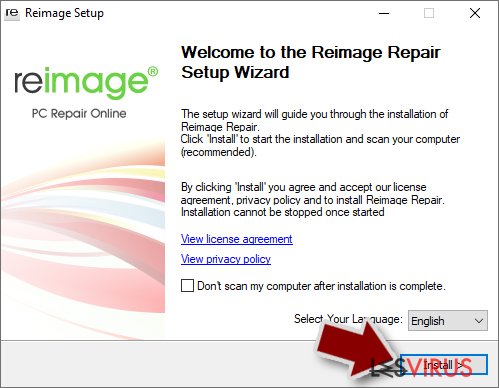
- Klicken Sie auf Installieren und warten Sie, bis der Installationsprozess abgeschlossen ist
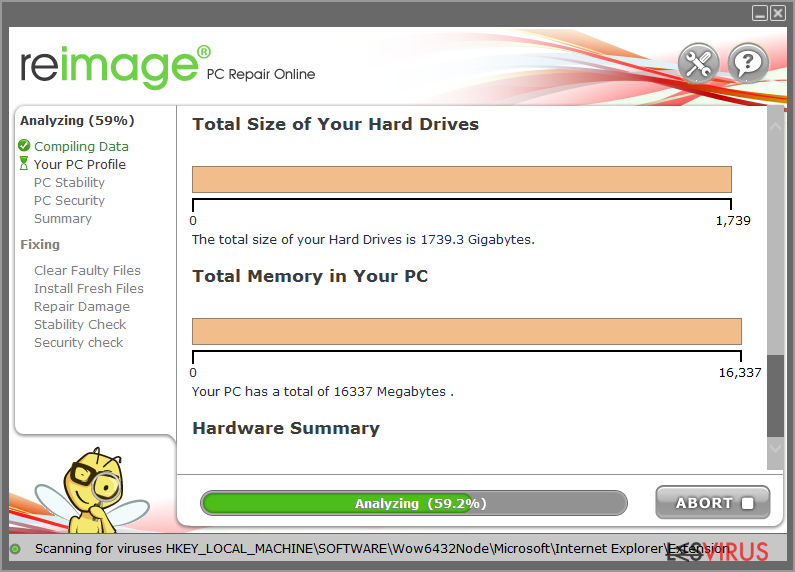
- Die Analyse Ihres Rechners beginnt sofort
- Sobald die Analyse abgeschlossen ist, prüfen Sie das Resultat – die Ergebnisse werden in einer Zusammenfassung aufgelistet
- Sie können nun auf jedes einzelne Problem klicken und es manuell beheben
- Wenn Sie viele Probleme sehen, die Sie selbst nicht beheben können, empfehlen wir die Lizenz zu erwerben und die Probleme automatisch beheben zu lassen


Die Optionen zur Datenwiederherstellung
Wenn Sie mit dem Aamv-Dateivirus infiziert wurden, sollten Sie als Erstes Ihren Computer vom Internet trennen, um eine weitere Ausbreitung des Virus zu verhindern. Die Anweisungen der Kriminellen sind in der Lösegeldforderung _readme.txt zu finden, worin sie dazu auffordern, sie zu kontaktieren oder das Lösegeld zu zahlen.
Es gibt jedoch keine Garantie, dass eine der darin aufgeführten Methoden funktioniert. Es ist daher wichtig, dass Sie von allen wichtigen Dateien immer Sicherheitskopien zur Verfügung haben. Dies ist die beste Option zur Wiederherstellung von Dateien.
Auch wenn Sie von Ransomware angegriffen wurden, ist es wichtig, dass Sie nicht mit den Angreifern in Kontakt treten. Konzentrieren Sie sich stattdessen darauf, den Virus von Ihrem System zu entfernen. Eine Anti-Malware kann das System auf mit dem Aamv-Virus zusammenhängende Dateien überprüfen und diese, sowie alle bösartigen Registrierungseinträge löschen. Sobald der Virus beseitigt worden ist, können Sie die Dateien mithilfe Ihrer früher angefertigten Sicherheitskopien wiederherstellen.
Wir empfehlen es daher unabhängig von der Ransomware auszuprobieren. Bevor Sie beginnen, möchten wir noch einige wichtige Hinweise geben:
- Da die verschlüsselten Daten durch Sicherheits- oder Datenrettungssoftware dauerhaft beschädigt werden könnten, sollten Sie zunächst eine Sicherheitskopie erstellen – verwenden Sie hierfür einen USB-Stick oder einen anderen Speicher.
- Versuchen Sie Ihre Dateien erst mithilfe einer Software wiederherzustellen, nachdem Sie einen Scan mit einer Anti-Malware durchgeführt haben.
Die Installation der Datenwiederherstellungssoftware
- Laden Sie Data Recovery Pro herunter.
- Führen Sie einen Doppelklick auf das Installationsprogramm aus, um die Installation zu starten.

- Folgen Sie den Anweisungen auf dem Bildschirm.

- Sobald Sie auf Fertigstellen drücken, können Sie die App verwenden.
- Wählen Sie Alles aus oder wählen Sie die Ordner einzeln aus, aus denen die Dateien wiederhergestellt werden sollen.

- Klicken Sie auf Weiter.
- Aktivieren Sie den Tiefen-Scan und wählen Sie die zu prüfenden Laufwerke aus.

- Klicken Sie auf Scan und warten Sie, bis der Vorgang abgeschlossen ist.

- Sie können nun auswählen, welche Ordner/Dateien wiederhergestellt werden sollen – vergessen Sie nicht, dass Sie auch die Möglichkeit haben, nach dem Dateinamen zu suchen!
- Drücken Sie auf Wiederherstellen, um Ihre Dateien wiederherzustellen.
Hat diese Anleitung geholfen?
Schreiben Sie den ersten Kommentar