

Chromesearch.online – Eine nicht vertrauenswürdige Suchmaschine, die unberechtigt Browsereinstellungen verändert
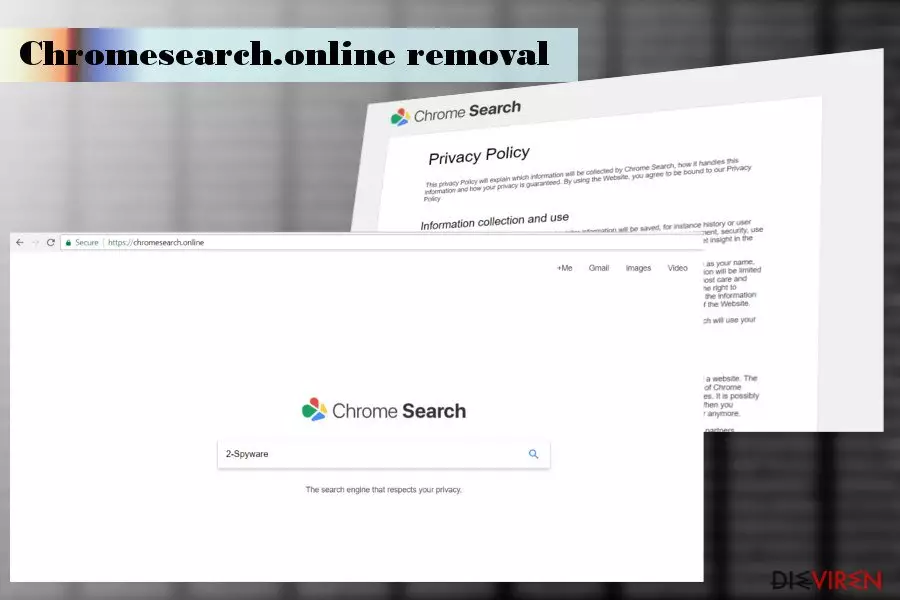
Es ist dazu in der Lage ohne die Zustimmung der Computernutzer via Freeware PCs zu infizieren und Browsereinstellungen zu bearbeiten. Ist der Hijacker einmal installiert, legt er https://chromesearch.online/search/?q= als Startseite, Standardsuchmaschine und neuen Tab fest. Das eigenmächtige Verhalten kann zu ernsten Problemen führen, einschließlich einer Vireninfizierung oder Datenlecks. Experten empfehlen daher den Chromesearch.online-Virus ohne zu zögern zu entfernen.
Mehrere Faktoren haben die Klassifizierung von Chrome Search Online bestimmt. Wir haben eine bereits geklärt: Die Fähigkeit die Einstellungen in Chrome zu verändern. Vorher muss der Hijacker jedoch auf dem Zielsystem ausgeführt werden. Die Infiltrierung findet hierbei über Freeware statt, was bedeutet, dass Chromesearch.online zusammen mit einem gewünschten Programm unbemerkt ins System gelangen kann.
Hinzu kommt, dass Chromesearch.online vorbestimmte Suchergebnisse einblendet. Browser-Hijacker arbeiten im Allgemeinen mit Dritten zusammen, die Traffic zu ihren Webseiten generieren möchten. Das Problem ist, dass nicht klar ist mit welchen Dritten zusammengearbeitet wird. Es kann folglich passieren, dass die Weiterleitungen von Chromesearch.online zu bedenklichen oder infizieren Webseiten führen.
Das Ansammeln von Surfdaten ist ebenfalls ein weiterer Faktor, der Grund für eine Entfernung von Chromesearch.online ist. Potenziell unerwünschte Programme, einschließlich von Chrome Search Online, nutzen Tracking-Cookies, um die Benutzeraktivitäten im Internet zu überwachen. Allerdings ist dies noch nicht einmal das Schlimmste. Der Browser-Hijacker kann selbst Namen, E-Mail-Adressen, den ungefähren Standort und ähnliche Informationen erfassen, die von den meisten Internetnutzern als persönlich angesehen werden.
Das Ziel von Chrome Search Online ist via Weiterleitungen Umsatz zu generieren. Wir empfehlen jedoch dringendst aufgrund der aufdringlichen Anzeigen beim Internetsurfen Chromesearch.online zu entfernen. Die Suchresultate können außerdem suspekte Webseiten bewerben, die Unmengen an Pop-ups und Banner beinhalten können. Diese wiederum können ebenfalls mit dubiosen Webseiten verlinkt sein. Es versteht sich daher von selbst, dass man sie meiden sollte.
Der Browser-Hijacker hat bereits viele Menschen mit seinem vertrauenswürdigen Design und vermeintlichen Sicherheit für die Privatsphäre ausgetrickst. Zunächst sieht er aus wie Google Chrome und liefert auf Google basierende Suchergebnisse. Die Resultate können jedoch bearbeitet sein, so ist ihre Nutzung auf eigene Gefahr.
Wenn beliebige Windows-Verknüpfungen nach https://Chromesearch.online weiterleiten, ist dies ein Zeichen dafür, dass etwas nicht richtig ist. Die beste Lösung in diesem Falle ist das System mit einer Anti-Malware wie FortectIntego zu überprüfen und den Chromesearch.online-Virus mitsamt aller weiteren PUPs zu entfernen.
Mögliche Infiltrierungsmethoden
Viele PUPs haben ihre eigenen offiziellen Webseiten. Allerdings werden sie statistisch gesehen nur selten von dort heruntergeladen und installiert. Die offiziellen Webseiten werden entwickelt, um das Tool legitimer und vertrauenswürdiger erscheinen zu lassen.
Hijacker verbreiten sich normalerweise durch gebündelte Freeware und sind bei der Schnell- oder Standardinstallation verborgen. Ferner sind sie als Standardkomponente markiert. All dies um den Augen der Nutzer zu entgehen und eine sofortige Ablehnung zu vermeiden. Es ist aus diesen Grunde ratsam die Installation von Freeware sorgfältig mitzuverfolgen.
In einigen seltenen Fällen werden Computernutzer zur Installation von PUPs überlistet, nachdem sie zu einem suspekten Softwaredownload oder einer suspekten Werbeseite weitergeleitet worden sind. Dies kann passieren, wenn man illegale oder bedenkliche Webseiten besucht oder zweifelhafte Anzeigen anklickt.
Chromesearch.online in einem Klick beseitigen
Wenn Sie nicht dazu eingewilligt haben die Suchmaschine, die Startseite und anderen Einstellungen im Browser zu verändern, könnten Sie das Ganze einfach zurücksetzen. Zuerst aber ist die Entfernung des Hijackers notwendig.
Die Entfernung von Chromesearch.online kann sowohl manuell als auch automatisch durchgeführt werden. Letzteres ist natürlich zuverlässiger, da professionelle Anti-Malwares wie FortectIntego,SpyHunterCombo Cleaner oder MalwarebytesMalwarebytes sicherstellen, dass alle PUPs und alle ihre Bestandteile entfernt werden.
Wenn Sie aber die manuelle Entfernung bevorzugen, können Sie die Anleitung unten befolgen. Bevor Sie nun aber zu der Entfernungsanleitung springen, möchten wir noch darauf hinweisen, dass es nicht ausreicht einfach nur die exe-Datei vom Hijacker zu entfernen. Damit Chromesearch.online endgültig beseitigt wird, müssen Sie auch die Browsereinstellungen zurücksetzen.
Deinstallation in Windows
So lässt sich Chromesearch.online in Windows 10/8 entfernen:
- Geben Sie Systemsteuerung in die Windows-Suche ein und drücken Sie die Eingabetaste oder klicken Sie auf das Suchergebnis.
- Wählen Sie unter Programme den Eintrag Programm deinstallieren.

- Suchen Sie in der Liste nach Einträgen bezüglich Chromesearch.online (oder anderen kürzlich installierten verdächtigen Programmen).
- Klicken Sie mit der rechten Maustaste auf die Anwendung und wählen Sie Deinstallieren.
- Wenn die Benutzerkontensteuerung angezeigt wird, klicken Sie auf Ja.
- Warten Sie, bis der Deinstallationsvorgang abgeschlossen ist, und klicken Sie auf OK.



Anweisungen für Nutzer von Windows 7/XP:
- Klicken Sie auf Windows Start > Systemsteuerung (und im Falle von Windows XP zusätzlich auf Programme hinzufügen/entfernen).
- Wählen Sie in der Systemsteuerung Programme > Programm deinstallieren.

- Wählen Sie die unerwünschte Anwendung aus, indem Sie sie einmal anklicken.
- Klicken Sie oben auf Deinstallieren/Ändern.
- Bestätigen Sie mit Ja.
- Klicken Sie auf OK, sobald die Deinstallation abgeschlossen ist.

Deinstallieren auf dem Mac
Einträge im Ordner Programme entfernen:
- Wählen Sie in der Menüleiste Gehe zu > Programme.
- Suchen Sie im Ordner Programme nach den entsprechenden Einträgen.
- Klicken Sie auf die App und ziehen Sie sie in den Papierkorb (oder klicken Sie sie mit der rechten Maustaste an und wählen Sie In den Papierkorb verschieben).

- Wählen Sie Gehe zu > Gehe zum Ordner.
- Geben Sie /Library/Application Support ein und klicken Sie auf Öffnen oder drücken Sie Enter.

- Suchen Sie im Ordner Application Support nach fragwürdigen Einträgen und löschen Sie sie.
- Geben Sie nun auf die gleiche Weise die Pfade /Library/LaunchAgents und /Library/LaunchDaemons ein und löschen Sie dort alle zugehörigen .plist-Dateien.

MS Edge/Chromium Edge zurücksetzen
Unerwünschte Erweiterungen aus MS Edge löschen:
- Öffnen Sie im Browser das Menü (drei horizontale Punkte oben rechts) und wählen Sie Erweiterungen.
- Wählen Sie in der Liste die Erweiterung zu und klicken Sie auf das Zahnradsymbol.
- Klicken Sie unten auf Deinstallieren.


Cookies und andere Browserdaten löschen:
- Öffnen Sie im Browser das Menü (drei horizontale Punkte oben rechts) und wählen Sie Datenschutz und Sicherheit.
- Klicken Sie unter Browserdaten löschen auf Zu löschendes Element auswählen.
- Wählen Sie alles außer Kennwörter aus und klicken Sie auf Löschen.


Tabs und Startseite wiederherstellen:
- Klicken Sie auf das Menü und wählen Sie Einstellungen.
- Suchen Sie dann den Abschnitt Beginnt mit.
- Falls Sie dort eine verdächtige Domain sehen, entfernen Sie sie.
MS Edge zurücksetzen (falls die Schritte oben nicht geholfen haben):
- Drücken Sie auf Strg + Umschalt + Esc, um den Task-Manager zu öffnen.
- Klicken Sie unten im Fenster auf Mehr Details.
- Wählen Sie den Reiter Details.
- Scrollen Sie nun nach unten und suchen Sie alle Einträge bzgl. Microsoft Edge. Klicken Sie mit der rechten Maustaste auf jeden dieser Einträge und wählen Sie Task beenden, um die Ausführung von MS Edge zu beenden.


Wenn auch diese Lösung nicht geholfen hat, ist eine erweiterte Methode zum Zurücksetzen von Edge nötig. Beachten Sie, dass Sie vor der Durchführung der nächsten Schritte Ihre Daten erst sichern sollten.
- Navigieren Sie zu folgendem Ordner auf dem Computer: C:\\Benutzer\\%benutzername%\\AppData\\Local\\Packages\\Microsoft.MicrosoftEdge_8wekyb3d8bbwe.
- Drücken Sie auf Ihrer Tastatur auf Strg + A, um alle Ordner auszuwählen.
- Klicken Sie die ausgewählten Dateien mit der rechten Maustaste an und wählen Sie Löschen.

- Klicken Sie nun mit der rechten Maustaste auf Start und wählen Sie Windows PowerShell (Administrator).
- Kopieren Sie folgenden Befehl und fügen Sie ihn in der PowerShell ein, drücken Sie dann auf die Eingabetaste:
Get-AppXPackage -AllUsers -Name Microsoft.MicrosoftEdge | Foreach {Add-AppxPackage -DisableDevelopmentMode -Register “$($_.InstallLocation)\\AppXManifest.xml” -Verbose



Anleitung für die Chromium-Version von Edge
Erweiterungen aus MS Edge (Chromium) löschen:
- Öffnen Sie Edge und navigieren Sie zu Menü > Erweiterungen.
- Löschen Sie unerwünschte Erweiterungen, indem Sie auf Entfernen klicken.


Cache und Website-Daten löschen:
- Klicken Sie auf das Menü und gehen Sie zu den Einstellungen.
- Navigieren Sie zu Datenschutz, Suche und Dienste.
- Klicken Sie im Abschnitt Browserdaten löschen auf Zu löschende Elemente auswählen.
- Wählen Sie im Zeitbereich die Option Gesamte Zeit.
- Klicken Sie auf Jetzt löschen.


Chromium Edge zurücksetzen:
- Klicken Sie auf das Menü und gehen Sie zu den Einstellungen.
- Wählen Sie im linken Bereich Einstellungen zurücksetzen.
- Klicken Sie auf Einstellungen auf Standardwerte zurücksetzen.
- Bestätigen Sie mit Zurücksetzen.


Mozilla Firefox zurücksetzen
Gefährliche Erweiterungen löschen:
- Öffnen Sie den Browser Mozilla Firefox und klicken Sie auf das Menü (drei horizontale Linien oben rechts im Fenster).
- Wählen Sie Add-ons.
- Wählen Sie hier alle Plugins und Erweiterungen aus, die mit Chromesearch.online in Verbindung stehen, und klicken Sie auf Entfernen.


Startseite zurücksetzen:
- Klicken Sie auf die drei horizontalen Linien oben rechts im Fenster, um das Menü zu öffnen.
- Wählen Sie Einstellungen.
- Geben Sie unter Startseite Ihre bevorzugte Seite ein, die bei jedem neuen Starten von Mozilla Firefox geöffnet werden soll.
Cookies und Website-Daten löschen:
- Navigieren Sie zum Menü und wählen Sie Einstellungen.
- Gehen Sie zum Abschnitt Datenschutz & Sicherheit.
- Scrollen Sie nach unten und suchen Sie nach Cookies und Website-Daten.
- Klicken Sie auf Daten entfernen...
- Wählen Sie Cookies und Website-Daten, sowie Zwischengespeicherte Webinhalte/Cache aus und klicken Sie auf Leeren.


Mozilla Firefox zurücksetzen
Falls trotz der obigen Anweisungen Chromesearch.online nicht entfernt wurde, setzen Sie Mozilla Firefox wie folgt zurück:
- Öffnen Sie den Browser Mozilla Firefox und klicken Sie auf das Menü.
- Navigieren Sie zu Hilfe und wählen Sie dann Informationen zur Fehlerbehebung.

- Klicken Sie unter dem Abschnitt Firefox wieder flottmachen auf Firefox bereinigen...
- Bestätigen Sie die Aktion mit einem Klick auf Firefox bereinigen – damit sollte die Entfernung von Chromesearch.online abgeschlossen sein.



Google Chrome zurücksetzen
Schädliche Erweiterungen in Google Chrome entfernen:
- Öffnen Sie Google Chrome, klicken Sie auf das Menü (drei vertikale Punkte oben rechts) und wählen Sie Weitere Tools > Erweiterungen.
- In dem neu geöffneten Fenster sehen Sie alle installierten Erweiterungen. Deinstallieren Sie alle verdächtigen Plugins indem Sie auf Entfernen klicken.


Cache und Websitedaten in Google Chrome löschen:
- Klicken Sie auf das Menü und wählen Sie Einstellungen.
- Wählen Sie unter Datenschutz und Sicherheit die Option Browserdaten löschen.
- Wählen Sie Browserverlauf, Cookies und andere Websitedaten, sowie Bilder und Dateien im Cache aus.
- Klicken Sie auf Daten löschen.


Startseite ändern:
- Klicken Sie auf das Menü und wählen Sie Einstellungen.
- Suchen Sie im Abschnitt Beim Start nach einer verdächtigen Webseite.
- Klicken Sie auf Bestimmte Seite oder Seiten öffnen und dann auf die drei Punkte, um die Option Entfernen zu finden.
Google Chrome zurücksetzen:
Wenn die vorherigen Methoden nicht geholfen haben, setzen Sie Google Chrome zurück, um die alle Komponenten zu beseitigen:
- Klicken Sie auf das Menü und wählen Sie Einstellungen.
- Navigieren Sie zu Erweitert.
- Klicken Sie auf Zurücksetzen und bereinigen.
- Klicken Sie nun auf Einstellungen auf ursprüngliche Standardwerte zurücksetzen.
- Bestätigen Sie mit Einstellungen zurücksetzen, um die Entfernung abzuschließen.


Safari zurücksetzen
Unerwünschte Erweiterungen in Safari entfernen:
- Klicken Sie auf Safari > Einstellungen...
- Wählen Sie Erweiterungen.
- Wählen Sie die unerwünschte Erweiterung von Chromesearch.online aus und wählen Sie Deinstallieren.


Cookies und andere Website-Daten in Safari löschen:
- Klicken Sie auf Safari > Verlauf löschen...
- Wählen Sie aus dem Dropdown-Menü unter Löschen den gesamten Verlauf aus.
- Bestätigen Sie mit Verlauf löschen.


Safari zurücksetzen (falls die oben genannten Schritte nicht geholfen haben):
- Klicken Sie auf Safari > Einstellungen...
- Gehen Sie zum Reiter Erweitert.
- Aktivieren Sie das Kästchen bei Menü "Entwickler" in der Menüleiste anzeigen.
- Klicken Sie in der Menüleiste auf Entwickler und wählen Sie Cache-Speicher leeren.


Hat diese Anleitung geholfen?
Schreiben Sie den ersten Kommentar