

Chrome Search Today hinterlässt Spuren, die zum Cleanserp-Virus führen
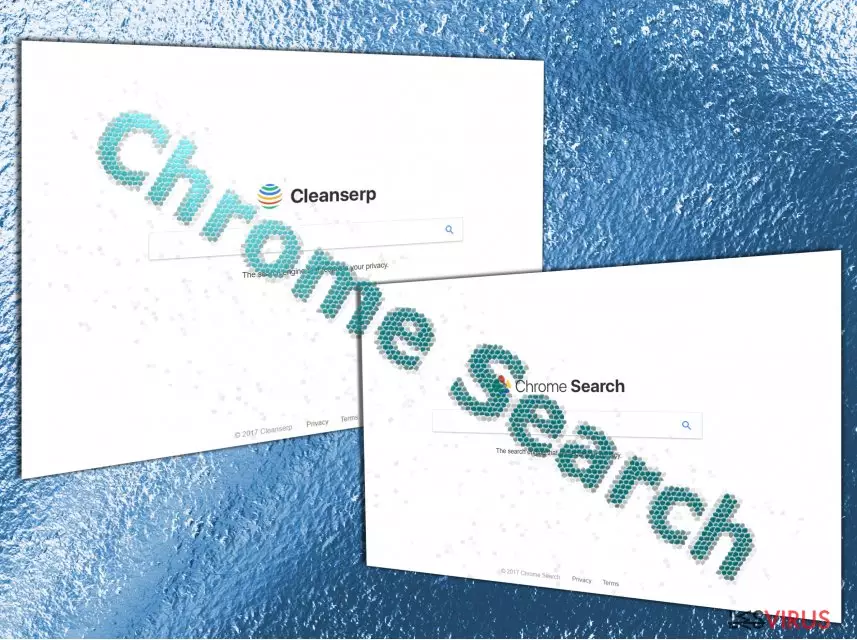
Der Chromesearch.today-Virus agiert als Suchmaschine, die angeblich mit der offiziellen Chrome-Suchmaschine affiliiert sein soll. Die Startseite ist zwar nicht voller Anzeigen und Partnerlinks, aber wir können versichern, dass Chrome Search Today in keiner Form mit Chrome verwandt ist. Allerdings lässt die Beschreibung der Suchmaschine nicht den wahren Ursprung des Suchtools erkennen. Man wird sich daher wohl noch fragen, was eigentlich Chrome Search Today genau ist.
Das Suchtool ist dem Browser-Hijacker Cleanserp ähnlich. Es hat insbesondere aufgrund der vielzähligen Klagen über die Entfernungsschwierigkeiten negative Popularität gewonnen. Es gibt für das Suchtool bereits eine Anzahl von Klagen über das lästige Verhalten.
Nicht jedes Sicherheitsprogramm kann Chrome Search erkennen, weshalb Nutzer mühsam auf der Suche nach Wegen sind, wie man chromesearch.today entfernt. Wegen der Entfernungsschwierigkeiten und dem eindringlichen Verhalten hat es sich die Bezeichnung als Browser-Hijacker bzw. im Allgemeinen Browser-Schadsoftware verdient.
Der Chrome-Search-Virus weist dieselbe Startseite, Datenschutzbestimmungen und Nutzungsbedingungen wie Cleanserp auf. Hier werden aber vergleichsweise keine Deinstallationsschritte aufgeführt. Zudem geben keine der Suchtools Kontaktinformationen an. Eine sichere Verbindung via HTTPS ist auch nicht verfügbar. Viele Gründe sprechen folglich für eine Entfernung von chromesearch.today. FortectIntego oder MalwarebytesMalwarebytes kann diesen Prozess beispielsweise beschleunigen.
Lästige “Nebeneffekte“
Folgende Eigenschaften sind ein wesentlicher Bestandteil des Browser-Hijackers:
- Problematische Entfernung
- Gelegentliche Pop-ups
- Weiterleitungen nach gesponserten Webseiten
- Unsichere Verbindung
Wenn Sie ungewollt auf die Webseite treffen oder sie bei der Installation einer neuen kostenlosen Anwendung übersehen haben, kann ChromeSearch zu einem Problem werden, besonders wenn man es nicht direkt entfernen kann. Wir haben daher eine Entfernungsanleitung für ChromeSearch.today vorbereitet. Sie können natürlich auch mit einem Sicherheitsprogramm einen Systemscan durchführen und sich währenddessen mit den Verbreitungsmethoden des Browser-Hijackers vertraut machen.
Die dubiosen Verbreitungstrends
Wenn Sie sich nicht daran erinnern können, inwiefern der Hijacker als Standardsuchmaschine festgelegt wurde, haben Sie ihn wahrscheinlich zusammen mit einem anderen Programm installiert, wie bspw. einem kostenlosen Dateikonverter oder Mediaplayer. Wenn Sie das nächste Mal eine Infizierung mit Chromesearch.today vermeiden möchten, wählen Sie einfache die „benutzerdefinierten“ Installationseinstellungen, denn hierbei werden die optionalen Anwendungen angezeigt und können abgewählt werden.
Des Weiteren muss man sich davor in Acht nehmen, dass es auf gesponserten Seiten beworben wird. Wenn Sie nach chromesearch.today weitergeleitet werden, schließen Sie die Seite. Sie können den Computer sicherheitshalber auch scannen. Im Folgenden führen wir die Möglichkeiten für eine richtige Entfernung von Chrome Search Today auf.
Chromesearch.today von Chrome entfernen
Wenn es sich bereits fest in den Browser eingenistet hat, scannen Sie den Browser zuerst mit einem Schadsoftware-Entferner. Anschließend setzen Sie den Browser zurück, um die Entfernung fertigzustellen. Manche Programme erfordern einen Neustart, um die Entfernung zu vervollständigen.
Die unten aufgeführten Anweisungen sind nützlich, wenn Sie den Chromesearch.today-Virus manuell entfernen möchten. Beachten Sie jedoch, dass hier große Sorgfalt notwendig ist. Das PUP ist nicht wählerisch und hat ebenfalls nicht englischsprachige Computernutzer im Visier, wie bspw. Kroaten.
Darüber hinaus sollten Sie im Registrierungs-Editor nach Einträgen von Chrome Search Today suchen. Der Chromesearch.today-Virus hinterlässt nämlich Registrierungsschlüssel, die die Probleme bei der Entfernung verursachen. Starten Sie den Computer in den abgesicherten Modus und führen Sie dann folgende Schritte aus:
- Drücken Sie auf die Tasten Windows+R und geben Sie regedit ein.
- Gehen Sie zum Verzeichnis HKEY_CURRENT_USER/Software/Microsoft/Chrome/Main.
- Suchen Sie den Eintrag Startpage, führen Sie einen Rechtsklick darauf aus und klicken Sie auf Löschen.
Mit diesen Anweisungen sollten Sie Chrome Search Today entfernen können. Es gibt auch ein von Google unterstütztes Tool, das bei der komplexen Entfernung hilft. Sie finden das Tool in diesem Beitrag im Google-Forum. Den Nutzern zufolge konnten sie damit Chrome Search Today entfernen. Allerdings sollten Sie heruntergeladene Dateien vor ihrer Ausführung scannen.
Deinstallation in Windows
So lässt sich Chromesearch.today-Virus in Windows 10/8 entfernen:
- Geben Sie Systemsteuerung in die Windows-Suche ein und drücken Sie die Eingabetaste oder klicken Sie auf das Suchergebnis.
- Wählen Sie unter Programme den Eintrag Programm deinstallieren.

- Suchen Sie in der Liste nach Einträgen bezüglich Chromesearch.today-Virus (oder anderen kürzlich installierten verdächtigen Programmen).
- Klicken Sie mit der rechten Maustaste auf die Anwendung und wählen Sie Deinstallieren.
- Wenn die Benutzerkontensteuerung angezeigt wird, klicken Sie auf Ja.
- Warten Sie, bis der Deinstallationsvorgang abgeschlossen ist, und klicken Sie auf OK.



Anweisungen für Nutzer von Windows 7/XP:
- Klicken Sie auf Windows Start > Systemsteuerung (und im Falle von Windows XP zusätzlich auf Programme hinzufügen/entfernen).
- Wählen Sie in der Systemsteuerung Programme > Programm deinstallieren.

- Wählen Sie die unerwünschte Anwendung aus, indem Sie sie einmal anklicken.
- Klicken Sie oben auf Deinstallieren/Ändern.
- Bestätigen Sie mit Ja.
- Klicken Sie auf OK, sobald die Deinstallation abgeschlossen ist.

Deinstallieren auf dem Mac
Einträge im Ordner Programme entfernen:
- Wählen Sie in der Menüleiste Gehe zu > Programme.
- Suchen Sie im Ordner Programme nach den entsprechenden Einträgen.
- Klicken Sie auf die App und ziehen Sie sie in den Papierkorb (oder klicken Sie sie mit der rechten Maustaste an und wählen Sie In den Papierkorb verschieben).

- Wählen Sie Gehe zu > Gehe zum Ordner.
- Geben Sie /Library/Application Support ein und klicken Sie auf Öffnen oder drücken Sie Enter.

- Suchen Sie im Ordner Application Support nach fragwürdigen Einträgen und löschen Sie sie.
- Geben Sie nun auf die gleiche Weise die Pfade /Library/LaunchAgents und /Library/LaunchDaemons ein und löschen Sie dort alle zugehörigen .plist-Dateien.

MS Edge/Chromium Edge zurücksetzen
Unerwünschte Erweiterungen aus MS Edge löschen:
- Öffnen Sie im Browser das Menü (drei horizontale Punkte oben rechts) und wählen Sie Erweiterungen.
- Wählen Sie in der Liste die Erweiterung zu und klicken Sie auf das Zahnradsymbol.
- Klicken Sie unten auf Deinstallieren.


Cookies und andere Browserdaten löschen:
- Öffnen Sie im Browser das Menü (drei horizontale Punkte oben rechts) und wählen Sie Datenschutz und Sicherheit.
- Klicken Sie unter Browserdaten löschen auf Zu löschendes Element auswählen.
- Wählen Sie alles außer Kennwörter aus und klicken Sie auf Löschen.


Tabs und Startseite wiederherstellen:
- Klicken Sie auf das Menü und wählen Sie Einstellungen.
- Suchen Sie dann den Abschnitt Beginnt mit.
- Falls Sie dort eine verdächtige Domain sehen, entfernen Sie sie.
MS Edge zurücksetzen (falls die Schritte oben nicht geholfen haben):
- Drücken Sie auf Strg + Umschalt + Esc, um den Task-Manager zu öffnen.
- Klicken Sie unten im Fenster auf Mehr Details.
- Wählen Sie den Reiter Details.
- Scrollen Sie nun nach unten und suchen Sie alle Einträge bzgl. Microsoft Edge. Klicken Sie mit der rechten Maustaste auf jeden dieser Einträge und wählen Sie Task beenden, um die Ausführung von MS Edge zu beenden.


Wenn auch diese Lösung nicht geholfen hat, ist eine erweiterte Methode zum Zurücksetzen von Edge nötig. Beachten Sie, dass Sie vor der Durchführung der nächsten Schritte Ihre Daten erst sichern sollten.
- Navigieren Sie zu folgendem Ordner auf dem Computer: C:\\Benutzer\\%benutzername%\\AppData\\Local\\Packages\\Microsoft.MicrosoftEdge_8wekyb3d8bbwe.
- Drücken Sie auf Ihrer Tastatur auf Strg + A, um alle Ordner auszuwählen.
- Klicken Sie die ausgewählten Dateien mit der rechten Maustaste an und wählen Sie Löschen.

- Klicken Sie nun mit der rechten Maustaste auf Start und wählen Sie Windows PowerShell (Administrator).
- Kopieren Sie folgenden Befehl und fügen Sie ihn in der PowerShell ein, drücken Sie dann auf die Eingabetaste:
Get-AppXPackage -AllUsers -Name Microsoft.MicrosoftEdge | Foreach {Add-AppxPackage -DisableDevelopmentMode -Register “$($_.InstallLocation)\\AppXManifest.xml” -Verbose



Anleitung für die Chromium-Version von Edge
Erweiterungen aus MS Edge (Chromium) löschen:
- Öffnen Sie Edge und navigieren Sie zu Menü > Erweiterungen.
- Löschen Sie unerwünschte Erweiterungen, indem Sie auf Entfernen klicken.


Cache und Website-Daten löschen:
- Klicken Sie auf das Menü und gehen Sie zu den Einstellungen.
- Navigieren Sie zu Datenschutz, Suche und Dienste.
- Klicken Sie im Abschnitt Browserdaten löschen auf Zu löschende Elemente auswählen.
- Wählen Sie im Zeitbereich die Option Gesamte Zeit.
- Klicken Sie auf Jetzt löschen.


Chromium Edge zurücksetzen:
- Klicken Sie auf das Menü und gehen Sie zu den Einstellungen.
- Wählen Sie im linken Bereich Einstellungen zurücksetzen.
- Klicken Sie auf Einstellungen auf Standardwerte zurücksetzen.
- Bestätigen Sie mit Zurücksetzen.


Mozilla Firefox zurücksetzen
Gefährliche Erweiterungen löschen:
- Öffnen Sie den Browser Mozilla Firefox und klicken Sie auf das Menü (drei horizontale Linien oben rechts im Fenster).
- Wählen Sie Add-ons.
- Wählen Sie hier alle Plugins und Erweiterungen aus, die mit Chromesearch.today-Virus in Verbindung stehen, und klicken Sie auf Entfernen.


Startseite zurücksetzen:
- Klicken Sie auf die drei horizontalen Linien oben rechts im Fenster, um das Menü zu öffnen.
- Wählen Sie Einstellungen.
- Geben Sie unter Startseite Ihre bevorzugte Seite ein, die bei jedem neuen Starten von Mozilla Firefox geöffnet werden soll.
Cookies und Website-Daten löschen:
- Navigieren Sie zum Menü und wählen Sie Einstellungen.
- Gehen Sie zum Abschnitt Datenschutz & Sicherheit.
- Scrollen Sie nach unten und suchen Sie nach Cookies und Website-Daten.
- Klicken Sie auf Daten entfernen...
- Wählen Sie Cookies und Website-Daten, sowie Zwischengespeicherte Webinhalte/Cache aus und klicken Sie auf Leeren.


Mozilla Firefox zurücksetzen
Falls trotz der obigen Anweisungen Chromesearch.today-Virus nicht entfernt wurde, setzen Sie Mozilla Firefox wie folgt zurück:
- Öffnen Sie den Browser Mozilla Firefox und klicken Sie auf das Menü.
- Navigieren Sie zu Hilfe und wählen Sie dann Informationen zur Fehlerbehebung.

- Klicken Sie unter dem Abschnitt Firefox wieder flottmachen auf Firefox bereinigen...
- Bestätigen Sie die Aktion mit einem Klick auf Firefox bereinigen – damit sollte die Entfernung von Chromesearch.today-Virus abgeschlossen sein.



Google Chrome zurücksetzen
Schädliche Erweiterungen in Google Chrome entfernen:
- Öffnen Sie Google Chrome, klicken Sie auf das Menü (drei vertikale Punkte oben rechts) und wählen Sie Weitere Tools > Erweiterungen.
- In dem neu geöffneten Fenster sehen Sie alle installierten Erweiterungen. Deinstallieren Sie alle verdächtigen Plugins indem Sie auf Entfernen klicken.


Cache und Websitedaten in Google Chrome löschen:
- Klicken Sie auf das Menü und wählen Sie Einstellungen.
- Wählen Sie unter Datenschutz und Sicherheit die Option Browserdaten löschen.
- Wählen Sie Browserverlauf, Cookies und andere Websitedaten, sowie Bilder und Dateien im Cache aus.
- Klicken Sie auf Daten löschen.


Startseite ändern:
- Klicken Sie auf das Menü und wählen Sie Einstellungen.
- Suchen Sie im Abschnitt Beim Start nach einer verdächtigen Webseite.
- Klicken Sie auf Bestimmte Seite oder Seiten öffnen und dann auf die drei Punkte, um die Option Entfernen zu finden.
Google Chrome zurücksetzen:
Wenn die vorherigen Methoden nicht geholfen haben, setzen Sie Google Chrome zurück, um die alle Komponenten zu beseitigen:
- Klicken Sie auf das Menü und wählen Sie Einstellungen.
- Navigieren Sie zu Erweitert.
- Klicken Sie auf Zurücksetzen und bereinigen.
- Klicken Sie nun auf Einstellungen auf ursprüngliche Standardwerte zurücksetzen.
- Bestätigen Sie mit Einstellungen zurücksetzen, um die Entfernung abzuschließen.


Safari zurücksetzen
Unerwünschte Erweiterungen in Safari entfernen:
- Klicken Sie auf Safari > Einstellungen...
- Wählen Sie Erweiterungen.
- Wählen Sie die unerwünschte Erweiterung von Chromesearch.today-Virus aus und wählen Sie Deinstallieren.


Cookies und andere Website-Daten in Safari löschen:
- Klicken Sie auf Safari > Verlauf löschen...
- Wählen Sie aus dem Dropdown-Menü unter Löschen den gesamten Verlauf aus.
- Bestätigen Sie mit Verlauf löschen.


Safari zurücksetzen (falls die oben genannten Schritte nicht geholfen haben):
- Klicken Sie auf Safari > Einstellungen...
- Gehen Sie zum Reiter Erweitert.
- Aktivieren Sie das Kästchen bei Menü "Entwickler" in der Menüleiste anzeigen.
- Klicken Sie in der Menüleiste auf Entwickler und wählen Sie Cache-Speicher leeren.


Hat diese Anleitung geholfen?
Schreiben Sie den ersten Kommentar