

Helpermcp-Virus: Eine Anwendung, die Pop-ups verursacht und dubiose Tools wie Mac Cleanup Pro bewirbt
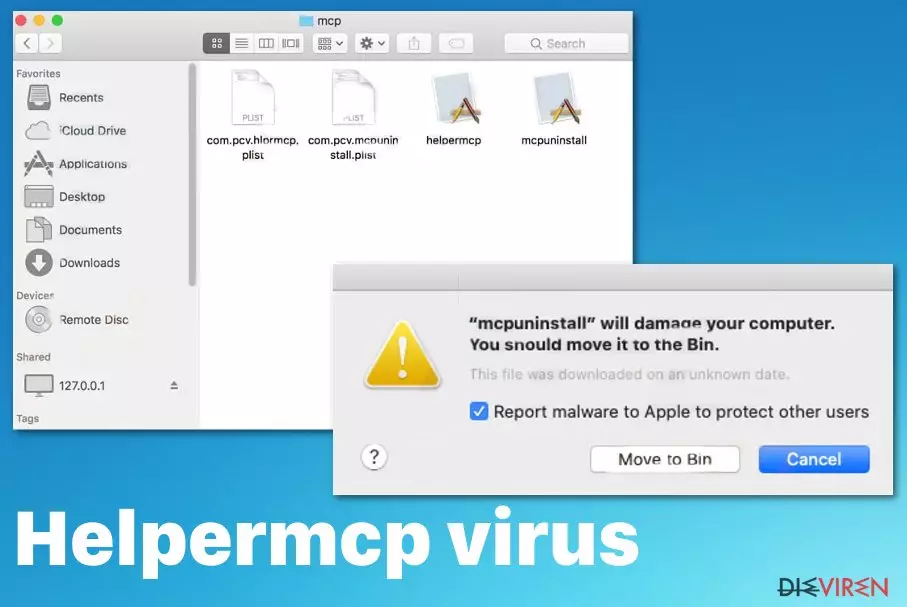
Der Helpermcp-Virus ist eine Mac-Schadsoftware, die nach einem unsicheren Installationsprozess auf dem Computer auftaucht und zur Frustration der Benutzer Fehler anzeigt. Die unerwünschte Anwendung erscheint vor allem auf Geräten mit neueren macOS-Versionen. Es wird empfohlen, sie so schnell wie möglich zu entfernen, da Dateien, die mit diesem Eindringling in Verbindung stehen, eine wiederholte Infizierung verursachen können oder zu weiteren Installationen führen. Betroffene klagen über das Pop-up, aber auch über andere Probleme im Zusammenhang mit dieser verdächtigen Warnung.
Es gibt jedoch nicht viele Informationen über mögliche Gründe oder Wege, das Problem zu lösen, außer der engen Verbindung zu Mac Cleanup Pro und das Aktualisieren von Catalina auf Mojave. Einige Quellen listen mehr Probleme beim macOS-Update Catalina auf und geben Gründe an, die für ein komplettes Auslassen des Upgrades sprechen. Da es viele Dateien auf dem System gibt und viele Prozesse im Hintergrund laufen, empfehlen wir sie manuell zu beenden und eine vollständige Überprüfung mit einer Anti-Malware durchzuführen, die alle hinterlassenen Spuren automatisch bereinigen kann, einschließlich der ohne Berechtigung installierten bösartigen Systemtools.
| Name | Helpermcp-Virus |
|---|---|
| Typ | Mac-Schadsoftware/ unerwünschtes Programm |
| Symptome | Es sorgt für ein langsames System und verursacht unerwünschte Pop-ups und Werbeinhalte, die zu anderen Seiten umleiten. Diverse Fehlermeldungen und Warnungen behaupten fälschlicherweise Schäden oder Schadsoftware-Infizierungen |
| Gehört zu | Mac Cleanup Pro – Das Tool, das in den Pop-up-Anzeigen beworben wird und sogar andere unerwünschte Programme wie Helpermcp lädt |
| Mögliche Schäden | Hintergrundprozesse wie diese beeinträchtigen die Geschwindigkeit und Leistung des Gerätes. Unerwünschte Inhalte können zudem zur Installation von Tools, Anwendungen und sogar Schadsoftware führen, was Datenverlust und Probleme bezüglich der Privatsphäre zur Folge haben kann |
| Verbreitung | Die Anwendung/Datei gelangt als Bestandteil eines Installationssetups oder mit einer Freeware, die man von einer unzuverlässigen Quelle herunterlädt, in das Gerät. Aber auch andere irreführende Drittseiten und unerwünschte Programme können die Anwendung als Browserinhalt übertragen |
| Entfernung | Scannen Sie Ihr Gerät mit FortectIntego, um den Helpermcp-Virus zusammen mit anderen suspekten Dateien zu entfernen |
Der Helpermcp-Virus ist dem Programm Helperamc sehr ähnlich/ nahezu identisch. Es handelt sich hierbei um eine Bedrohung, die für das Betriebssystem macOS geschaffen wurde und wie aus dem Nichts auf dem Gerät auftaucht. Dubiose Programme wie diese erhalten durch irreführende Methoden Zugang zum Computer und besitzen oftmals Adware-Funktionen, die zum Daten-Tracking dienen. Da die Anwendung extrem schwierig zu entfernen ist, sorgt sie bei den Betroffenen für Verwirrung.
Die Freilassung des Helpermcp-Virus erfolgt durch die Installation von macOS-Bereinigungstools. In den meisten Fällen werden diese Programme jedoch nicht freiwillig heruntergeladen – das übliche Problem mit potenziell unerwünschten Programmen, die den Computer infiltrieren und das System auf verschiedene Weise beeinträchtigen.
Der Helpermcp-Virus zeigt die folgende und viele weitere ähnliche Meldungen als Fehler oder Warnungen an:
„mcpuninstall“ will damage your computer.
You should move it to the Bin.
This file was downloaded on an unknown date.
Report malware to apple to protect other users
Da die unerwünschte Anwendung Helpermcp als Adware fungieren kann, ist es wahrscheinlicher, dass sie Umleitungen zu fragwürdigen Diensten, kommerziellen Seiten und sogar Installationen anderer Programme verursacht. Bedauerlicherweise gibt es viel mehr Probleme mit diesem Programm, als es scheint.
Es wird daher dringend dazu geraten, den Helpermcp-Virus aus dem System entfernen, sobald man seine Pop-ups, andere unerwünschte Dateien oder neue Anwendungen bemerkt, insbesondere wenn dubiose Prozesse im Hintergrund laufen und die allgemeine Leistung beeinträchtigen. Für die Entfernung ist es notwendig, dass man zuerst alle seine Funktionen über die Aktivitätsanzeige deaktiviert und dann einen Scan mit einer Sicherheitssoftware durchführt, damit alle unerwünschten Dateien und Programme bekämpft werden. Verwenden Sie zur Systemreinigung FortectIntego oder ein ähnliches Tool.

Adware und potenziell unerwünschte Programme im Allgemeinen bewerben häufig irreführende Seiten, die die Installation von Browserinhalten oder Systemtools fördern. Fällt man diesen zum Opfer, ist mehr als eine Entfernung des Helpermcp-Virus nötig. In einigen Fällen können sich die dubiosen Erweiterungen und fragwürdigen Tools sogar vor einer Anti-Malware verbergen, sodass ein manueller Eingriff erforderlich ist.
Der Helpermcp-Virus lädt verschiedene Dateien auf das System und verteilt sie in verschiedene Systemordner. Sobald man die Kerndateien- und Programme des Eindringlings entfernt hat, kann man sich sicher sein, dass das PUP beseitigt wurde. In diesen Ordnern sind einige seiner Dateien zu finden:
- /Library/Application Support/mcp/helpermcp
- /Library/Application Support/mcp/mcpuninstall
- /Library/Application Support/mcp/com.pcv.mcpuninstall.plist
- /Library/Application Support/mcp/com.pcv.hlprmcp.plist
- /Library/LaunchAgents/com.pcv.hlprmcp.plist
Wenn man versucht den Helpermcp-Virus zu entfernen, ohne diese Prozesse und Anwendungen zu beseitigen, können einige Prozesse sich einfach neu starten und die Maschine weiter beeinträchtigen. Es ist daher eine ordnungsgemäße Systemüberprüfung notwendig, um sicherzustellen, dass nebst Helpermcp auch alle anderen dazugehörigen Dateien und Prozesse beendet werden. Zu Ihrem Vorteil haben wir unten einige hilfreiche Tipps für das Zurücksetzen von Browsern zusammengestellt.
Wenn der Helpermcp-Virus auf dem System verbleibt, könnte man am Ende dazu verleitet werden, etwas zu kaufen oder zu installieren. Die Tools bzw. Anwendungen werden oft als sinnvolle Ergänzung beworben, auch wenn sie stattdessen nur Probleme bereiten. Experten weisen außerdem darauf hin, dass solche kommerziellen Inhalte Daten sammeln und verschiedene Tracking-Techniken einsetzen, um Details über die Benutzer für spätere Werbekampagnen zu erhalten.

Webseiten mit geringem Bekanntheitsgrad fördern und pushen Rogueware und andere unerwünschte Anwendungen
Gelegentlich verursachen Betriebssystem-Updates Probleme mit Anwendungen und Dateien, die auf dem Gerät installiert sind. Aber auch Anwendungen von Drittanbietern können die auf dem Gerät befindlichen Anwendungen beeinträchtigen. Um dies zu vermeiden, kann man sich bspw. mit den ersten Updates Zeit lassen und auf neue Versionen warten, bei der alle möglichen Fehler gepatcht und behoben sind.
Viel häufiger jedoch gibt es Probleme mit Freeware-Installationen und potenziell unerwünschten Programmen. Wenn Sie Programme, Tools und Browseranwendungen von unzuverlässigen Quellen herunterladen und installieren, besteht die Gefahr, dass Sie Anwendungen erhalten, die Probleme mit Prozessen und der Geschwindigkeit verursachen.
Vermeiden Sie es also Programme aus dem Internet zu beziehen, wenn die Quelle kein offizieller Entwickler oder Anbieter ist. Pop-ups und Werbeseiten sind sicherlich nicht die geeignete Quelle für Softwaredownloads. Ein weiterer wichtiger Tipp ist bei jeder Installation die erweiterten oder benutzerdefinierten Optionen zu wählen. Auf diese Weise haben Sie volle Kontrolle über die zusätzlichen Angebote und können sie aus der Liste entfernen.
Beseitigen Sie den Helpermcp-Virus auf dem Computer, um weiteren Betrug zu vermeiden
Sie wollen den Helpermcp-Virus wahrscheinlich entfernen, weil er mit seinen Adware-artigen Symptomen die Leistung oder Geschwindigkeit des Computers beeinträchtigt. Das Hauptproblem bei dieser Anwendung sind jedoch alle Dateien und Prozesse, die auf das Gerät geladen wurden und im Hintergrund laufen.
Wir können nur empfehlen Helpermcp automatisch zu entfernen. Professionelle Anti-Malwares können eine vollständige Systemüberprüfung durchführen und Eindringlinge verschiedener Formen schädlicher Natur finden, wie infizierte Dateien, bösartige Skripte und Software. Das Einzige, was Sie als Benutzer tun müssen, ist die Überprüfung doppelt auszuführen, bevor Sie den Computer wieder wie gewohnt verwenden.
Deinstallieren auf dem Mac
Einträge im Ordner Programme entfernen:
- Wählen Sie in der Menüleiste Gehe zu > Programme.
- Suchen Sie im Ordner Programme nach den entsprechenden Einträgen.
- Klicken Sie auf die App und ziehen Sie sie in den Papierkorb (oder klicken Sie sie mit der rechten Maustaste an und wählen Sie In den Papierkorb verschieben).

- Wählen Sie Gehe zu > Gehe zum Ordner.
- Geben Sie /Library/Application Support ein und klicken Sie auf Öffnen oder drücken Sie Enter.

- Suchen Sie im Ordner Application Support nach fragwürdigen Einträgen und löschen Sie sie.
- Geben Sie nun auf die gleiche Weise die Pfade /Library/LaunchAgents und /Library/LaunchDaemons ein und löschen Sie dort alle zugehörigen .plist-Dateien.

Mozilla Firefox zurücksetzen
Gefährliche Erweiterungen löschen:
- Öffnen Sie den Browser Mozilla Firefox und klicken Sie auf das Menü (drei horizontale Linien oben rechts im Fenster).
- Wählen Sie Add-ons.
- Wählen Sie hier alle Plugins und Erweiterungen aus, die mit Helpermcp-Virus in Verbindung stehen, und klicken Sie auf Entfernen.


Startseite zurücksetzen:
- Klicken Sie auf die drei horizontalen Linien oben rechts im Fenster, um das Menü zu öffnen.
- Wählen Sie Einstellungen.
- Geben Sie unter Startseite Ihre bevorzugte Seite ein, die bei jedem neuen Starten von Mozilla Firefox geöffnet werden soll.
Cookies und Website-Daten löschen:
- Navigieren Sie zum Menü und wählen Sie Einstellungen.
- Gehen Sie zum Abschnitt Datenschutz & Sicherheit.
- Scrollen Sie nach unten und suchen Sie nach Cookies und Website-Daten.
- Klicken Sie auf Daten entfernen...
- Wählen Sie Cookies und Website-Daten, sowie Zwischengespeicherte Webinhalte/Cache aus und klicken Sie auf Leeren.


Mozilla Firefox zurücksetzen
Falls trotz der obigen Anweisungen Helpermcp-Virus nicht entfernt wurde, setzen Sie Mozilla Firefox wie folgt zurück:
- Öffnen Sie den Browser Mozilla Firefox und klicken Sie auf das Menü.
- Navigieren Sie zu Hilfe und wählen Sie dann Informationen zur Fehlerbehebung.

- Klicken Sie unter dem Abschnitt Firefox wieder flottmachen auf Firefox bereinigen...
- Bestätigen Sie die Aktion mit einem Klick auf Firefox bereinigen – damit sollte die Entfernung von Helpermcp-Virus abgeschlossen sein.



Google Chrome zurücksetzen
Schädliche Erweiterungen in Google Chrome entfernen:
- Öffnen Sie Google Chrome, klicken Sie auf das Menü (drei vertikale Punkte oben rechts) und wählen Sie Weitere Tools > Erweiterungen.
- In dem neu geöffneten Fenster sehen Sie alle installierten Erweiterungen. Deinstallieren Sie alle verdächtigen Plugins indem Sie auf Entfernen klicken.


Cache und Websitedaten in Google Chrome löschen:
- Klicken Sie auf das Menü und wählen Sie Einstellungen.
- Wählen Sie unter Datenschutz und Sicherheit die Option Browserdaten löschen.
- Wählen Sie Browserverlauf, Cookies und andere Websitedaten, sowie Bilder und Dateien im Cache aus.
- Klicken Sie auf Daten löschen.


Startseite ändern:
- Klicken Sie auf das Menü und wählen Sie Einstellungen.
- Suchen Sie im Abschnitt Beim Start nach einer verdächtigen Webseite.
- Klicken Sie auf Bestimmte Seite oder Seiten öffnen und dann auf die drei Punkte, um die Option Entfernen zu finden.
Google Chrome zurücksetzen:
Wenn die vorherigen Methoden nicht geholfen haben, setzen Sie Google Chrome zurück, um die alle Komponenten zu beseitigen:
- Klicken Sie auf das Menü und wählen Sie Einstellungen.
- Navigieren Sie zu Erweitert.
- Klicken Sie auf Zurücksetzen und bereinigen.
- Klicken Sie nun auf Einstellungen auf ursprüngliche Standardwerte zurücksetzen.
- Bestätigen Sie mit Einstellungen zurücksetzen, um die Entfernung abzuschließen.


Safari zurücksetzen
Unerwünschte Erweiterungen in Safari entfernen:
- Klicken Sie auf Safari > Einstellungen...
- Wählen Sie Erweiterungen.
- Wählen Sie die unerwünschte Erweiterung von Helpermcp-Virus aus und wählen Sie Deinstallieren.


Cookies und andere Website-Daten in Safari löschen:
- Klicken Sie auf Safari > Verlauf löschen...
- Wählen Sie aus dem Dropdown-Menü unter Löschen den gesamten Verlauf aus.
- Bestätigen Sie mit Verlauf löschen.


Safari zurücksetzen (falls die oben genannten Schritte nicht geholfen haben):
- Klicken Sie auf Safari > Einstellungen...
- Gehen Sie zum Reiter Erweitert.
- Aktivieren Sie das Kästchen bei Menü "Entwickler" in der Menüleiste anzeigen.
- Klicken Sie in der Menüleiste auf Entwickler und wählen Sie Cache-Speicher leeren.


Hat diese Anleitung geholfen?
Schreiben Sie den ersten Kommentar