

Internet Explorer Critical Error – Eine Betrugsmasche, die die Naivität von Menschen ausnutzt
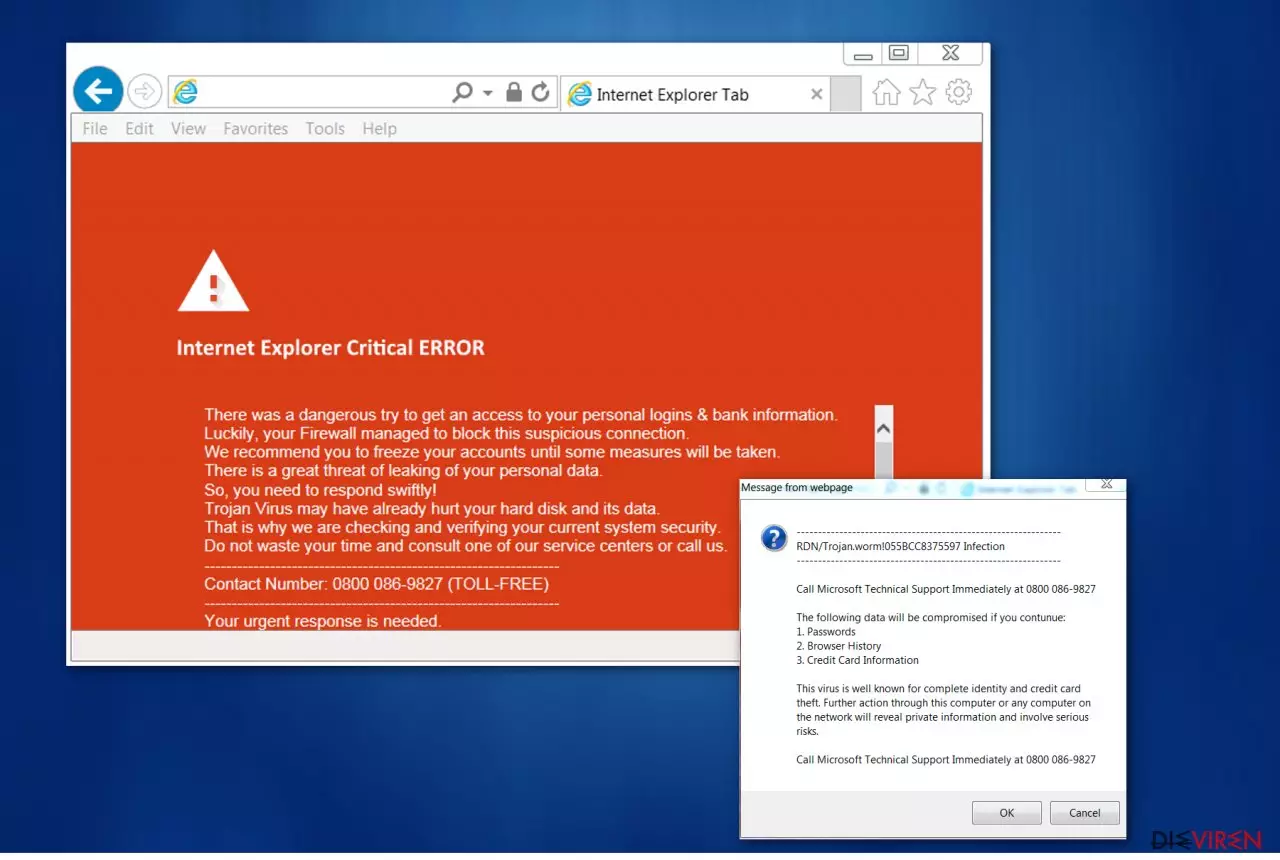
Bei der „Internet Explorer Critical ERROR“-Fehlermeldung handelt es sich um eine Betrugsmasche, mit der man versucht sich Geld von unerfahrenen PC-Nutzern zu erschwindeln. Die Meldung informiert über ein nichtexistentes Problem und bietet dessen Entfernung an.
Die „Internet Explorer Critical ERROR“-Mitteilung taucht meist in der Form eines großen roten Fensters auf, nachdem das Opfer zu einer suspekten Webseite weitergeleitet worden ist. Die Weiterleitung zu der Betrugsseite ist nicht die Schuld des Opfers. Potenziell unerwünschte Programme (PUPs) sind so konzipiert, dass sie wissbegierige Menschen nach Seiten führen, die schädliche Inhalte bewerben.
Die Fake-Nachricht warnt vor einer Infizierung mit RDN/Trojan.worm![beliebig] und drängt dazu umgehend über die Rufnummer +1 888 780 0587 mit dem technischen Support von Microsoft Kontakt aufzunehmen. Ferner versucht man mit dem Auflisten von möglichen Konsequenzen das Gefühl von Dringlichkeit und Authentizität zu verleihen:
- Your passwords may be exposed;
- Your browsing-related data and browser history might be collected;
- Your identity and credit card details can be stolen.
Wir möchten Ihnen an dieser Stelle direkt versichern, dass der Computer nicht mit dem in der Nachricht genannten Virus infiziert ist. Microsoft bietet weder persönliche Warnungen über mögliche Sicherheitsbedrohungen an, noch blendet das Unternehmen seine Support-Hotline außerhalb der offiziellen Microsoft-Webseite ein.
Sie sollten daher darauf verzichten die Telefonnummer in der falschen Warnung anzurufen und stattdessen den Computer mit der Sicherheitssoftware FortectIntego scannen und zum Schutz Ihrer persönlichen Daten und zur Beseitigung der betrügerischen „Internet Explorer Critical ERROR“-Fehlermeldung alle potenziell unerwünschten Programme entfernen.
Wenn Sie sich fragen, was passiert, wenn Sie die Betrüger anrufen – Man versucht Fernzugriff zum Computer zu bekommen, um das Problem „schnell zu beheben“. In Wahrheit aber installieren sie unterschiedliche Arten von äußerst gefährlicher Schadsoftware und bieten dann für ihre Entfernung den Kauf einer teuren Sicherheitssoftware an.
Ruft man außerdem die Telefonnummer an, gibt man bewusst seine Handynummer preis und riskiert es listige Textnachrichten zugeschickt zu bekommen, womit weiterhin Geld erschwindelt werden soll. Vertrauen Sie Kriminellen auf keinen Fall und schließen Sie sofort das Fenster, wenn Sie die „Internet Explorer Critical ERROR“-Fehlermeldung sehen.

Potenziell unerwünschte Programme verbreiten Adware, die falsche Fehlermeldungen anzeigen
Supportviren werden von potenziell unerwünschten Programmen befördert, welche Pop-ups und aufdringliche Anzeigen generieren und nach schädliche Webseiten führen.
Die Entwickler geben ihr Bestes, um ihre Werbeanzeigen so ansprechend wie möglich aussehen zu lassen und naive Menschen zum Anklicken zu verleiten. Häufig erkennen sie den betrügerischen Ursprung nicht und landen deswegen auf suspekten Webseiten. Die dort angezeigten Inhalte können zur Verbreitung von Adware, Schadsoftware und anderen hochriskanten Bedrohungen verwendet werden.
Um das System von einer automatischen Installation von potenziell unerwünschten Anwendungen zu schützen, sollte man also unbedingt vermeiden auf wahnhafte Anzeigen zu klicken.
Darüber hinaus ist es äußerst wichtig, dass man installierte Software regelmäßig aktualisiert. Hacker suchen gerne Schwachstellen im System, um Sicherheitsmechanismen des Systems zu umgehen und es mit einem Virus zu infizieren.
Beachten Sie außerdem, dass das Internet voller Sicherheitsprogramme ist, die von suspekten Entwicklern stammen. Laden Sie Ihr gewünschtes Sicherheitsprogramm also nur von einer verifizierten Webseite herunter und nutzen Sie nach Möglichkeit einen Direktlink.
Eine einfache Anleitung, um Internet Explorer Critical Error zu entfernen
Wenn Sie auf dem Computer verdächtiges Verhalten bemerken, sollten Sie es direkt in Betracht ziehen Internet Explorer Critical Error automatisch oder manuell zu entfernen.
Unsere IT-Experten weisen darauf hin, dass potenziell unerwünschte Programme dazu tendieren nach suspekte Webseiten weiterzuleiten, welche den Computer mit weiteren schädlichen Anwendungen infizieren können. Wenn Sie kompromittierte Dateien versuchen selbst zu entfernen, kann dies leider in größeren Schaden resultieren.
Wir empfehlen daher den Supportvirus mit einer bewährten Sicherheitssoftware automatisch zu entfernen. Laden Sie die gewünschte Software von einem verifizierten Entwickler herunter und scannen Sie den Computer.
Wenn Sie die Schadsoftware dennoch manuell entfernen möchten, finden Sie weiter unten eine ausführliche Entfernungsanleitung.
Deinstallation in Windows
So lässt sich "Internet Explorer Critical ERROR"-Virus in Windows 10/8 entfernen:
- Geben Sie Systemsteuerung in die Windows-Suche ein und drücken Sie die Eingabetaste oder klicken Sie auf das Suchergebnis.
- Wählen Sie unter Programme den Eintrag Programm deinstallieren.

- Suchen Sie in der Liste nach Einträgen bezüglich "Internet Explorer Critical ERROR"-Virus (oder anderen kürzlich installierten verdächtigen Programmen).
- Klicken Sie mit der rechten Maustaste auf die Anwendung und wählen Sie Deinstallieren.
- Wenn die Benutzerkontensteuerung angezeigt wird, klicken Sie auf Ja.
- Warten Sie, bis der Deinstallationsvorgang abgeschlossen ist, und klicken Sie auf OK.



Anweisungen für Nutzer von Windows 7/XP:
- Klicken Sie auf Windows Start > Systemsteuerung (und im Falle von Windows XP zusätzlich auf Programme hinzufügen/entfernen).
- Wählen Sie in der Systemsteuerung Programme > Programm deinstallieren.

- Wählen Sie die unerwünschte Anwendung aus, indem Sie sie einmal anklicken.
- Klicken Sie oben auf Deinstallieren/Ändern.
- Bestätigen Sie mit Ja.
- Klicken Sie auf OK, sobald die Deinstallation abgeschlossen ist.

Deinstallieren auf dem Mac
Einträge im Ordner Programme entfernen:
- Wählen Sie in der Menüleiste Gehe zu > Programme.
- Suchen Sie im Ordner Programme nach den entsprechenden Einträgen.
- Klicken Sie auf die App und ziehen Sie sie in den Papierkorb (oder klicken Sie sie mit der rechten Maustaste an und wählen Sie In den Papierkorb verschieben).

- Wählen Sie Gehe zu > Gehe zum Ordner.
- Geben Sie /Library/Application Support ein und klicken Sie auf Öffnen oder drücken Sie Enter.

- Suchen Sie im Ordner Application Support nach fragwürdigen Einträgen und löschen Sie sie.
- Geben Sie nun auf die gleiche Weise die Pfade /Library/LaunchAgents und /Library/LaunchDaemons ein und löschen Sie dort alle zugehörigen .plist-Dateien.

MS Edge/Chromium Edge zurücksetzen
Unerwünschte Erweiterungen aus MS Edge löschen:
- Öffnen Sie im Browser das Menü (drei horizontale Punkte oben rechts) und wählen Sie Erweiterungen.
- Wählen Sie in der Liste die Erweiterung zu und klicken Sie auf das Zahnradsymbol.
- Klicken Sie unten auf Deinstallieren.


Cookies und andere Browserdaten löschen:
- Öffnen Sie im Browser das Menü (drei horizontale Punkte oben rechts) und wählen Sie Datenschutz und Sicherheit.
- Klicken Sie unter Browserdaten löschen auf Zu löschendes Element auswählen.
- Wählen Sie alles außer Kennwörter aus und klicken Sie auf Löschen.


Tabs und Startseite wiederherstellen:
- Klicken Sie auf das Menü und wählen Sie Einstellungen.
- Suchen Sie dann den Abschnitt Beginnt mit.
- Falls Sie dort eine verdächtige Domain sehen, entfernen Sie sie.
MS Edge zurücksetzen (falls die Schritte oben nicht geholfen haben):
- Drücken Sie auf Strg + Umschalt + Esc, um den Task-Manager zu öffnen.
- Klicken Sie unten im Fenster auf Mehr Details.
- Wählen Sie den Reiter Details.
- Scrollen Sie nun nach unten und suchen Sie alle Einträge bzgl. Microsoft Edge. Klicken Sie mit der rechten Maustaste auf jeden dieser Einträge und wählen Sie Task beenden, um die Ausführung von MS Edge zu beenden.


Wenn auch diese Lösung nicht geholfen hat, ist eine erweiterte Methode zum Zurücksetzen von Edge nötig. Beachten Sie, dass Sie vor der Durchführung der nächsten Schritte Ihre Daten erst sichern sollten.
- Navigieren Sie zu folgendem Ordner auf dem Computer: C:\\Benutzer\\%benutzername%\\AppData\\Local\\Packages\\Microsoft.MicrosoftEdge_8wekyb3d8bbwe.
- Drücken Sie auf Ihrer Tastatur auf Strg + A, um alle Ordner auszuwählen.
- Klicken Sie die ausgewählten Dateien mit der rechten Maustaste an und wählen Sie Löschen.

- Klicken Sie nun mit der rechten Maustaste auf Start und wählen Sie Windows PowerShell (Administrator).
- Kopieren Sie folgenden Befehl und fügen Sie ihn in der PowerShell ein, drücken Sie dann auf die Eingabetaste:
Get-AppXPackage -AllUsers -Name Microsoft.MicrosoftEdge | Foreach {Add-AppxPackage -DisableDevelopmentMode -Register “$($_.InstallLocation)\\AppXManifest.xml” -Verbose



Anleitung für die Chromium-Version von Edge
Erweiterungen aus MS Edge (Chromium) löschen:
- Öffnen Sie Edge und navigieren Sie zu Menü > Erweiterungen.
- Löschen Sie unerwünschte Erweiterungen, indem Sie auf Entfernen klicken.


Cache und Website-Daten löschen:
- Klicken Sie auf das Menü und gehen Sie zu den Einstellungen.
- Navigieren Sie zu Datenschutz, Suche und Dienste.
- Klicken Sie im Abschnitt Browserdaten löschen auf Zu löschende Elemente auswählen.
- Wählen Sie im Zeitbereich die Option Gesamte Zeit.
- Klicken Sie auf Jetzt löschen.


Chromium Edge zurücksetzen:
- Klicken Sie auf das Menü und gehen Sie zu den Einstellungen.
- Wählen Sie im linken Bereich Einstellungen zurücksetzen.
- Klicken Sie auf Einstellungen auf Standardwerte zurücksetzen.
- Bestätigen Sie mit Zurücksetzen.


Mozilla Firefox zurücksetzen
Gefährliche Erweiterungen löschen:
- Öffnen Sie den Browser Mozilla Firefox und klicken Sie auf das Menü (drei horizontale Linien oben rechts im Fenster).
- Wählen Sie Add-ons.
- Wählen Sie hier alle Plugins und Erweiterungen aus, die mit "Internet Explorer Critical ERROR"-Virus in Verbindung stehen, und klicken Sie auf Entfernen.


Startseite zurücksetzen:
- Klicken Sie auf die drei horizontalen Linien oben rechts im Fenster, um das Menü zu öffnen.
- Wählen Sie Einstellungen.
- Geben Sie unter Startseite Ihre bevorzugte Seite ein, die bei jedem neuen Starten von Mozilla Firefox geöffnet werden soll.
Cookies und Website-Daten löschen:
- Navigieren Sie zum Menü und wählen Sie Einstellungen.
- Gehen Sie zum Abschnitt Datenschutz & Sicherheit.
- Scrollen Sie nach unten und suchen Sie nach Cookies und Website-Daten.
- Klicken Sie auf Daten entfernen...
- Wählen Sie Cookies und Website-Daten, sowie Zwischengespeicherte Webinhalte/Cache aus und klicken Sie auf Leeren.


Mozilla Firefox zurücksetzen
Falls trotz der obigen Anweisungen "Internet Explorer Critical ERROR"-Virus nicht entfernt wurde, setzen Sie Mozilla Firefox wie folgt zurück:
- Öffnen Sie den Browser Mozilla Firefox und klicken Sie auf das Menü.
- Navigieren Sie zu Hilfe und wählen Sie dann Informationen zur Fehlerbehebung.

- Klicken Sie unter dem Abschnitt Firefox wieder flottmachen auf Firefox bereinigen...
- Bestätigen Sie die Aktion mit einem Klick auf Firefox bereinigen – damit sollte die Entfernung von "Internet Explorer Critical ERROR"-Virus abgeschlossen sein.



Google Chrome zurücksetzen
Schädliche Erweiterungen in Google Chrome entfernen:
- Öffnen Sie Google Chrome, klicken Sie auf das Menü (drei vertikale Punkte oben rechts) und wählen Sie Weitere Tools > Erweiterungen.
- In dem neu geöffneten Fenster sehen Sie alle installierten Erweiterungen. Deinstallieren Sie alle verdächtigen Plugins indem Sie auf Entfernen klicken.


Cache und Websitedaten in Google Chrome löschen:
- Klicken Sie auf das Menü und wählen Sie Einstellungen.
- Wählen Sie unter Datenschutz und Sicherheit die Option Browserdaten löschen.
- Wählen Sie Browserverlauf, Cookies und andere Websitedaten, sowie Bilder und Dateien im Cache aus.
- Klicken Sie auf Daten löschen.


Startseite ändern:
- Klicken Sie auf das Menü und wählen Sie Einstellungen.
- Suchen Sie im Abschnitt Beim Start nach einer verdächtigen Webseite.
- Klicken Sie auf Bestimmte Seite oder Seiten öffnen und dann auf die drei Punkte, um die Option Entfernen zu finden.
Google Chrome zurücksetzen:
Wenn die vorherigen Methoden nicht geholfen haben, setzen Sie Google Chrome zurück, um die alle Komponenten zu beseitigen:
- Klicken Sie auf das Menü und wählen Sie Einstellungen.
- Navigieren Sie zu Erweitert.
- Klicken Sie auf Zurücksetzen und bereinigen.
- Klicken Sie nun auf Einstellungen auf ursprüngliche Standardwerte zurücksetzen.
- Bestätigen Sie mit Einstellungen zurücksetzen, um die Entfernung abzuschließen.


Safari zurücksetzen
Unerwünschte Erweiterungen in Safari entfernen:
- Klicken Sie auf Safari > Einstellungen...
- Wählen Sie Erweiterungen.
- Wählen Sie die unerwünschte Erweiterung von "Internet Explorer Critical ERROR"-Virus aus und wählen Sie Deinstallieren.


Cookies und andere Website-Daten in Safari löschen:
- Klicken Sie auf Safari > Verlauf löschen...
- Wählen Sie aus dem Dropdown-Menü unter Löschen den gesamten Verlauf aus.
- Bestätigen Sie mit Verlauf löschen.


Safari zurücksetzen (falls die oben genannten Schritte nicht geholfen haben):
- Klicken Sie auf Safari > Einstellungen...
- Gehen Sie zum Reiter Erweitert.
- Aktivieren Sie das Kästchen bei Menü "Entwickler" in der Menüleiste anzeigen.
- Klicken Sie in der Menüleiste auf Entwickler und wählen Sie Cache-Speicher leeren.


Hat diese Anleitung geholfen?
Schreiben Sie den ersten Kommentar