

Die Wahrheit hinter den “Windows Detected ZEUS Virus”-Warnungen
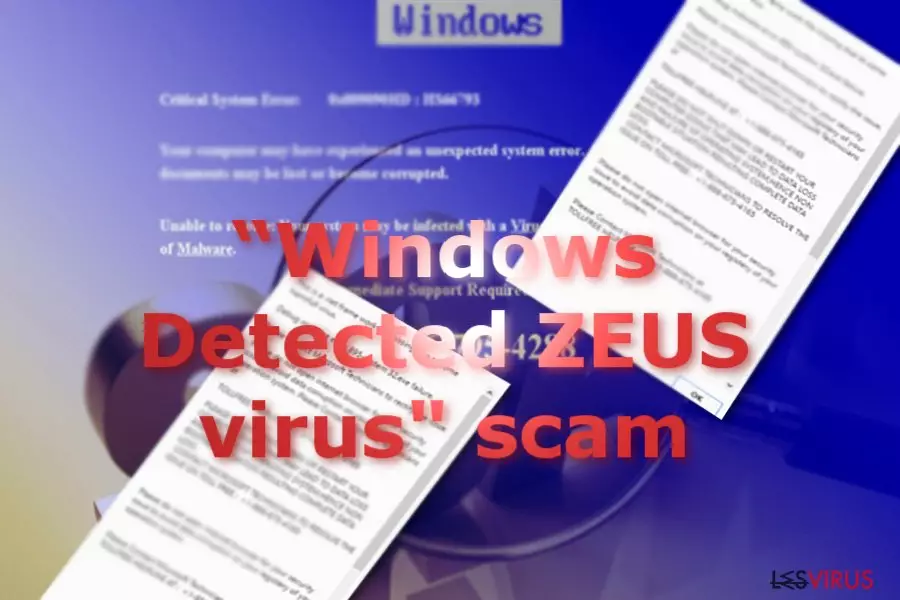
Wenn Sie beim Internetsurfen auf eine Webseite treffen, die mit der Meldung “Windows Detected ZEUS Virus” oder “You have a Zeus virus” überrascht, sind Sie auf eine Support-Betrugsmasche gestoßen. Der Zeus-Virus ist bereits vor mehreren Jahren in der Cyberwelt aufgetaucht. Sein Botnetz wurde aber glücklicherweise entdeckt und aufgelöst. Die Bedrohung ist aber immer noch ein Vorbild für Hacker und ist insbesondere bei Support-Betrügern beliebt, die gerne Warnungen über Infizierungen mit dieser Bedrohung auslösen.
Das Ziel hierbei ist Geld von ahnungslosen Computernutzern zu erschwindeln, indem sie sie davon überzeugen die angegebene Telefonnummer anzurufen. In der „Windows Detected ZEUS Virus”-Mitteilung wird hierfür die Telefonnummer 0800-014-8826 bereitgestellt, wo dann ein vermeintlicher Techniker die Schadsoftware entfernen soll. Dieser Gefallen wird dann mit einer ziemlich beträchtlichen Summe in Rechnung gestellt.
Die Betrugsmasche ist allerdings nicht besonders ausgeklügelt und die Warnungen können leicht beseitigt werden. Für eine zügige Entfernung empfiehlt es sich von einer Sicherheitsanwendung wie FortectIntego oder MalwarebytesMalwarebytes Gebrauch zu machen.
Nimmt man die Betrugsmasche etwas genauer unter die Lupe, wird offensichtlich, dass sie einfach zu durchschauen ist. Die Mitteilung ist voller lächerlicher Aussagen, wie bspw., dass das Schließen des Fensters zum kompletten Datenverlust führt. Häufig wird auch noch hinzugefügt, dass die Kreditkarteninformationen gestohlen werden oder E-Mail-Konten gehackt werden, um einen unter Druck und in Unsicherheit zu versetzen.
Die Warnungen scheinen von einem Botnetz generiert zu werden und werden dann an mehrere Webseiten gesendet. Zudem ist in jeder Warnung eine ID zu finden, wie bspw. “G3468D”. Hier kann man lediglich Vermutungen anstellen, wofür diese ID stehen könnte. Denkbar wäre, dass der Angerufene hierdurch weiß, welcher Nutzer für welche Betrugsmasche anruft.
Offensichtlich gibt es keinen Grund den Forderungen Folge zu leisten, da man die Nachricht einfach schließen kann. Setzen Sie bei “Diese Seite am Erstellen zusätzlicher Dialoge hindern” ein Häkchen rein und bereinigen Sie anschließend mithilfe unserer Anleitung den Browser oder überlassen Sie einer Anti-Malware die Entfernung. Sie löschen hierbei alle verbleibenden Skripte und verborgenen Dateien, die die Mitteilung auslösen könnten.
Lassen Sie sich nicht dazu verleiten die Telefonnummer anzurufen, denn Sie verschwenden dort nur Geld und geben möglicherweise auch noch Betrügern Zugriff auf den Computer, wodurch sie einen echten Virus einschleusen können, der viel größere Probleme verursachen kann.

Was kann man tun, um solchen Betrugsmaschen aus dem Weg zu gehen?
Ein nicht gesichertes System, veraltete Browser und Besuche illegaler Streaming- oder Glücksspielseiten vergrößern die Chance auf eine Infizierung mit “Windows Detected ZEUS Virus”. Aber selbst wenn man besonders vorsichtig ist, kann man auf Betrugsmaschen wie diese treffen.
Dieser Adware-artige Betrug stellt jedoch keine große Bedrohung für das Gerät dar. Regelmäßige Warnungen dieser Art sind aber dennoch ein Grund zur Sorge. Überprüfen Sie in diesem Fall, ob das System nicht mit einer Schadsoftware infiziert ist. Betrüger speisen in entsprechenden Domains häufig Code ein. Es ist daher ratsam die täglich besuchten Webseiten unter die Lupe zu nehmen.
Wenn sie mit mehreren auffälligen Anzeigen überfüllt sind, weist dies darauf hin, dass die Webseite auf Dritte angewiesen ist. Ausgeklügeltere Betrugsmaschen arbeiten mit Exploit-Kits. Möchte man das Risiko hierfür mindern, sollten mit der Sicherheitssoftware auf dem Computer regelmäßig Scans durchgeführt werden.
Die optimale Entfernungsmethode für “Windows Detected ZEUS virus” auswählen
Da es sich wie eine Adware verhält, sind keine komplizierten Entfernungsmethoden notwendig. Eine Anti-Spyware kann “Windows Detected ZEUS Virus” zügig beseitigen. Sie müssen nur darauf achten, dass das Programm auf dem aktuellsten Stand ist, damit es alle dazugehörigen Objekte und Skripte findet. Nach dem Scan ist die manuelle Entfernungsanleitung hilfreich, welche für die Entfernung von Browser-Hijackern, Adware und anderen potenziell unerwünschten Browserprogrammen geeignet ist.
Deinstallation in Windows
So lässt sich “Windows Detected ZEUS Virus”-Supportbetrug in Windows 10/8 entfernen:
- Geben Sie Systemsteuerung in die Windows-Suche ein und drücken Sie die Eingabetaste oder klicken Sie auf das Suchergebnis.
- Wählen Sie unter Programme den Eintrag Programm deinstallieren.

- Suchen Sie in der Liste nach Einträgen bezüglich “Windows Detected ZEUS Virus”-Supportbetrug (oder anderen kürzlich installierten verdächtigen Programmen).
- Klicken Sie mit der rechten Maustaste auf die Anwendung und wählen Sie Deinstallieren.
- Wenn die Benutzerkontensteuerung angezeigt wird, klicken Sie auf Ja.
- Warten Sie, bis der Deinstallationsvorgang abgeschlossen ist, und klicken Sie auf OK.



Anweisungen für Nutzer von Windows 7/XP:
- Klicken Sie auf Windows Start > Systemsteuerung (und im Falle von Windows XP zusätzlich auf Programme hinzufügen/entfernen).
- Wählen Sie in der Systemsteuerung Programme > Programm deinstallieren.

- Wählen Sie die unerwünschte Anwendung aus, indem Sie sie einmal anklicken.
- Klicken Sie oben auf Deinstallieren/Ändern.
- Bestätigen Sie mit Ja.
- Klicken Sie auf OK, sobald die Deinstallation abgeschlossen ist.

Deinstallieren auf dem Mac
Einträge im Ordner Programme entfernen:
- Wählen Sie in der Menüleiste Gehe zu > Programme.
- Suchen Sie im Ordner Programme nach den entsprechenden Einträgen.
- Klicken Sie auf die App und ziehen Sie sie in den Papierkorb (oder klicken Sie sie mit der rechten Maustaste an und wählen Sie In den Papierkorb verschieben).

- Wählen Sie Gehe zu > Gehe zum Ordner.
- Geben Sie /Library/Application Support ein und klicken Sie auf Öffnen oder drücken Sie Enter.

- Suchen Sie im Ordner Application Support nach fragwürdigen Einträgen und löschen Sie sie.
- Geben Sie nun auf die gleiche Weise die Pfade /Library/LaunchAgents und /Library/LaunchDaemons ein und löschen Sie dort alle zugehörigen .plist-Dateien.

MS Edge/Chromium Edge zurücksetzen
Unerwünschte Erweiterungen aus MS Edge löschen:
- Öffnen Sie im Browser das Menü (drei horizontale Punkte oben rechts) und wählen Sie Erweiterungen.
- Wählen Sie in der Liste die Erweiterung zu und klicken Sie auf das Zahnradsymbol.
- Klicken Sie unten auf Deinstallieren.


Cookies und andere Browserdaten löschen:
- Öffnen Sie im Browser das Menü (drei horizontale Punkte oben rechts) und wählen Sie Datenschutz und Sicherheit.
- Klicken Sie unter Browserdaten löschen auf Zu löschendes Element auswählen.
- Wählen Sie alles außer Kennwörter aus und klicken Sie auf Löschen.


Tabs und Startseite wiederherstellen:
- Klicken Sie auf das Menü und wählen Sie Einstellungen.
- Suchen Sie dann den Abschnitt Beginnt mit.
- Falls Sie dort eine verdächtige Domain sehen, entfernen Sie sie.
MS Edge zurücksetzen (falls die Schritte oben nicht geholfen haben):
- Drücken Sie auf Strg + Umschalt + Esc, um den Task-Manager zu öffnen.
- Klicken Sie unten im Fenster auf Mehr Details.
- Wählen Sie den Reiter Details.
- Scrollen Sie nun nach unten und suchen Sie alle Einträge bzgl. Microsoft Edge. Klicken Sie mit der rechten Maustaste auf jeden dieser Einträge und wählen Sie Task beenden, um die Ausführung von MS Edge zu beenden.


Wenn auch diese Lösung nicht geholfen hat, ist eine erweiterte Methode zum Zurücksetzen von Edge nötig. Beachten Sie, dass Sie vor der Durchführung der nächsten Schritte Ihre Daten erst sichern sollten.
- Navigieren Sie zu folgendem Ordner auf dem Computer: C:\\Benutzer\\%benutzername%\\AppData\\Local\\Packages\\Microsoft.MicrosoftEdge_8wekyb3d8bbwe.
- Drücken Sie auf Ihrer Tastatur auf Strg + A, um alle Ordner auszuwählen.
- Klicken Sie die ausgewählten Dateien mit der rechten Maustaste an und wählen Sie Löschen.

- Klicken Sie nun mit der rechten Maustaste auf Start und wählen Sie Windows PowerShell (Administrator).
- Kopieren Sie folgenden Befehl und fügen Sie ihn in der PowerShell ein, drücken Sie dann auf die Eingabetaste:
Get-AppXPackage -AllUsers -Name Microsoft.MicrosoftEdge | Foreach {Add-AppxPackage -DisableDevelopmentMode -Register “$($_.InstallLocation)\\AppXManifest.xml” -Verbose



Anleitung für die Chromium-Version von Edge
Erweiterungen aus MS Edge (Chromium) löschen:
- Öffnen Sie Edge und navigieren Sie zu Menü > Erweiterungen.
- Löschen Sie unerwünschte Erweiterungen, indem Sie auf Entfernen klicken.


Cache und Website-Daten löschen:
- Klicken Sie auf das Menü und gehen Sie zu den Einstellungen.
- Navigieren Sie zu Datenschutz, Suche und Dienste.
- Klicken Sie im Abschnitt Browserdaten löschen auf Zu löschende Elemente auswählen.
- Wählen Sie im Zeitbereich die Option Gesamte Zeit.
- Klicken Sie auf Jetzt löschen.


Chromium Edge zurücksetzen:
- Klicken Sie auf das Menü und gehen Sie zu den Einstellungen.
- Wählen Sie im linken Bereich Einstellungen zurücksetzen.
- Klicken Sie auf Einstellungen auf Standardwerte zurücksetzen.
- Bestätigen Sie mit Zurücksetzen.


Mozilla Firefox zurücksetzen
Gefährliche Erweiterungen löschen:
- Öffnen Sie den Browser Mozilla Firefox und klicken Sie auf das Menü (drei horizontale Linien oben rechts im Fenster).
- Wählen Sie Add-ons.
- Wählen Sie hier alle Plugins und Erweiterungen aus, die mit “Windows Detected ZEUS Virus”-Supportbetrug in Verbindung stehen, und klicken Sie auf Entfernen.


Startseite zurücksetzen:
- Klicken Sie auf die drei horizontalen Linien oben rechts im Fenster, um das Menü zu öffnen.
- Wählen Sie Einstellungen.
- Geben Sie unter Startseite Ihre bevorzugte Seite ein, die bei jedem neuen Starten von Mozilla Firefox geöffnet werden soll.
Cookies und Website-Daten löschen:
- Navigieren Sie zum Menü und wählen Sie Einstellungen.
- Gehen Sie zum Abschnitt Datenschutz & Sicherheit.
- Scrollen Sie nach unten und suchen Sie nach Cookies und Website-Daten.
- Klicken Sie auf Daten entfernen...
- Wählen Sie Cookies und Website-Daten, sowie Zwischengespeicherte Webinhalte/Cache aus und klicken Sie auf Leeren.


Mozilla Firefox zurücksetzen
Falls trotz der obigen Anweisungen “Windows Detected ZEUS Virus”-Supportbetrug nicht entfernt wurde, setzen Sie Mozilla Firefox wie folgt zurück:
- Öffnen Sie den Browser Mozilla Firefox und klicken Sie auf das Menü.
- Navigieren Sie zu Hilfe und wählen Sie dann Informationen zur Fehlerbehebung.

- Klicken Sie unter dem Abschnitt Firefox wieder flottmachen auf Firefox bereinigen...
- Bestätigen Sie die Aktion mit einem Klick auf Firefox bereinigen – damit sollte die Entfernung von “Windows Detected ZEUS Virus”-Supportbetrug abgeschlossen sein.



Google Chrome zurücksetzen
Schädliche Erweiterungen in Google Chrome entfernen:
- Öffnen Sie Google Chrome, klicken Sie auf das Menü (drei vertikale Punkte oben rechts) und wählen Sie Weitere Tools > Erweiterungen.
- In dem neu geöffneten Fenster sehen Sie alle installierten Erweiterungen. Deinstallieren Sie alle verdächtigen Plugins indem Sie auf Entfernen klicken.


Cache und Websitedaten in Google Chrome löschen:
- Klicken Sie auf das Menü und wählen Sie Einstellungen.
- Wählen Sie unter Datenschutz und Sicherheit die Option Browserdaten löschen.
- Wählen Sie Browserverlauf, Cookies und andere Websitedaten, sowie Bilder und Dateien im Cache aus.
- Klicken Sie auf Daten löschen.


Startseite ändern:
- Klicken Sie auf das Menü und wählen Sie Einstellungen.
- Suchen Sie im Abschnitt Beim Start nach einer verdächtigen Webseite.
- Klicken Sie auf Bestimmte Seite oder Seiten öffnen und dann auf die drei Punkte, um die Option Entfernen zu finden.
Google Chrome zurücksetzen:
Wenn die vorherigen Methoden nicht geholfen haben, setzen Sie Google Chrome zurück, um die alle Komponenten zu beseitigen:
- Klicken Sie auf das Menü und wählen Sie Einstellungen.
- Navigieren Sie zu Erweitert.
- Klicken Sie auf Zurücksetzen und bereinigen.
- Klicken Sie nun auf Einstellungen auf ursprüngliche Standardwerte zurücksetzen.
- Bestätigen Sie mit Einstellungen zurücksetzen, um die Entfernung abzuschließen.


Safari zurücksetzen
Unerwünschte Erweiterungen in Safari entfernen:
- Klicken Sie auf Safari > Einstellungen...
- Wählen Sie Erweiterungen.
- Wählen Sie die unerwünschte Erweiterung von “Windows Detected ZEUS Virus”-Supportbetrug aus und wählen Sie Deinstallieren.


Cookies und andere Website-Daten in Safari löschen:
- Klicken Sie auf Safari > Verlauf löschen...
- Wählen Sie aus dem Dropdown-Menü unter Löschen den gesamten Verlauf aus.
- Bestätigen Sie mit Verlauf löschen.


Safari zurücksetzen (falls die oben genannten Schritte nicht geholfen haben):
- Klicken Sie auf Safari > Einstellungen...
- Gehen Sie zum Reiter Erweitert.
- Aktivieren Sie das Kästchen bei Menü "Entwickler" in der Menüleiste anzeigen.
- Klicken Sie in der Menüleiste auf Entwickler und wählen Sie Cache-Speicher leeren.


Hat diese Anleitung geholfen?
Schreiben Sie den ersten Kommentar