

PORNOGRAPHIC VIRUS ALERT FROM MICROSOFT-Betrug versucht, Sie dazu zu bringen, den gefälschten technischen Support anzurufen
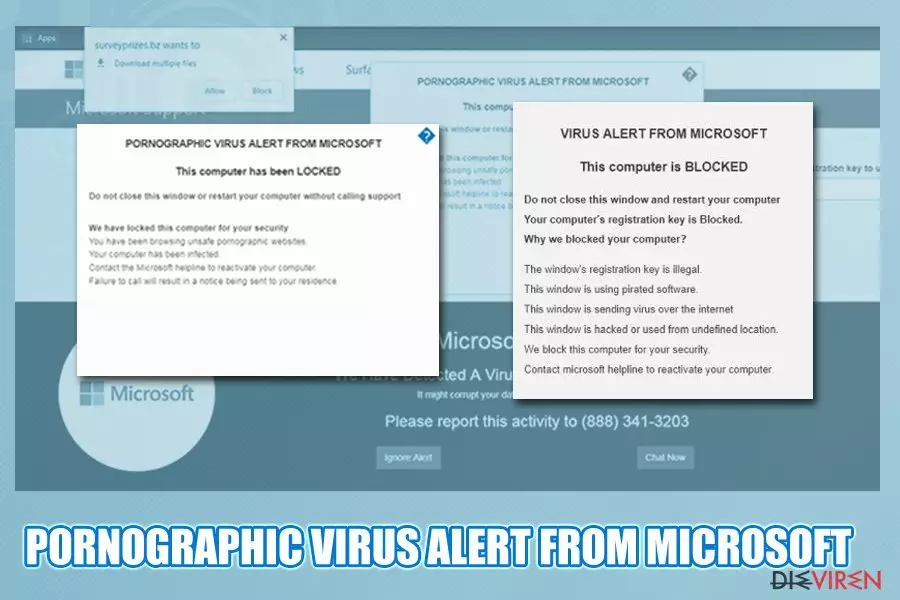
Der PORNOGRAPHIC VIRUS ALERT FROM MICROSOFT ist ein auf Social Engineering basierender Betrug. Er präsentiert sich als wichtige Warnung von Microsoft und gibt (888) 732-1022, (888) 731-1022 oder ähnliche Telefonnummern an, um die „Techniker“ des Unternehmens zu kontaktieren. Die tatsächlichen Personen, mit denen man dann jedoch in Kontakt treten wird, sind Betrüger, die es auf das Geld oder auf das Installieren von Schadsoftware auf dem System abgesehen haben.
Genau wie VIRUS ALERT FROM MICROSOFT ist es ein Supportbetrug, der zu zahlreichen Problemen führen kann, z.B. Identitätsdiebstahl, Geldverlust, Verlust persönlicher Daten und ähnliches. Nachdem die Betrüger einen Anruf erhalten, versuchen sie in der Regel, durch die Installation von TeamViewer oder ähnlicher Software, Fernzugriff auf das Computersystem zu bekommen. Zusätzlich können sie ihre Opfer an zahlreiche nutzlose Dienste anmelden, die erst nach Erhalt einer Rechnung des Mobilfunkbetreibers sichtbar sind. Bitte beachten Sie, dass Sie Warnungen über Pornoviren ignorieren müssen. Wenn Ihr Computer gesperrt ist, starten Sie ihn neu oder schließen Sie den Webbrowser, indem Sie den entsprechenden Prozess im Task-Manager beenden.
| Name | PORNOGRAPHIC VIRUS ALERT FROM MICROSOFT |
|---|---|
| Typ | Scam/Supportbetrug/Social Engineering/Betrug |
| Familie | VIRUS ALERT FROM MICROSOFT |
| Hauptsymptome |
|
| Hauptgefahren |
|
| Verbreitung | PUPs sind der Hauptgrund, warum man diese falschen Anzeigen erhält. Hauptsächlich werden sie über gebündelte Freeware und suspekte Seiten verbreitet |
| Erkennung | Verwenden Sie FortectIntego, um potenziell unerwünschte Software auf dem Computer zu erkennen |
Das gefälschte Pop-up PORNOGRAPHIC VIRUS ALERT FROM MICROSOFT erscheint, nachdem man das potenziell unerwünschte Programm (PUP) auf das System heruntergeladen hat. In den meisten Fällen verbreiten sich solche Viren unbemerkt, da Bundling verwendet wird, um Freeware mit optionalen Komponenten zu füllen und damit etwas Geld zu verdienen. Infolgedessen ändert das PUP die Webbrowser so, dass sie einen dieser Scams oder ähnliche gefälschte Warnungen anzeigen:
- McAfee has Blocked your Windows
- Your browser has been blocked
- Unlock this Page to Continue!
- YOUR DEVICE HAS BEEN BLOCKED
- Microsoft Has Blocked the Computer
Genau wie diese Supportbetrugsmaschen, warnt auch diese Virenwarnung ihre Opfer davor, dass das Computersystem aufgrund von unsicherem Surfen auf pornografischen Webseiten infiziert wurde. Als Lösung schlagen die Betrüger vor, die angegebene Handynummer anzurufen, die angeblich von Microsoft stammt. Darüber hinaus droht der PORNOGRAPHIC VIRUS ALERT FROM MICROSOFT seinen Opfern, dass die Gefahr besteht, dass finanzielle und andere sensible Daten aufgrund der in Windows versteckten Schadsoftware preisgegeben werden.
Wir möchten jedoch darauf hinweisen, dass der PORNOGRAPHIC VIRUS ALERT FROM MICROSOFT nur ein Fake ist. Es werden falsche Dinge behauptet, man sollte also nicht darauf hereinfallen. Beachten Sie, dass kein seriöses Unternehmen Informationen über mögliche Infizierungen via Pop-ups bereitstellt, die die Nutzer beim Internetsurfen unterbrechen und suspekte Telefonnummer angeben. Das Microsoft-Logo ist nur ein Tool, um Betroffene davon zu überzeugen, die Warnung ernst zu nehmen.

Der „PORNOGRAPHIC VIRUS ALERT FROM MICROSOFT“-Virus verursacht normalerweise die Popup-Meldung im Webbrowser. Manchmal sperrt er ihn, sodass man den Browser erst beenden muss, um ihn wieder verwenden zu können. Wenn die Schaltfläche X deaktiviert ist, starten Sie den Task-Manager, um Chrome, Firefox oder ähnlichen Webbrowser zu schließen. Im Folgenden zeigen wir die Nachricht, die im Falle einer Infizierung auf dem Bildschirm erscheint:
PORNOGRAPHIC VIRUS ALERT FROM MICROSOFT
This computer has been LOCKED
Do not close this window or restart your computer without calling support
We have locked this computer for your security
you have been browsing unsafe pornographic websites.
Your computer has been infected.
Contact the Microsoft helpline to reactive your computer.
Failure to call will result in a notice boing sent to your residence.
Microsoft Security Tollfree:
(888)732-1022Microsoft Support Alert
We Have Detected A Virus From A Pornographic Website
It might corrupt your data and track your financial activities.
Please report this activity to (888) 731-1022
Wenn Sie solche betrügerischen Nachrichten häufig erhalten, auch wenn Sie auf originale und sichere Webseiten surfen, müssen Sie Ihr Computersystem sorgfältig auf potenziell unerwünschte Programme überprüfen. Zur vollständigen Entfernung vom PORNOGRAPHIC VIRUS ALERT FROM MICROSOFT prüfen Sie die kürzlich installierten Anwendungen und entfernen Sie alle verdächtigen von unbekannten Entwicklern. Zusätzlich müssen Sie die installierten Webbrowser bereinigen, damit alle Browserhilfsobjekte (BHOs), Add-ons, Erweiterungen, Plugins usw. beseitigt werden. Eine detaillierte Anleitung hierfür finden Sie am Ende dieses Beitrags.
Die Entfernung vom PORNOGRAPHIC VIRUS ALERT FROM MICROSOFT kann auch automatisch durchgeführt werden. Wenn Sie weniger erfahren im Umgang mit dem Computer sind, empfehlen wir potenziell unerwünschte Anwendungen und ähnliche als gefährlich eingestufte Inhalte mithilfe von Anti-Malware zu entfernen. Um alle verdächtigen Komponenten zu erkennen und das System in den vorherigen Zustand zurückzusetzen, verwenden Sie FortectIntego oder SpyHunterCombo Cleaner.

Hauptgefahren von Scams
Es ist sehr wichtig, dass Sie den PORNOGRAPHIC VIRUS ALERT FROM MICROSOFT und die Ursache (meist ein PUP) für die listigen Anzeigen im Browser beseitigen. Andernfalls können Sie nicht nur mehrere hundert Euro verlieren, nachdem Sie für einen nutzlosen Dienst eingeschrieben wurden, sondern auch eine hohe Rechnung von Ihrem Telefonanbieter erhalten, da solche Callcenter in der Regel pro Minute abrechnen.
Darüber hinaus können Sie auch Opfer von Identitätsdiebstahl werden, nachdem Sie Hackern die Möglichkeit gegeben haben, sich aus der Ferne mit Ihrem Computersystem zu verbinden, um die angeblich erkannten Probleme zu „beheben“. Die Entwickler vom PORNOGRAPHIC VIRUS ALERT FROM MICROSOFT könnten versuchen Sie dazu zu bringen, ein „seriöses“ PC-Reinigungstool zu installieren und Sie davon überzeugen, es ebenfalls zu kaufen. Auf diese Weise können Sie auch Geldverluste erleiden.
Schließlich besteht auch eine hohe Wahrscheinlichkeit, dass die Hacker den PORNOGRAPHIC VIRUS ALERT FROM MICROSOFT verwenden, um persönliche Daten über zu sammeln und sie für illegale Zwecke zu missbrauchen. Sobald Sie mit der Hotline Kontakt aufnehmen, werden Sie möglicherweise aufgefordert, einige persönliche Daten über sich selbst oder Ihr Computersystem preiszugeben. Zusätzlich können die Betrüger Ihre Passwörter überprüfen, wenn Sie sie mit Ihrem Computersystem verbinden lassen.
Wie Sie sehen können, sollten Sie es NIEMALS in Betracht ziehen, die angegebene Support-Hotline anzurufen, da es sich um einen Betrug handelt und nichts Gutes zu hoffen ist.
Sie können Adware leicht vermeiden avoid
Laut Computerexperten von NoVirus.uk können potenziell unerwünschte Inhalte leicht in das Computersystem gelangen, wenn man beim Surfen im Internet nicht vorsichtig ist. Man muss immer ein Auge auf die Internetsicherheit und das andere auf die Arbeit haben. Um deutlicher zu sein: Sie sollten
- den Besuch fragwürdiger Webseiten meiden. P2P-Netzwerke und andere ähnliche Webseiten verbreiten mit hoher Wahrscheinlichkeit potenziell unerwünschte Inhalte und sogar Schadsoftware. Solche Komponenten können bspw. in Hyperlinks oder sogar in Anzeigen eingespeist sein.
- ausschließlich den benutzerdefinierten Installationsmodus verwenden. Wählen Sie niemals die schnelle oder empfohlene Konfiguration, da dies beim Herunterladen von Software und verschiedenen Inhalten aus dem Internet nicht gerade die beste Idee ist. Der Schnellmodus verhindert nicht, dass verdächtige Inhalte im System reinrutschen, im benutzerdefinierten Modus hingegen können alle eingehenden Downloads geprüft und gesteuert werden.
- niemals Schritte beim Herunterladen/Installieren überspringen. Wenn Sie sich entschieden haben, Downloads und Installationen selbst durchzuführen, achten Sie auf jeden Schritt und stellen Sie sicher, dass keiner von ihnen übersprungen oder falsch ausgeführt wird.
- eine Anti-Malware als Schutz installieren. Ein Antivirenprogramm auf dem Computersystem zu haben, ist eine der besten Entscheidungen, die Sie in Bezug auf die Computersicherheit treffen können. Wenn Sie die Software immer auf dem neuesten Stand halten, wird sichergestellt, dass keine Bedrohungen unbewusst in das System gelangen.

PORNOGRAPHIC VIRUS ALERT FROM MICROSOFT Eliminierung erklärt
Wenn Sie diesem Scam zum Opfer gefallen sind und die Warnung beim Öffnen Ihres Webbrowsers sehen, müssen Sie einige Maßnahmen ergreifen, um den Virus zu entfernen. Vergewissern Sie sich, dass auf Ihrem Computer und in Webbrowsern wie Google Chrome, Mozilla Firefox, Internet Explorer, Microsoft Edge und Safari keine schädlichen Inhalte installiert sind.
PORNOGRAPHIC VIRUS ALERT FROM MICROSOFT kann selbst oder mithilfe einer Anti-Malware entfernt werden. Wenn Sie der Meinung sind, dass Sie über ausreichende Kenntnisse im Bereich der Bedrohungsbeseitigung und der Computerbedienung verfügen, können Sie die Schritt-für-Schritt-Anleitung nutzen, die wir im Folgenden vorstellen. Wenn Sie jedoch eine schnellere und sicherere Methode für die Entfernung des potenziell unerwünschten Programms bevorzugen, verwenden Sie eine seriöse Anti-Malware und Sie werden die Entfernung innerhalb von Minuten bewältigen.
Deinstallation in Windows
So lässt sich PORNOGRAPHIC VIRUS ALERT FROM MICROSOFT in Windows 10/8 entfernen:
- Geben Sie Systemsteuerung in die Windows-Suche ein und drücken Sie die Eingabetaste oder klicken Sie auf das Suchergebnis.
- Wählen Sie unter Programme den Eintrag Programm deinstallieren.

- Suchen Sie in der Liste nach Einträgen bezüglich PORNOGRAPHIC VIRUS ALERT FROM MICROSOFT (oder anderen kürzlich installierten verdächtigen Programmen).
- Klicken Sie mit der rechten Maustaste auf die Anwendung und wählen Sie Deinstallieren.
- Wenn die Benutzerkontensteuerung angezeigt wird, klicken Sie auf Ja.
- Warten Sie, bis der Deinstallationsvorgang abgeschlossen ist, und klicken Sie auf OK.



Anweisungen für Nutzer von Windows 7/XP:
- Klicken Sie auf Windows Start > Systemsteuerung (und im Falle von Windows XP zusätzlich auf Programme hinzufügen/entfernen).
- Wählen Sie in der Systemsteuerung Programme > Programm deinstallieren.

- Wählen Sie die unerwünschte Anwendung aus, indem Sie sie einmal anklicken.
- Klicken Sie oben auf Deinstallieren/Ändern.
- Bestätigen Sie mit Ja.
- Klicken Sie auf OK, sobald die Deinstallation abgeschlossen ist.

MS Edge/Chromium Edge zurücksetzen
Unerwünschte Erweiterungen aus MS Edge löschen:
- Öffnen Sie im Browser das Menü (drei horizontale Punkte oben rechts) und wählen Sie Erweiterungen.
- Wählen Sie in der Liste die Erweiterung zu und klicken Sie auf das Zahnradsymbol.
- Klicken Sie unten auf Deinstallieren.


Cookies und andere Browserdaten löschen:
- Öffnen Sie im Browser das Menü (drei horizontale Punkte oben rechts) und wählen Sie Datenschutz und Sicherheit.
- Klicken Sie unter Browserdaten löschen auf Zu löschendes Element auswählen.
- Wählen Sie alles außer Kennwörter aus und klicken Sie auf Löschen.


Tabs und Startseite wiederherstellen:
- Klicken Sie auf das Menü und wählen Sie Einstellungen.
- Suchen Sie dann den Abschnitt Beginnt mit.
- Falls Sie dort eine verdächtige Domain sehen, entfernen Sie sie.
MS Edge zurücksetzen (falls die Schritte oben nicht geholfen haben):
- Drücken Sie auf Strg + Umschalt + Esc, um den Task-Manager zu öffnen.
- Klicken Sie unten im Fenster auf Mehr Details.
- Wählen Sie den Reiter Details.
- Scrollen Sie nun nach unten und suchen Sie alle Einträge bzgl. Microsoft Edge. Klicken Sie mit der rechten Maustaste auf jeden dieser Einträge und wählen Sie Task beenden, um die Ausführung von MS Edge zu beenden.


Wenn auch diese Lösung nicht geholfen hat, ist eine erweiterte Methode zum Zurücksetzen von Edge nötig. Beachten Sie, dass Sie vor der Durchführung der nächsten Schritte Ihre Daten erst sichern sollten.
- Navigieren Sie zu folgendem Ordner auf dem Computer: C:\\Benutzer\\%benutzername%\\AppData\\Local\\Packages\\Microsoft.MicrosoftEdge_8wekyb3d8bbwe.
- Drücken Sie auf Ihrer Tastatur auf Strg + A, um alle Ordner auszuwählen.
- Klicken Sie die ausgewählten Dateien mit der rechten Maustaste an und wählen Sie Löschen.

- Klicken Sie nun mit der rechten Maustaste auf Start und wählen Sie Windows PowerShell (Administrator).
- Kopieren Sie folgenden Befehl und fügen Sie ihn in der PowerShell ein, drücken Sie dann auf die Eingabetaste:
Get-AppXPackage -AllUsers -Name Microsoft.MicrosoftEdge | Foreach {Add-AppxPackage -DisableDevelopmentMode -Register “$($_.InstallLocation)\\AppXManifest.xml” -Verbose



Anleitung für die Chromium-Version von Edge
Erweiterungen aus MS Edge (Chromium) löschen:
- Öffnen Sie Edge und navigieren Sie zu Menü > Erweiterungen.
- Löschen Sie unerwünschte Erweiterungen, indem Sie auf Entfernen klicken.


Cache und Website-Daten löschen:
- Klicken Sie auf das Menü und gehen Sie zu den Einstellungen.
- Navigieren Sie zu Datenschutz, Suche und Dienste.
- Klicken Sie im Abschnitt Browserdaten löschen auf Zu löschende Elemente auswählen.
- Wählen Sie im Zeitbereich die Option Gesamte Zeit.
- Klicken Sie auf Jetzt löschen.


Chromium Edge zurücksetzen:
- Klicken Sie auf das Menü und gehen Sie zu den Einstellungen.
- Wählen Sie im linken Bereich Einstellungen zurücksetzen.
- Klicken Sie auf Einstellungen auf Standardwerte zurücksetzen.
- Bestätigen Sie mit Zurücksetzen.


Mozilla Firefox zurücksetzen
Gefährliche Erweiterungen löschen:
- Öffnen Sie den Browser Mozilla Firefox und klicken Sie auf das Menü (drei horizontale Linien oben rechts im Fenster).
- Wählen Sie Add-ons.
- Wählen Sie hier alle Plugins und Erweiterungen aus, die mit PORNOGRAPHIC VIRUS ALERT FROM MICROSOFT in Verbindung stehen, und klicken Sie auf Entfernen.


Startseite zurücksetzen:
- Klicken Sie auf die drei horizontalen Linien oben rechts im Fenster, um das Menü zu öffnen.
- Wählen Sie Einstellungen.
- Geben Sie unter Startseite Ihre bevorzugte Seite ein, die bei jedem neuen Starten von Mozilla Firefox geöffnet werden soll.
Cookies und Website-Daten löschen:
- Navigieren Sie zum Menü und wählen Sie Einstellungen.
- Gehen Sie zum Abschnitt Datenschutz & Sicherheit.
- Scrollen Sie nach unten und suchen Sie nach Cookies und Website-Daten.
- Klicken Sie auf Daten entfernen...
- Wählen Sie Cookies und Website-Daten, sowie Zwischengespeicherte Webinhalte/Cache aus und klicken Sie auf Leeren.


Mozilla Firefox zurücksetzen
Falls trotz der obigen Anweisungen PORNOGRAPHIC VIRUS ALERT FROM MICROSOFT nicht entfernt wurde, setzen Sie Mozilla Firefox wie folgt zurück:
- Öffnen Sie den Browser Mozilla Firefox und klicken Sie auf das Menü.
- Navigieren Sie zu Hilfe und wählen Sie dann Informationen zur Fehlerbehebung.

- Klicken Sie unter dem Abschnitt Firefox wieder flottmachen auf Firefox bereinigen...
- Bestätigen Sie die Aktion mit einem Klick auf Firefox bereinigen – damit sollte die Entfernung von PORNOGRAPHIC VIRUS ALERT FROM MICROSOFT abgeschlossen sein.



Google Chrome zurücksetzen
Schädliche Erweiterungen in Google Chrome entfernen:
- Öffnen Sie Google Chrome, klicken Sie auf das Menü (drei vertikale Punkte oben rechts) und wählen Sie Weitere Tools > Erweiterungen.
- In dem neu geöffneten Fenster sehen Sie alle installierten Erweiterungen. Deinstallieren Sie alle verdächtigen Plugins indem Sie auf Entfernen klicken.


Cache und Websitedaten in Google Chrome löschen:
- Klicken Sie auf das Menü und wählen Sie Einstellungen.
- Wählen Sie unter Datenschutz und Sicherheit die Option Browserdaten löschen.
- Wählen Sie Browserverlauf, Cookies und andere Websitedaten, sowie Bilder und Dateien im Cache aus.
- Klicken Sie auf Daten löschen.


Startseite ändern:
- Klicken Sie auf das Menü und wählen Sie Einstellungen.
- Suchen Sie im Abschnitt Beim Start nach einer verdächtigen Webseite.
- Klicken Sie auf Bestimmte Seite oder Seiten öffnen und dann auf die drei Punkte, um die Option Entfernen zu finden.
Google Chrome zurücksetzen:
Wenn die vorherigen Methoden nicht geholfen haben, setzen Sie Google Chrome zurück, um die alle Komponenten zu beseitigen:
- Klicken Sie auf das Menü und wählen Sie Einstellungen.
- Navigieren Sie zu Erweitert.
- Klicken Sie auf Zurücksetzen und bereinigen.
- Klicken Sie nun auf Einstellungen auf ursprüngliche Standardwerte zurücksetzen.
- Bestätigen Sie mit Einstellungen zurücksetzen, um die Entfernung abzuschließen.


Safari zurücksetzen
Unerwünschte Erweiterungen in Safari entfernen:
- Klicken Sie auf Safari > Einstellungen...
- Wählen Sie Erweiterungen.
- Wählen Sie die unerwünschte Erweiterung von PORNOGRAPHIC VIRUS ALERT FROM MICROSOFT aus und wählen Sie Deinstallieren.


Cookies und andere Website-Daten in Safari löschen:
- Klicken Sie auf Safari > Verlauf löschen...
- Wählen Sie aus dem Dropdown-Menü unter Löschen den gesamten Verlauf aus.
- Bestätigen Sie mit Verlauf löschen.


Safari zurücksetzen (falls die oben genannten Schritte nicht geholfen haben):
- Klicken Sie auf Safari > Einstellungen...
- Gehen Sie zum Reiter Erweitert.
- Aktivieren Sie das Kästchen bei Menü "Entwickler" in der Menüleiste anzeigen.
- Klicken Sie in der Menüleiste auf Entwickler und wählen Sie Cache-Speicher leeren.


Hat diese Anleitung geholfen?
Schreiben Sie den ersten Kommentar