

Darenjarvis.pro – ein Push-Benachrichtigungsvirus zum Einblenden von Werbung
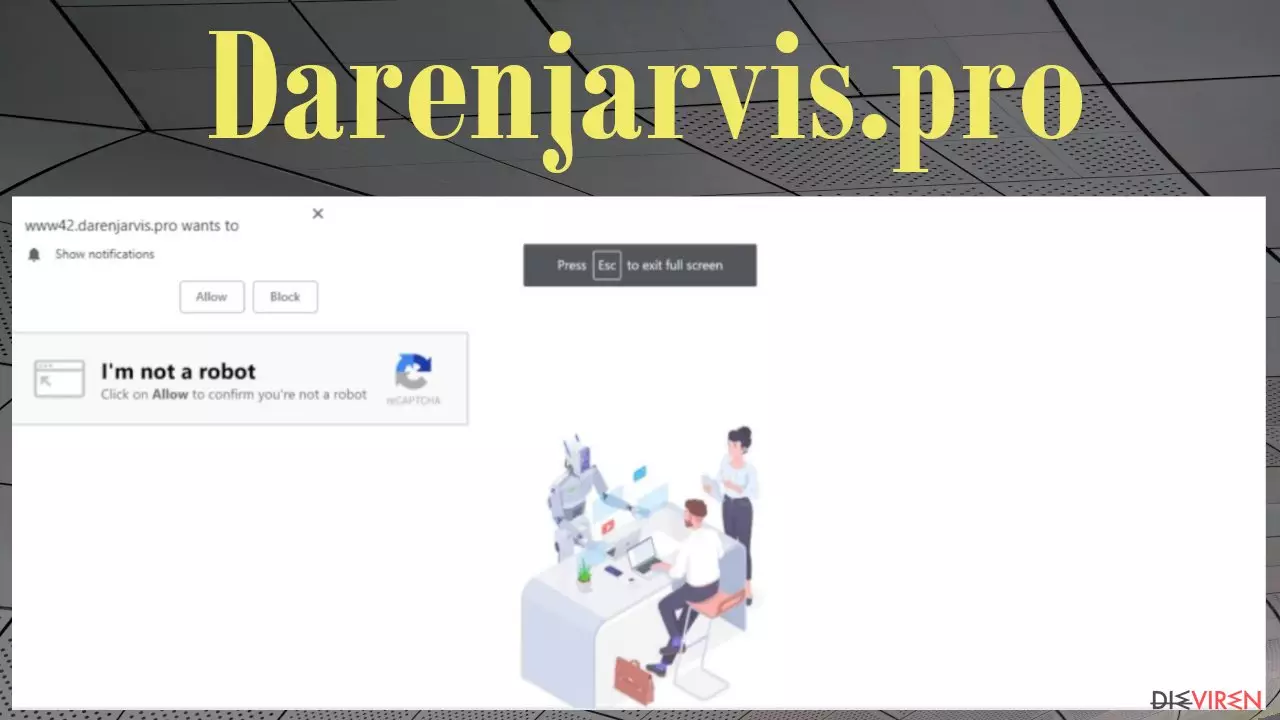
Darenjarvis.pro ist eine listige Webseite, die abhängig vom Standort betrügerische Aufforderungen zur Aktivierung von Benachrichtigungen anzeigt. Mit der Aktivierung der Benachrichtigungen würde diesem Push-Benachrichtigungsvirus erlaubt werden, Werbeanzeigen direkt auf dem Desktop zu liefern. Bitte drücken Sie daher auf dieser fragwürdigen Webseite nicht auf „Zulassen“. Benachrichtigungen sollten nur von legitimen Quellen akzeptiert werden, denen Sie vertrauen und Sie häufig besuchen.
Normalerweise sind Umleitungen nach Darenjarvis.pro auf eine Infektion mit Adware oder einem anderen potenziell unerwünschten Programm zurückzuführen. Solche Junkware bewirbt außerdem oft andere fragwürdige Seiten mit allen Arten von gefährlichen Inhalten. In diesem Artikel erfahren Sie mehr über solche Software und wie Sie sie beseitigen können.
Die Anzeigen von diesem Störenfried werden Sie definitiv ärgern, da sie in einigen Fällen nicht geschlossen werden können. Und das ist nur die geringste Ihrer Sorgen. Wenn Sie auf diese Anzeigen klicken, werden Sie möglicherweise auf gefährliche Webseiten umgeleitet, die versuchen persönlichen Daten auszuspionieren, weitere PUPs zu installieren, Ihr Gerät mit Malware zu infizieren, usw.
| Name | Darenjarvis.pro |
|---|---|
| Typ | Adware, Weiterleitung, Push-Benachrichtigungsvirus |
| IP-Adresse | 172.67.194.156 |
| Zweck | Überlistet zum Erlauben von Benachrichtigungen, um irreführende Anzeigen einzublenden und Weiterleitungen zu Partner-Seiten zu verursachen |
| Symptome | Zig Werbeanzeigen als Benachrichtigungen, langsamer Browser, plötzliche Weiterleitungen zu unbekannten Portalen mit nicht jungendfreien oder gefährlichen Inhalten |
| Risiken | Finanzielle Verluste, Eindringen in die Privatsphäre, Malware-Infizierungen |
| Verbreitung | Irreführende Anzeigen, Softwarepakete, gefälschte Flash Player-Updates |
| Entfernung | Alle Cyberinfizierungen können und sollten mit einer Anti-Malware entfernt werden |
| Reparatur des Systems | Unerwünschte Apps und Infizierungen hinterlassen normalerweise Spuren in Systemverzeichnissen. Diese können zu Bluescreens, Einfrieren und anderes ungewöhnliches PC-Verhalten führen. Beseitigen Sie Systemprobleme, indem Sie eine Systemdiagnose mit dem leistungsstarken Tool FortectIntego durchführen |
Es werden tagtäglich tonnenweise bösartige Webseiten erstellt, darunter Darenjarvis.pro, Leasedtohe.biz, Time4news.net und andere. Ihre Mission ist es, Benutzer dazu zu verleiten, sich für Benachrichtigungen anzumelden, indem sie verschiedene irreführende Aufforderungen anzeigen. Solche tückischen Seiten können das Anklicken von „Zulassen“ mit folgenden Nachrichten quasi erzwingen:
- Bestätigen, dass Sie über 18 Jahre alt sind
- Seite betreten
- Beweisen Sie, dass Sie kein Roboter sind
- Herunterladen der Datei fortsetzen
- Video ansehen
- Fenster schließen, usw.
Sobald auf „Zulassen“ gedrückt wird, leitet Darenjarvis.pro auf eine Partnerseite. Unsere Recherchen haben ergeben, dass innerhalb weniger Minuten Werbung in Form von Benachrichtigungen direkt auf dem Smartphone-Bildschirm oder in der rechten oberen oder unteren Ecke des Desktops auftaucht.
Darenjarvis.pro-Anzeigen sind sehr irritierend. Die irreführenden Inhalte mögen attraktiv erscheinen, aber bedenken Sie, dass Sie mit einem Klick auf einer Anzeige nicht da landen, wo Sie dachten. Zu den häufig beworbenen Seiten gehören Glücksspiele, Malware, PUPs, Pornos und andere gefährliche Inhalte.

Die Anzeigen sind manchmal unmöglich zu schließen, da das Drücken auf „X“ entweder nichts bewirkt oder den Browser öffnet und eine Partnerseite lädt. Die Anzeigen lassen sich nur entfernen, indem man Darenjarvis.pro entfernt. Möglich ist dies mit einer zuverlässigen Anti-Malware wie SpyHunterCombo Cleaner oder MalwarebytesMalwarebytes.
Die Entfernung von Darenjarvis.pro ist erst dann abgeschlossen, wenn Sie alle seine Einträge aus den Systemverzeichnissen vollständig entfernt haben. Experten zufolge ist der einfachste Weg hierfür die Durchführung einer Systemdiagnose mit dem bewährten Systemreparaturtool FortectIntego, das auch alle Tracking-Cookies löscht.
Klicken Sie auf fragwürdigen Webseiten nicht auf Werbung
Alle Webseiten haben Werbeanzeigen, denn das ist eine gute Einnahmequelle. Einige weniger besuchte, fragwürdige Seiten werben jedoch für gefährliche Seiten, die die Privatsphäre und Sicherheit ihrer Besucher gefährden. Es gibt viele Arten von betrügerischen Anzeigen. Einige behaupten, dass der Flash Player veraltet ist, andere, dass das Gerät mit Viren infiziert ist, und so weiter.
Wenn Sie auf solche Anzeigen klicken, werden Sie auf gefährliche Webseiten umgeleitet, auf denen Sie einer Menge bösartiger Inhalte ausgesetzt sein könnten. Verzichten Sie daher auf den Besuch dubioser Webseiten. Wenn Sie sich nicht selbst helfen können, dann schenken Sie den irreführenden Anzeigen zumindest keinen Glauben.

Entfernen Sie Darenjarvis.pro innerhalb weniger Minuten mit unserer kostenlosen Anleitung
Wie bereits erwähnt, verursacht Adware Umleitungen zu Webseiten mit fragwürdigen Inhalten, einschließlich dem „Darenjarvis.pro Virus“. Obwohl es als potenziell unerwünschtes Programm klassifiziert ist, kann es als Hintertür für schwere Infektionen dienen. Deshalb sind sofortige Maßnahmen notwendig.
Der einfachste Weg, Darenjarvis.pro zu entfernen, ist die Durchführung eines vollständigen Systemscans mit einem zuverlässigen Sicherheitstool. Einige geeignete Anti-Malware erkennt und beseitigt alle Bedrohungen automatisch. Führen Sie anschließend eine Systemdiagnose mit kompatiblen Tools durch, um alle Probleme im System zu beheben.
Wenn die Anzeigen noch stets auftauchen, müssen Sie möglicherweise Ihren Browser zurücksetzen oder den Übeltäter aus der Benachrichtigungsliste löschen. Um diese Aufgabe so einfach wie möglich zu gestalten, haben wir unten eine umfassende Anleitung zur Entfernung von Darenjarvis.pro aus Safari, Chrome und anderen Browsern aufgeführt.
Deinstallation in Windows
So lässt sich Darenjarvis.pro in Windows 10/8 entfernen:
- Geben Sie Systemsteuerung in die Windows-Suche ein und drücken Sie die Eingabetaste oder klicken Sie auf das Suchergebnis.
- Wählen Sie unter Programme den Eintrag Programm deinstallieren.

- Suchen Sie in der Liste nach Einträgen bezüglich Darenjarvis.pro (oder anderen kürzlich installierten verdächtigen Programmen).
- Klicken Sie mit der rechten Maustaste auf die Anwendung und wählen Sie Deinstallieren.
- Wenn die Benutzerkontensteuerung angezeigt wird, klicken Sie auf Ja.
- Warten Sie, bis der Deinstallationsvorgang abgeschlossen ist, und klicken Sie auf OK.



Anweisungen für Nutzer von Windows 7/XP:
- Klicken Sie auf Windows Start > Systemsteuerung (und im Falle von Windows XP zusätzlich auf Programme hinzufügen/entfernen).
- Wählen Sie in der Systemsteuerung Programme > Programm deinstallieren.

- Wählen Sie die unerwünschte Anwendung aus, indem Sie sie einmal anklicken.
- Klicken Sie oben auf Deinstallieren/Ändern.
- Bestätigen Sie mit Ja.
- Klicken Sie auf OK, sobald die Deinstallation abgeschlossen ist.

Deinstallieren auf dem Mac
Einträge im Ordner Programme entfernen:
- Wählen Sie in der Menüleiste Gehe zu > Programme.
- Suchen Sie im Ordner Programme nach den entsprechenden Einträgen.
- Klicken Sie auf die App und ziehen Sie sie in den Papierkorb (oder klicken Sie sie mit der rechten Maustaste an und wählen Sie In den Papierkorb verschieben).

- Wählen Sie Gehe zu > Gehe zum Ordner.
- Geben Sie /Library/Application Support ein und klicken Sie auf Öffnen oder drücken Sie Enter.

- Suchen Sie im Ordner Application Support nach fragwürdigen Einträgen und löschen Sie sie.
- Geben Sie nun auf die gleiche Weise die Pfade /Library/LaunchAgents und /Library/LaunchDaemons ein und löschen Sie dort alle zugehörigen .plist-Dateien.

MS Edge/Chromium Edge zurücksetzen
Unerwünschte Erweiterungen aus MS Edge löschen:
- Öffnen Sie im Browser das Menü (drei horizontale Punkte oben rechts) und wählen Sie Erweiterungen.
- Wählen Sie in der Liste die Erweiterung zu und klicken Sie auf das Zahnradsymbol.
- Klicken Sie unten auf Deinstallieren.


Cookies und andere Browserdaten löschen:
- Öffnen Sie im Browser das Menü (drei horizontale Punkte oben rechts) und wählen Sie Datenschutz und Sicherheit.
- Klicken Sie unter Browserdaten löschen auf Zu löschendes Element auswählen.
- Wählen Sie alles außer Kennwörter aus und klicken Sie auf Löschen.


Tabs und Startseite wiederherstellen:
- Klicken Sie auf das Menü und wählen Sie Einstellungen.
- Suchen Sie dann den Abschnitt Beginnt mit.
- Falls Sie dort eine verdächtige Domain sehen, entfernen Sie sie.
MS Edge zurücksetzen (falls die Schritte oben nicht geholfen haben):
- Drücken Sie auf Strg + Umschalt + Esc, um den Task-Manager zu öffnen.
- Klicken Sie unten im Fenster auf Mehr Details.
- Wählen Sie den Reiter Details.
- Scrollen Sie nun nach unten und suchen Sie alle Einträge bzgl. Microsoft Edge. Klicken Sie mit der rechten Maustaste auf jeden dieser Einträge und wählen Sie Task beenden, um die Ausführung von MS Edge zu beenden.


Wenn auch diese Lösung nicht geholfen hat, ist eine erweiterte Methode zum Zurücksetzen von Edge nötig. Beachten Sie, dass Sie vor der Durchführung der nächsten Schritte Ihre Daten erst sichern sollten.
- Navigieren Sie zu folgendem Ordner auf dem Computer: C:\\Benutzer\\%benutzername%\\AppData\\Local\\Packages\\Microsoft.MicrosoftEdge_8wekyb3d8bbwe.
- Drücken Sie auf Ihrer Tastatur auf Strg + A, um alle Ordner auszuwählen.
- Klicken Sie die ausgewählten Dateien mit der rechten Maustaste an und wählen Sie Löschen.

- Klicken Sie nun mit der rechten Maustaste auf Start und wählen Sie Windows PowerShell (Administrator).
- Kopieren Sie folgenden Befehl und fügen Sie ihn in der PowerShell ein, drücken Sie dann auf die Eingabetaste:
Get-AppXPackage -AllUsers -Name Microsoft.MicrosoftEdge | Foreach {Add-AppxPackage -DisableDevelopmentMode -Register “$($_.InstallLocation)\\AppXManifest.xml” -Verbose



Anleitung für die Chromium-Version von Edge
Erweiterungen aus MS Edge (Chromium) löschen:
- Öffnen Sie Edge und navigieren Sie zu Menü > Erweiterungen.
- Löschen Sie unerwünschte Erweiterungen, indem Sie auf Entfernen klicken.


Cache und Website-Daten löschen:
- Klicken Sie auf das Menü und gehen Sie zu den Einstellungen.
- Navigieren Sie zu Datenschutz, Suche und Dienste.
- Klicken Sie im Abschnitt Browserdaten löschen auf Zu löschende Elemente auswählen.
- Wählen Sie im Zeitbereich die Option Gesamte Zeit.
- Klicken Sie auf Jetzt löschen.


Chromium Edge zurücksetzen:
- Klicken Sie auf das Menü und gehen Sie zu den Einstellungen.
- Wählen Sie im linken Bereich Einstellungen zurücksetzen.
- Klicken Sie auf Einstellungen auf Standardwerte zurücksetzen.
- Bestätigen Sie mit Zurücksetzen.


Mozilla Firefox zurücksetzen
Gefährliche Erweiterungen löschen:
- Öffnen Sie den Browser Mozilla Firefox und klicken Sie auf das Menü (drei horizontale Linien oben rechts im Fenster).
- Wählen Sie Add-ons.
- Wählen Sie hier alle Plugins und Erweiterungen aus, die mit Darenjarvis.pro in Verbindung stehen, und klicken Sie auf Entfernen.


Startseite zurücksetzen:
- Klicken Sie auf die drei horizontalen Linien oben rechts im Fenster, um das Menü zu öffnen.
- Wählen Sie Einstellungen.
- Geben Sie unter Startseite Ihre bevorzugte Seite ein, die bei jedem neuen Starten von Mozilla Firefox geöffnet werden soll.
Cookies und Website-Daten löschen:
- Navigieren Sie zum Menü und wählen Sie Einstellungen.
- Gehen Sie zum Abschnitt Datenschutz & Sicherheit.
- Scrollen Sie nach unten und suchen Sie nach Cookies und Website-Daten.
- Klicken Sie auf Daten entfernen...
- Wählen Sie Cookies und Website-Daten, sowie Zwischengespeicherte Webinhalte/Cache aus und klicken Sie auf Leeren.


Mozilla Firefox zurücksetzen
Falls trotz der obigen Anweisungen Darenjarvis.pro nicht entfernt wurde, setzen Sie Mozilla Firefox wie folgt zurück:
- Öffnen Sie den Browser Mozilla Firefox und klicken Sie auf das Menü.
- Navigieren Sie zu Hilfe und wählen Sie dann Informationen zur Fehlerbehebung.

- Klicken Sie unter dem Abschnitt Firefox wieder flottmachen auf Firefox bereinigen...
- Bestätigen Sie die Aktion mit einem Klick auf Firefox bereinigen – damit sollte die Entfernung von Darenjarvis.pro abgeschlossen sein.



Google Chrome zurücksetzen
Schädliche Erweiterungen in Google Chrome entfernen:
- Öffnen Sie Google Chrome, klicken Sie auf das Menü (drei vertikale Punkte oben rechts) und wählen Sie Weitere Tools > Erweiterungen.
- In dem neu geöffneten Fenster sehen Sie alle installierten Erweiterungen. Deinstallieren Sie alle verdächtigen Plugins indem Sie auf Entfernen klicken.


Cache und Websitedaten in Google Chrome löschen:
- Klicken Sie auf das Menü und wählen Sie Einstellungen.
- Wählen Sie unter Datenschutz und Sicherheit die Option Browserdaten löschen.
- Wählen Sie Browserverlauf, Cookies und andere Websitedaten, sowie Bilder und Dateien im Cache aus.
- Klicken Sie auf Daten löschen.


Startseite ändern:
- Klicken Sie auf das Menü und wählen Sie Einstellungen.
- Suchen Sie im Abschnitt Beim Start nach einer verdächtigen Webseite.
- Klicken Sie auf Bestimmte Seite oder Seiten öffnen und dann auf die drei Punkte, um die Option Entfernen zu finden.
Google Chrome zurücksetzen:
Wenn die vorherigen Methoden nicht geholfen haben, setzen Sie Google Chrome zurück, um die alle Komponenten zu beseitigen:
- Klicken Sie auf das Menü und wählen Sie Einstellungen.
- Navigieren Sie zu Erweitert.
- Klicken Sie auf Zurücksetzen und bereinigen.
- Klicken Sie nun auf Einstellungen auf ursprüngliche Standardwerte zurücksetzen.
- Bestätigen Sie mit Einstellungen zurücksetzen, um die Entfernung abzuschließen.


Safari zurücksetzen
Unerwünschte Erweiterungen in Safari entfernen:
- Klicken Sie auf Safari > Einstellungen...
- Wählen Sie Erweiterungen.
- Wählen Sie die unerwünschte Erweiterung von Darenjarvis.pro aus und wählen Sie Deinstallieren.


Cookies und andere Website-Daten in Safari löschen:
- Klicken Sie auf Safari > Verlauf löschen...
- Wählen Sie aus dem Dropdown-Menü unter Löschen den gesamten Verlauf aus.
- Bestätigen Sie mit Verlauf löschen.


Safari zurücksetzen (falls die oben genannten Schritte nicht geholfen haben):
- Klicken Sie auf Safari > Einstellungen...
- Gehen Sie zum Reiter Erweitert.
- Aktivieren Sie das Kästchen bei Menü "Entwickler" in der Menüleiste anzeigen.
- Klicken Sie in der Menüleiste auf Entwickler und wählen Sie Cache-Speicher leeren.


Hat diese Anleitung geholfen?
Schreiben Sie den ersten Kommentar