

Die unerfreulichen Folgen einer Infizierung mit dem Doublepimp-Virus
Der Doublepimp-Virus wird als potenziell unerwünschtes Programm und insbesondere als Adware angesehen. Sobald das Programm erfolgreich ins Gerät gelangt, bringt es eine Reihe von lästigen Problemen mit sich. Im Einzelnen wird der Browser mit aufdringlichen Pop-ups überhäuft, was zu einem sehr frustrierenden Phänomen werden kann, da es große Auswirkungen auf die Qualität des Surfens hat. Da es sich hier um eine skrupellose Anwendung handelt, ist es auch möglich, dass sie die Browsereinstellungen verändert. Es lassen sich demzufolge nicht nur störende Anzeigen bemerken, sondern auch ohne direkte Zustimmung hinzugefügte Plug-ins. Die Entfernung von Doublepimp wäre daher ratsam. Sie können sie mithilfe unserer Anleitung selbst durchführen oder einfach unser empfohlenes Programm FortectIntego damit beauftragen. Die Anleitung für die manuelle Entfernung von Doublepimp finden Sie am Ende des Artikels.
Die frustrierendste Eigenschaft unter allen Adwares ist, dass viele Betroffene Probleme haben sie auf dem Computer ausfindig zu machen. Eine Adware kann sich nämlich genauso gut hinter einem anderen Namen oder eine andere Funktion verbergen, wodurch sie lange Zeit erfolgreich auf dem System verweilen können. Während Computernutzer die Zeit damit verschwenden die Art des Virus zu identifizieren und nach bösartige Dateien suchen, blendet die Adware Anzeigen und gefälschte Programmupdates ein oder versucht mit angeblich gewonnen Preisen zu locken. Klickt man die diversen eingeblendeten Inhalte von Doublepimp an, kann man sich plötzlich auf einer Glücksspielseite, Spielseiten, Webshops oder sogar pornografische Seiten wiederfinden. Hier gilt zu berücksichtigen, dass die Webseiten häufig Schadsoftware und Viren beherbergen. Zur eigenen Sicherheit sollte man daher die Weiterleitungen unterbrechen und die Webseiten verlassen. Einige Betroffene haben außerdem bemerkt, dass der lästige Schädling nach der Infizierung regelmäßig zum Besuch der Webseite engine.phn.doublepimp.com überlistet. Im Zusammenhang mit Doublepimp ist es jedoch ratsam keine suspekten Links anzuklicken und die Webseiten zu verlassen, bevor sie nach einer anderen weiterleiten.
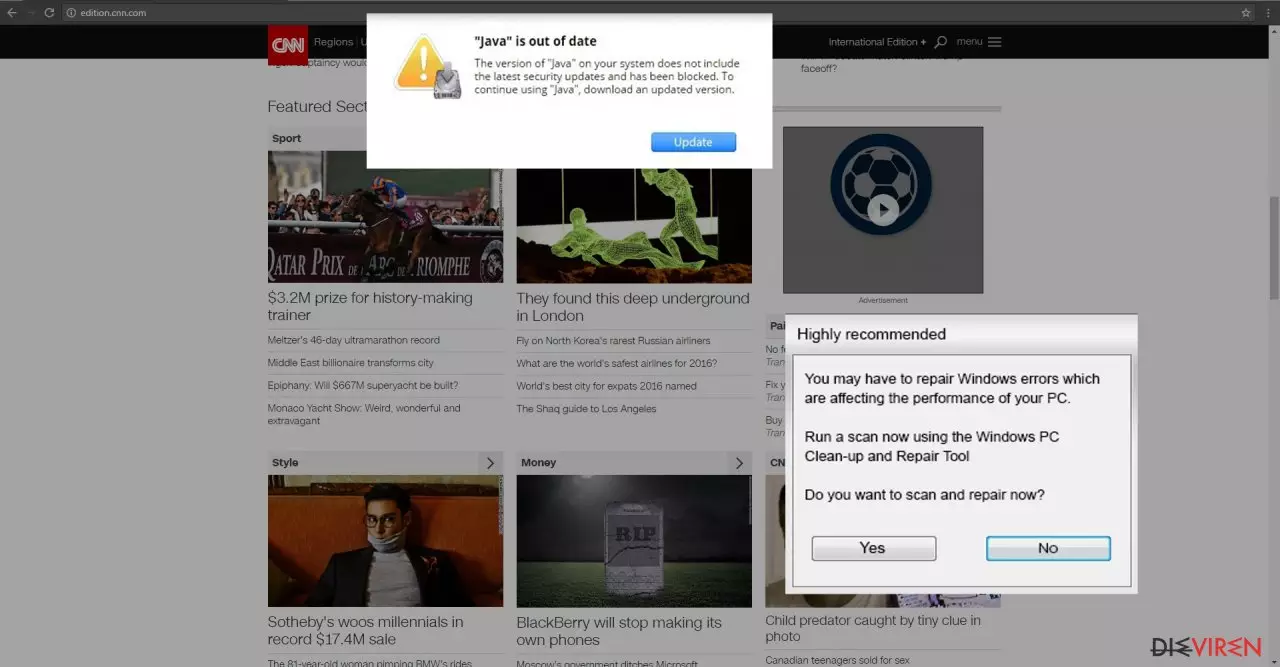
Darüber hinaus muss man vor Angeboten für das Aktualisieren von vorhandenen Anwendungen oder dem Installieren neuer Anwendungen Acht geben. Wie wir bereits erwähnt haben, handelt es sich hierbei um gefälschte Mitteilungen, die den Kauf von nutzlosen und eventuell sogar infizierten Programmen schmackhaft machen möchten. Da außerdem nicht bekannt ist, wie viel Informationen das PUP über seine Nutzer sammelt, sollte die Entfernung nicht hinausgezögert werden. Es könnten abgesehen von nicht personenbezogenen Informationen, wie die IP-Adresse und besuchten Webseiten, auch die E-Mail-Adresse und Lieferadresse in Erfahrung gebracht werden. Die Daten könnten leider auch in die Hände unbekannter Dritte oder sogar Hacker geraten.
Die Verbreitungsmethoden der Adware
Macht man sich mit den Übertragungsmethoden vertraut, erhält man wertvolles Wissen, das für die Prävention allerlei PUPs genutzt werden kann. Die Verbreitungsmethoden stechen in keiner Form heraus. Die Adware wird einfach an Freeware angehangen. Sobald der Computernutzer die Installation einer Freeware überstürzt durchführt, sieht er die vorselektierten Zusätze nicht. Mit hoher Wahrscheinlichkeit versteckt sich darin aber Doublepimp. Um die Installation zu verhindern, muss an dieser Stelle zu den „erweiterten“ Einstellungen gewechselt werden, statt der „Standardinstallation“ Folge zu leisten. Anschließend lassen sich die Markierungen von den Zusätzen problemlos aufheben.
Wie kann man die Adware Doublepimp schnell entfernen?
Wenn Sie auf der Suche nach einer schnellen und gleichzeitig wirksamen Lösung sind, sollten Sie sich für die automatische Entfernung entscheiden. Nach der Installation der entsprechenden Sicherheitsanwendung müssen Sie sie einfach nur aktualisieren und damit einen Scan durchführen, womit der Doublepimp-Virus im Nu entfernt wird. Eine Sicherheitsanwendung ist außerdem praktisch, um ernstere virtuelle Bedrohungen zu erkennen und zu beseitigen. Für diejenigen, die sich lieber selbst um ihr Gerät kümmern, haben wir weiter unten eine Anleitung für die manuelle Entfernung vorbereitet. Zu guter Letzt möchten wir Sie daran erinnern mit unbekannten Webseiten und der Installation von sekundären Anbietern vorsichtiger umzugehen.
Deinstallation in Windows
So lässt sich Doublepimp in Windows 10/8 entfernen:
- Geben Sie Systemsteuerung in die Windows-Suche ein und drücken Sie die Eingabetaste oder klicken Sie auf das Suchergebnis.
- Wählen Sie unter Programme den Eintrag Programm deinstallieren.

- Suchen Sie in der Liste nach Einträgen bezüglich Doublepimp (oder anderen kürzlich installierten verdächtigen Programmen).
- Klicken Sie mit der rechten Maustaste auf die Anwendung und wählen Sie Deinstallieren.
- Wenn die Benutzerkontensteuerung angezeigt wird, klicken Sie auf Ja.
- Warten Sie, bis der Deinstallationsvorgang abgeschlossen ist, und klicken Sie auf OK.



Anweisungen für Nutzer von Windows 7/XP:
- Klicken Sie auf Windows Start > Systemsteuerung (und im Falle von Windows XP zusätzlich auf Programme hinzufügen/entfernen).
- Wählen Sie in der Systemsteuerung Programme > Programm deinstallieren.

- Wählen Sie die unerwünschte Anwendung aus, indem Sie sie einmal anklicken.
- Klicken Sie oben auf Deinstallieren/Ändern.
- Bestätigen Sie mit Ja.
- Klicken Sie auf OK, sobald die Deinstallation abgeschlossen ist.

Deinstallieren auf dem Mac
Einträge im Ordner Programme entfernen:
- Wählen Sie in der Menüleiste Gehe zu > Programme.
- Suchen Sie im Ordner Programme nach den entsprechenden Einträgen.
- Klicken Sie auf die App und ziehen Sie sie in den Papierkorb (oder klicken Sie sie mit der rechten Maustaste an und wählen Sie In den Papierkorb verschieben).

- Wählen Sie Gehe zu > Gehe zum Ordner.
- Geben Sie /Library/Application Support ein und klicken Sie auf Öffnen oder drücken Sie Enter.

- Suchen Sie im Ordner Application Support nach fragwürdigen Einträgen und löschen Sie sie.
- Geben Sie nun auf die gleiche Weise die Pfade /Library/LaunchAgents und /Library/LaunchDaemons ein und löschen Sie dort alle zugehörigen .plist-Dateien.

MS Edge/Chromium Edge zurücksetzen
Unerwünschte Erweiterungen aus MS Edge löschen:
- Öffnen Sie im Browser das Menü (drei horizontale Punkte oben rechts) und wählen Sie Erweiterungen.
- Wählen Sie in der Liste die Erweiterung zu und klicken Sie auf das Zahnradsymbol.
- Klicken Sie unten auf Deinstallieren.


Cookies und andere Browserdaten löschen:
- Öffnen Sie im Browser das Menü (drei horizontale Punkte oben rechts) und wählen Sie Datenschutz und Sicherheit.
- Klicken Sie unter Browserdaten löschen auf Zu löschendes Element auswählen.
- Wählen Sie alles außer Kennwörter aus und klicken Sie auf Löschen.


Tabs und Startseite wiederherstellen:
- Klicken Sie auf das Menü und wählen Sie Einstellungen.
- Suchen Sie dann den Abschnitt Beginnt mit.
- Falls Sie dort eine verdächtige Domain sehen, entfernen Sie sie.
MS Edge zurücksetzen (falls die Schritte oben nicht geholfen haben):
- Drücken Sie auf Strg + Umschalt + Esc, um den Task-Manager zu öffnen.
- Klicken Sie unten im Fenster auf Mehr Details.
- Wählen Sie den Reiter Details.
- Scrollen Sie nun nach unten und suchen Sie alle Einträge bzgl. Microsoft Edge. Klicken Sie mit der rechten Maustaste auf jeden dieser Einträge und wählen Sie Task beenden, um die Ausführung von MS Edge zu beenden.


Wenn auch diese Lösung nicht geholfen hat, ist eine erweiterte Methode zum Zurücksetzen von Edge nötig. Beachten Sie, dass Sie vor der Durchführung der nächsten Schritte Ihre Daten erst sichern sollten.
- Navigieren Sie zu folgendem Ordner auf dem Computer: C:\\Benutzer\\%benutzername%\\AppData\\Local\\Packages\\Microsoft.MicrosoftEdge_8wekyb3d8bbwe.
- Drücken Sie auf Ihrer Tastatur auf Strg + A, um alle Ordner auszuwählen.
- Klicken Sie die ausgewählten Dateien mit der rechten Maustaste an und wählen Sie Löschen.

- Klicken Sie nun mit der rechten Maustaste auf Start und wählen Sie Windows PowerShell (Administrator).
- Kopieren Sie folgenden Befehl und fügen Sie ihn in der PowerShell ein, drücken Sie dann auf die Eingabetaste:
Get-AppXPackage -AllUsers -Name Microsoft.MicrosoftEdge | Foreach {Add-AppxPackage -DisableDevelopmentMode -Register “$($_.InstallLocation)\\AppXManifest.xml” -Verbose



Anleitung für die Chromium-Version von Edge
Erweiterungen aus MS Edge (Chromium) löschen:
- Öffnen Sie Edge und navigieren Sie zu Menü > Erweiterungen.
- Löschen Sie unerwünschte Erweiterungen, indem Sie auf Entfernen klicken.


Cache und Website-Daten löschen:
- Klicken Sie auf das Menü und gehen Sie zu den Einstellungen.
- Navigieren Sie zu Datenschutz, Suche und Dienste.
- Klicken Sie im Abschnitt Browserdaten löschen auf Zu löschende Elemente auswählen.
- Wählen Sie im Zeitbereich die Option Gesamte Zeit.
- Klicken Sie auf Jetzt löschen.


Chromium Edge zurücksetzen:
- Klicken Sie auf das Menü und gehen Sie zu den Einstellungen.
- Wählen Sie im linken Bereich Einstellungen zurücksetzen.
- Klicken Sie auf Einstellungen auf Standardwerte zurücksetzen.
- Bestätigen Sie mit Zurücksetzen.


Mozilla Firefox zurücksetzen
Gefährliche Erweiterungen löschen:
- Öffnen Sie den Browser Mozilla Firefox und klicken Sie auf das Menü (drei horizontale Linien oben rechts im Fenster).
- Wählen Sie Add-ons.
- Wählen Sie hier alle Plugins und Erweiterungen aus, die mit Doublepimp in Verbindung stehen, und klicken Sie auf Entfernen.


Startseite zurücksetzen:
- Klicken Sie auf die drei horizontalen Linien oben rechts im Fenster, um das Menü zu öffnen.
- Wählen Sie Einstellungen.
- Geben Sie unter Startseite Ihre bevorzugte Seite ein, die bei jedem neuen Starten von Mozilla Firefox geöffnet werden soll.
Cookies und Website-Daten löschen:
- Navigieren Sie zum Menü und wählen Sie Einstellungen.
- Gehen Sie zum Abschnitt Datenschutz & Sicherheit.
- Scrollen Sie nach unten und suchen Sie nach Cookies und Website-Daten.
- Klicken Sie auf Daten entfernen...
- Wählen Sie Cookies und Website-Daten, sowie Zwischengespeicherte Webinhalte/Cache aus und klicken Sie auf Leeren.


Mozilla Firefox zurücksetzen
Falls trotz der obigen Anweisungen Doublepimp nicht entfernt wurde, setzen Sie Mozilla Firefox wie folgt zurück:
- Öffnen Sie den Browser Mozilla Firefox und klicken Sie auf das Menü.
- Navigieren Sie zu Hilfe und wählen Sie dann Informationen zur Fehlerbehebung.

- Klicken Sie unter dem Abschnitt Firefox wieder flottmachen auf Firefox bereinigen...
- Bestätigen Sie die Aktion mit einem Klick auf Firefox bereinigen – damit sollte die Entfernung von Doublepimp abgeschlossen sein.



Google Chrome zurücksetzen
Schädliche Erweiterungen in Google Chrome entfernen:
- Öffnen Sie Google Chrome, klicken Sie auf das Menü (drei vertikale Punkte oben rechts) und wählen Sie Weitere Tools > Erweiterungen.
- In dem neu geöffneten Fenster sehen Sie alle installierten Erweiterungen. Deinstallieren Sie alle verdächtigen Plugins indem Sie auf Entfernen klicken.


Cache und Websitedaten in Google Chrome löschen:
- Klicken Sie auf das Menü und wählen Sie Einstellungen.
- Wählen Sie unter Datenschutz und Sicherheit die Option Browserdaten löschen.
- Wählen Sie Browserverlauf, Cookies und andere Websitedaten, sowie Bilder und Dateien im Cache aus.
- Klicken Sie auf Daten löschen.


Startseite ändern:
- Klicken Sie auf das Menü und wählen Sie Einstellungen.
- Suchen Sie im Abschnitt Beim Start nach einer verdächtigen Webseite.
- Klicken Sie auf Bestimmte Seite oder Seiten öffnen und dann auf die drei Punkte, um die Option Entfernen zu finden.
Google Chrome zurücksetzen:
Wenn die vorherigen Methoden nicht geholfen haben, setzen Sie Google Chrome zurück, um die alle Komponenten zu beseitigen:
- Klicken Sie auf das Menü und wählen Sie Einstellungen.
- Navigieren Sie zu Erweitert.
- Klicken Sie auf Zurücksetzen und bereinigen.
- Klicken Sie nun auf Einstellungen auf ursprüngliche Standardwerte zurücksetzen.
- Bestätigen Sie mit Einstellungen zurücksetzen, um die Entfernung abzuschließen.


Safari zurücksetzen
Unerwünschte Erweiterungen in Safari entfernen:
- Klicken Sie auf Safari > Einstellungen...
- Wählen Sie Erweiterungen.
- Wählen Sie die unerwünschte Erweiterung von Doublepimp aus und wählen Sie Deinstallieren.


Cookies und andere Website-Daten in Safari löschen:
- Klicken Sie auf Safari > Verlauf löschen...
- Wählen Sie aus dem Dropdown-Menü unter Löschen den gesamten Verlauf aus.
- Bestätigen Sie mit Verlauf löschen.


Safari zurücksetzen (falls die oben genannten Schritte nicht geholfen haben):
- Klicken Sie auf Safari > Einstellungen...
- Gehen Sie zum Reiter Erweitert.
- Aktivieren Sie das Kästchen bei Menü "Entwickler" in der Menüleiste anzeigen.
- Klicken Sie in der Menüleiste auf Entwickler und wählen Sie Cache-Speicher leeren.


Hat diese Anleitung geholfen?
Schreiben Sie den ersten Kommentar