

Laserveradedomaina — ein verdächtiges Werbenetzwerk, das Weiterleitungen zu fabrizierten iPhone-Angeboten verursacht
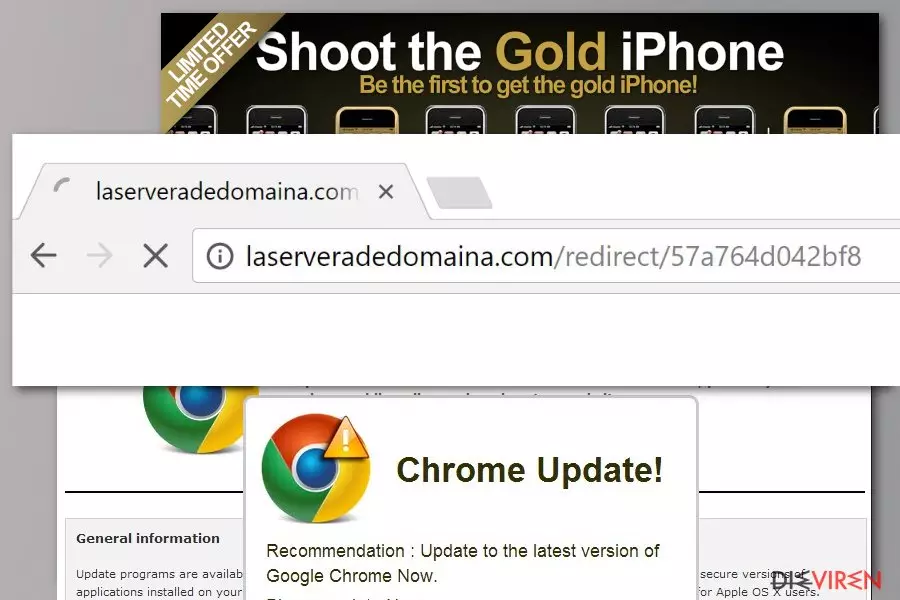
Der Laserveradedomaina-Virus ist eine Adware-artige Anwendung, die jedes Mal beim Internetsurfen auf vorbestimmte Webseiten umleiten kann. Sie verursacht lästige Pop-ups, die ihre Opfer zu falschen Update-Downloadseiten, Anzeigen mit kostenlosen Geschenken im Austausch für persönliche Informationen und Supportbetrüge führen. Bevor Sie jedoch auf die Werbeanzeigen hereinfallen, sollten Sie wissen, dass viele Domains, die etwas kostenlos anbieten, schädlich sind und das System mit Schadsoftware infizieren können. Die Laserveradedomaina-Schadsoftware ist eine ernste Cyberbedrohung, die nicht nur dazu verleitet, gefälschte Software zu installieren, sondern auch auf irreführende Seiten umleiten kann, die es auf persönliche Daten abgesehen haben. Das Resultat – Identitätsdiebstahl.
| Überblick | |
|---|---|
| Name | Laserveradedomaina |
| Typ | Adware |
| Betroffene Betriebssysteme | Windows 7, 8, 8.1, 10 |
| Anvisierte Browser | Chrome, Edge, Firefox, Internet Explorer, Safari |
| Gefährlichkeitsgrad | Mittel. Kann Browsereinstellungen verändern und nach hochriskanten Webseiten weiterleiten |
| Symptome | Bewirbt Fake-Updates, Glücksspielseiten, erschwindelt persönliche Informationen |
| Verbreitung | Freeware- und Shareware-Pakete |
| Befolgen Sie die Anleitung am Ende des Artikels, um Laserveradedomaina manuell zu entfernen. Um den Virus in einen Klick zu beseitigen, können Sie FortectIntego verwenden | |
Laserveradedomaina verbreitet sich typischerweise mit kostenlosen Programmen, damit es unbemerkt in den Computer gelangen kann. Es kann unmittelbar nach dem Hijacken Chrome, Edge, Firefox, Internet Explorer oder andere auf dem PC installierte Webbrowser beeinträchtigen.
Die Hauptaktivitäten der Adware sind ständige Weiterleitungen im Browser auf laserveradedomaina.com-bezogene Seiten. Betroffene werden hierbei zu Webseiten bezüglich Online-Casinos, Spielen, Erwachseneninhalten, Supportbetrügen oder virenverseuchten Seiten umgeleitet. Das Risiko auf eine Infizierung ist somit sehr hoch.
Zusätzlich kann Laserveradedomaina diese Probleme verursachen:
- Pop-ups melden erkannte Viren;
- Anzeigen informieren über verfügbare Softwareupdates;
- Werbung für Sicherheitsprogramme oder PC-Optimierer;
- Angebote für kostenlose Systemüberprüfungen auf Cyberbedrohungen;
- Werbung für fragwürdige Produkte.
Die vom Laserveradedomaina-Virus eingeblendeten Inhalte sind nicht vertrauenswürdig oder gar real. Typischerweise zeigt das PUP irreführende Anzeigen und Angebote an, um die Aufmerksamkeit der Nutzer auf sich zu ziehen und sie dazu zu bringen, auf sie zu klicken. Diese Aktivität ist wichtig, um Werbeeinnahmen zu erzielen; der Hauptzweck dieser fragwürdigen Anwendung. Es ist jedoch wichtig zu verstehen, dass man das Gerät in Gefahr bringen kann, wenn man auf solche Inhalte hereinfällt. Anstatt ein Update zu erhalten, das man benötigt, oder einen verlockenden Preis gewinnt, kann man mit einem Identitätsdiebstahl und ähnlichen Problemen enden.
Leider sammelt die Schadsoftware auch Daten, wenn man sie nicht manuell oder automatisch aus dem System entfernt. Der Laserveradedomaina-Virus ist in der Lage, auf das Surfen bezogene Informationen über seine Benutzer zu sammeln, um personalisierte Anzeigen zu erstellen, darunter gehören:
- IP-Adresse,
- geografischer Standort,
- Browserverlauf,
- besuchte Webseiten,
- angeklickte Anzeigen,
- Suchanfragen,
- usw.
Die Daten werden hauptsächlich von Sponsoren und anderen Werbetreibenden verwendet. Da der Hauptzweck von Laserveradedomaina darin besteht, Einnahmen für Entwickler zu schaffen, sind Informationen über Ihre Präferenzen bei Geschäften, Angeboten, Musik und Spielen natürlich besonders nützlich. Wenn die Anzeigen nach Ihrem Geschmack personalisiert sind, werden sie eher angeklickt.
Niemand kann allerdings sicherstellen, dass die Daten nicht an Dritte weitergegeben oder verkauft werden. Außerdem ist nicht bekannt, ob die Adware andere Tracking-Tools oder Spionage-Tools installieren kann, welche in der Lage sein könnten, persönliche Daten zu stehlen. Wir empfehlen daher Laserveradedomaina unverzüglich zu entfernen.
Sie können der Anleitung für die manuelle Entfernung am Ende des Artikels folgen, um den Virus von Windows 7, 8 oder 10 zu entfernen. Wir können Ihnen aber leider nicht den Namen der verantwortlichen Adware, die mit diesem Werbenetzwerk in Verbindung steht, geben. Der Grund hierfür ist, dass sich dies ständig ändert. Wenn Sie also nichts Verdächtiges sehen können, verwenden Sie eine Anti-Malware wie FortectIntego, um Laserveradedomaina aus Chrome, Edge oder anderen Webbrowser zu entfernen.

Bösartige Adware verbreitet sich via Bundling
Adware verbreitet sich in der Regel gebündelt mit kostenlosen Programmen wie PDF-Konvertern oder Mediaplayern. Die werbefinanzierten Anwendungen können in jedem Freeware- oder Shareware-Paket versteckt sein, daher ist es wichtig, den Installationsvorgang zu überwachen.
Den Untersuchungen des Sicherheitsteams von LesVirus.fr zufolge achten Computernutzer nur selten auf die Freeware-Installation und verlassen sich auf das empfohlene/schnelle Setup. Das Problem ist, dass diese Einstellungen nicht offen über Komponenten von Drittanbietern Auskunft geben, die sich in dem Primärprogramm befinden könnten.
Um die volle Kontrolle über die Installation zu haben, müssen Sie das erweiterte/benutzerdefinierte Setup nutzen und die einzelnen Schritte aufmerksam befolgen. Wenn Sie vorgewählte Extras sehen, entfernen Sie die Häkchen und fahren Sie erst danach mit der Installation fort. Dann müssen Sie sich keine Gedanken mehr über browserbasierte Programme oder fragwürdige Tools machen.
Entfernung von Laserveradedomaina.com-Adware ist wichtig für den PC
Deinstallieren Sie alle verdächtigen Komponenten, die mit dieser Werbesoftware in Verbindung stehen könnten, um Laserveradedomaina manuell zu entfernen. Wenn Sie über durchschnittliche Computerkenntnisse verfügen, können Sie die folgenden Anweisungen zur manuellen Entfernung nutzen. Wenn die Weiterleitungen und Anzeigen wieder zurückkommen, empfiehlt es sich zur automatischen Entfernung zu wechseln.
Die automatische Entfernung von Laserveradedomaina kann nur durchgeführt werden, nachdem Sie eine zuverlässige Anti-Malware auf dem System installiert haben. Bevor Sie jedoch einen vollständigen Systemscan durchführen, müssen Sie das Programm aktualisieren. Danach setzen Sie bitte jeden der betroffenen Browser wie unten beschrieben zurück, um sicherzustellen, dass das System frei von Schadsoftware ist.
Denken Sie daran, dass das Internet voll von solchen und ähnlichen Viren wie Laserveradedomaina ist. Wenn Sie ihr Erscheinen auf dem Computer verhindern wollen, müssen Sie sich um einen anständigen Schutz kümmern. Im Endeffekt ist es günstiger in ein zuverlässiges Tool zu investieren, als im Nachhinein einen Tech-Experten dafür zu bezahlen bei der Entfernung von Schadsoftware behilflich zu sein.
Deinstallation in Windows
So lässt sich Laserveradedomaina.com in Windows 10/8 entfernen:
- Geben Sie Systemsteuerung in die Windows-Suche ein und drücken Sie die Eingabetaste oder klicken Sie auf das Suchergebnis.
- Wählen Sie unter Programme den Eintrag Programm deinstallieren.

- Suchen Sie in der Liste nach Einträgen bezüglich Laserveradedomaina.com (oder anderen kürzlich installierten verdächtigen Programmen).
- Klicken Sie mit der rechten Maustaste auf die Anwendung und wählen Sie Deinstallieren.
- Wenn die Benutzerkontensteuerung angezeigt wird, klicken Sie auf Ja.
- Warten Sie, bis der Deinstallationsvorgang abgeschlossen ist, und klicken Sie auf OK.



Anweisungen für Nutzer von Windows 7/XP:
- Klicken Sie auf Windows Start > Systemsteuerung (und im Falle von Windows XP zusätzlich auf Programme hinzufügen/entfernen).
- Wählen Sie in der Systemsteuerung Programme > Programm deinstallieren.

- Wählen Sie die unerwünschte Anwendung aus, indem Sie sie einmal anklicken.
- Klicken Sie oben auf Deinstallieren/Ändern.
- Bestätigen Sie mit Ja.
- Klicken Sie auf OK, sobald die Deinstallation abgeschlossen ist.

Deinstallieren auf dem Mac
Einträge im Ordner Programme entfernen:
- Wählen Sie in der Menüleiste Gehe zu > Programme.
- Suchen Sie im Ordner Programme nach den entsprechenden Einträgen.
- Klicken Sie auf die App und ziehen Sie sie in den Papierkorb (oder klicken Sie sie mit der rechten Maustaste an und wählen Sie In den Papierkorb verschieben).

- Wählen Sie Gehe zu > Gehe zum Ordner.
- Geben Sie /Library/Application Support ein und klicken Sie auf Öffnen oder drücken Sie Enter.

- Suchen Sie im Ordner Application Support nach fragwürdigen Einträgen und löschen Sie sie.
- Geben Sie nun auf die gleiche Weise die Pfade /Library/LaunchAgents und /Library/LaunchDaemons ein und löschen Sie dort alle zugehörigen .plist-Dateien.

MS Edge/Chromium Edge zurücksetzen
Unerwünschte Erweiterungen aus MS Edge löschen:
- Öffnen Sie im Browser das Menü (drei horizontale Punkte oben rechts) und wählen Sie Erweiterungen.
- Wählen Sie in der Liste die Erweiterung zu und klicken Sie auf das Zahnradsymbol.
- Klicken Sie unten auf Deinstallieren.


Cookies und andere Browserdaten löschen:
- Öffnen Sie im Browser das Menü (drei horizontale Punkte oben rechts) und wählen Sie Datenschutz und Sicherheit.
- Klicken Sie unter Browserdaten löschen auf Zu löschendes Element auswählen.
- Wählen Sie alles außer Kennwörter aus und klicken Sie auf Löschen.


Tabs und Startseite wiederherstellen:
- Klicken Sie auf das Menü und wählen Sie Einstellungen.
- Suchen Sie dann den Abschnitt Beginnt mit.
- Falls Sie dort eine verdächtige Domain sehen, entfernen Sie sie.
MS Edge zurücksetzen (falls die Schritte oben nicht geholfen haben):
- Drücken Sie auf Strg + Umschalt + Esc, um den Task-Manager zu öffnen.
- Klicken Sie unten im Fenster auf Mehr Details.
- Wählen Sie den Reiter Details.
- Scrollen Sie nun nach unten und suchen Sie alle Einträge bzgl. Microsoft Edge. Klicken Sie mit der rechten Maustaste auf jeden dieser Einträge und wählen Sie Task beenden, um die Ausführung von MS Edge zu beenden.


Wenn auch diese Lösung nicht geholfen hat, ist eine erweiterte Methode zum Zurücksetzen von Edge nötig. Beachten Sie, dass Sie vor der Durchführung der nächsten Schritte Ihre Daten erst sichern sollten.
- Navigieren Sie zu folgendem Ordner auf dem Computer: C:\\Benutzer\\%benutzername%\\AppData\\Local\\Packages\\Microsoft.MicrosoftEdge_8wekyb3d8bbwe.
- Drücken Sie auf Ihrer Tastatur auf Strg + A, um alle Ordner auszuwählen.
- Klicken Sie die ausgewählten Dateien mit der rechten Maustaste an und wählen Sie Löschen.

- Klicken Sie nun mit der rechten Maustaste auf Start und wählen Sie Windows PowerShell (Administrator).
- Kopieren Sie folgenden Befehl und fügen Sie ihn in der PowerShell ein, drücken Sie dann auf die Eingabetaste:
Get-AppXPackage -AllUsers -Name Microsoft.MicrosoftEdge | Foreach {Add-AppxPackage -DisableDevelopmentMode -Register “$($_.InstallLocation)\\AppXManifest.xml” -Verbose



Anleitung für die Chromium-Version von Edge
Erweiterungen aus MS Edge (Chromium) löschen:
- Öffnen Sie Edge und navigieren Sie zu Menü > Erweiterungen.
- Löschen Sie unerwünschte Erweiterungen, indem Sie auf Entfernen klicken.


Cache und Website-Daten löschen:
- Klicken Sie auf das Menü und gehen Sie zu den Einstellungen.
- Navigieren Sie zu Datenschutz, Suche und Dienste.
- Klicken Sie im Abschnitt Browserdaten löschen auf Zu löschende Elemente auswählen.
- Wählen Sie im Zeitbereich die Option Gesamte Zeit.
- Klicken Sie auf Jetzt löschen.


Chromium Edge zurücksetzen:
- Klicken Sie auf das Menü und gehen Sie zu den Einstellungen.
- Wählen Sie im linken Bereich Einstellungen zurücksetzen.
- Klicken Sie auf Einstellungen auf Standardwerte zurücksetzen.
- Bestätigen Sie mit Zurücksetzen.


Mozilla Firefox zurücksetzen
Gefährliche Erweiterungen löschen:
- Öffnen Sie den Browser Mozilla Firefox und klicken Sie auf das Menü (drei horizontale Linien oben rechts im Fenster).
- Wählen Sie Add-ons.
- Wählen Sie hier alle Plugins und Erweiterungen aus, die mit Laserveradedomaina.com in Verbindung stehen, und klicken Sie auf Entfernen.


Startseite zurücksetzen:
- Klicken Sie auf die drei horizontalen Linien oben rechts im Fenster, um das Menü zu öffnen.
- Wählen Sie Einstellungen.
- Geben Sie unter Startseite Ihre bevorzugte Seite ein, die bei jedem neuen Starten von Mozilla Firefox geöffnet werden soll.
Cookies und Website-Daten löschen:
- Navigieren Sie zum Menü und wählen Sie Einstellungen.
- Gehen Sie zum Abschnitt Datenschutz & Sicherheit.
- Scrollen Sie nach unten und suchen Sie nach Cookies und Website-Daten.
- Klicken Sie auf Daten entfernen...
- Wählen Sie Cookies und Website-Daten, sowie Zwischengespeicherte Webinhalte/Cache aus und klicken Sie auf Leeren.


Mozilla Firefox zurücksetzen
Falls trotz der obigen Anweisungen Laserveradedomaina.com nicht entfernt wurde, setzen Sie Mozilla Firefox wie folgt zurück:
- Öffnen Sie den Browser Mozilla Firefox und klicken Sie auf das Menü.
- Navigieren Sie zu Hilfe und wählen Sie dann Informationen zur Fehlerbehebung.

- Klicken Sie unter dem Abschnitt Firefox wieder flottmachen auf Firefox bereinigen...
- Bestätigen Sie die Aktion mit einem Klick auf Firefox bereinigen – damit sollte die Entfernung von Laserveradedomaina.com abgeschlossen sein.



Google Chrome zurücksetzen
Schädliche Erweiterungen in Google Chrome entfernen:
- Öffnen Sie Google Chrome, klicken Sie auf das Menü (drei vertikale Punkte oben rechts) und wählen Sie Weitere Tools > Erweiterungen.
- In dem neu geöffneten Fenster sehen Sie alle installierten Erweiterungen. Deinstallieren Sie alle verdächtigen Plugins indem Sie auf Entfernen klicken.


Cache und Websitedaten in Google Chrome löschen:
- Klicken Sie auf das Menü und wählen Sie Einstellungen.
- Wählen Sie unter Datenschutz und Sicherheit die Option Browserdaten löschen.
- Wählen Sie Browserverlauf, Cookies und andere Websitedaten, sowie Bilder und Dateien im Cache aus.
- Klicken Sie auf Daten löschen.


Startseite ändern:
- Klicken Sie auf das Menü und wählen Sie Einstellungen.
- Suchen Sie im Abschnitt Beim Start nach einer verdächtigen Webseite.
- Klicken Sie auf Bestimmte Seite oder Seiten öffnen und dann auf die drei Punkte, um die Option Entfernen zu finden.
Google Chrome zurücksetzen:
Wenn die vorherigen Methoden nicht geholfen haben, setzen Sie Google Chrome zurück, um die alle Komponenten zu beseitigen:
- Klicken Sie auf das Menü und wählen Sie Einstellungen.
- Navigieren Sie zu Erweitert.
- Klicken Sie auf Zurücksetzen und bereinigen.
- Klicken Sie nun auf Einstellungen auf ursprüngliche Standardwerte zurücksetzen.
- Bestätigen Sie mit Einstellungen zurücksetzen, um die Entfernung abzuschließen.


Safari zurücksetzen
Unerwünschte Erweiterungen in Safari entfernen:
- Klicken Sie auf Safari > Einstellungen...
- Wählen Sie Erweiterungen.
- Wählen Sie die unerwünschte Erweiterung von Laserveradedomaina.com aus und wählen Sie Deinstallieren.


Cookies und andere Website-Daten in Safari löschen:
- Klicken Sie auf Safari > Verlauf löschen...
- Wählen Sie aus dem Dropdown-Menü unter Löschen den gesamten Verlauf aus.
- Bestätigen Sie mit Verlauf löschen.


Safari zurücksetzen (falls die oben genannten Schritte nicht geholfen haben):
- Klicken Sie auf Safari > Einstellungen...
- Gehen Sie zum Reiter Erweitert.
- Aktivieren Sie das Kästchen bei Menü "Entwickler" in der Menüleiste anzeigen.
- Klicken Sie in der Menüleiste auf Entwickler und wählen Sie Cache-Speicher leeren.


Hat diese Anleitung geholfen?
Schreiben Sie den ersten Kommentar