

Power System Care – ein gefälschter Systemoptimierer, der vom Kauf seines Lizenzschlüssels überzeugen will
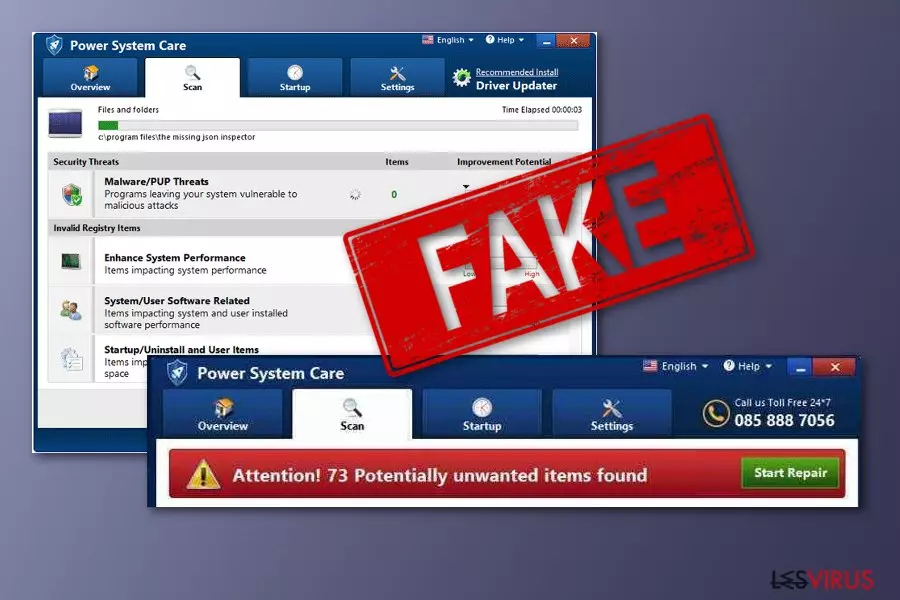
Power System Care ist ein weiteres Systemtool, das scheinbar ein Fake ist und nach seiner Installation falsche Überprüfungsresultate anzeigt. Das potenziell unerwünschte Programm ist mit anderen Anwendungen gebündelt und hat das Ziel aus naiven Nutzern Profit zu schlagen. Als Erstes imitiert Power System Care hierzu eine Computerüberprüfung. Anschließend bombardiert es den Bildschirm mit zahlreichen Warnungen über Bedrohungen und gefundenen Schwachstellen. Diese Informationen sind jedoch alle falsch, denn die Entwickler dieses Programms versuchen hiermit lediglich die Benutzer zu täuschen. Darüber hinaus geben sie an, dass die lizenzierte Version des Reparaturprogramms die einzige Anwendung ist, die diese Probleme beheben kann, was ebenfalls nicht richtig ist.
| Name | Power System Care |
|---|---|
| Kategorie | Systemtool |
| Unterkategorie | Potenziell Unerwünschtes Programm (PUP) |
| Ziel | Leichtgläubige Menschen dazu zu bringen die Vollversion zu kaufen |
| Ähnelt | Mac Clean Pro, Super Clean Pro 2018, Perfect PC Cleanup usw. |
| Verbreitung | Gebündelte Freeware oder Shareware, betrügerische Webseiten |
| Prävention | Verwenden Sie ausschließlich originale Installationsprogramme und prüfen Sie bei der Installation in den benutzerdefinierten/erweiterten Bereich die anstehenden Downloads; bleiben Sie von fragwürdigen Webseiten fern |
| Entfernung | Installieren Sie FortectIntego, um alle Probleme zu beseitigen, die durch das PUP verursacht wurden |
Das Vorhandensein von Power System Care macht sich anhand dieser Symptome bemerkbar:
- Sie erhalten Pop-ups bezüglich Power System Care.
- Der Computerbildschirm zeigt Warnungen über viele Fake-Bedrohungen an.
- Ihnen wird angeboten, die lizenzierte Version des Reparaturprogramms zu erwerben.
Wenn Sie jemals den Systemoptimierer Power System Care auf dem Computer installieren, müssen Sie sich darüber im Klaren sein, dass Sie viele Warnungen über dubiose Computerschwachstellen und Infizierungen erhalten werden. Wir können Ihnen jedoch versichern, dass es keine Probleme in Ihrem Computersystem gibt. Sie können dies überprüfen, indem Sie ein zuverlässiges Antivirenprogramm installieren und damit eine vollständige Systemüberprüfung durchführen.
Die Vorgehensweise von Power System Care ist anderen Programmen dieser Art sehr ähnlich:
Es ist unnötig für die lizenzierte Version zu bezahlen, denn sie wird keine Resultate liefern. Das Systemtool imitiert einfach die Reparatur, obwohl es nichts zu reparieren gibt. Wir empfehlen Power System Care mit einer starken und zuverlässigen Anti-Malware zu entfernen und außerdem ein Programm wie FortectIntego zu verwenden, um Schäden zu beheben, die durch den falschen Systemoptimierer verursacht wurden.
Sie müssen Power System Care entfernen, denn wenn nicht, wird das listige Systemtool weiterhin zahlreiche Warnungen anzeigen und mit lästigen Pop-ups stören. Wir empfehlen die automatische Entfernung, weil sie zuverlässiger und effektiver ist. Wenn Sie dennoch die manuelle Entfernung bevorzugen, finden Sie hierfür eine Anleitung am Ende des Artikels.

Die heimliche Installation von PUPs vermeiden
Laut IT-Experten von NoVirus.uk verbreiten sich potenziell unerwünschte Programme, einschließlich gefälschter Systemoptimierer, sehr häufig über andere reguläre Software. Die dahintersteckende irreführende Marketingmasche wird als „Bundling“ bezeichnet. Das PUP und alle seine Komponenten werden hierbei heimlich mit anderen Programmen, die der Computernutzer aus dem Internet herunterlädt, auf das Computersystem installiert.
Wenn Sie sich fragen, wie Sie sich vor solchen Aktivitäten schützen können, müssen Sie wissen, dass Sie statt der schnellen/empfohlenen Optionen immer die benutzerdefinierten/erweiterten Installationsoptionen wählen sollten. Wenn Sie das tun, können Sie alle eingehenden Downloads sehen und fragwürdige Zusätze verweigern.
Darüber hinaus sollte jeder Computernutzer ein Antivirenprogramm installiert und aktiv haben. Zögern Sie nicht, in ein zuverlässiges Tool zu investieren. Sobald Sie das gewünschte Tool heruntergeladen haben, sollten Sie natürlich noch darauf achten, dass Sie es regelmäßig aktualisieren. Nur einer aktuellen Anti-Malware ist es möglich das Computersystem ordnungsgemäß zu schützen.
Das falsche Systemtool Power System Care entfernen
Für die Entfernung von Power System Care müssen Sie eine vertrauenswürdige Sicherheitssoftware herunterladen und installieren. Solche Tools helfen die Entfernung von Cyberbedrohungen in wenigen Minuten zu bewältigen und stellen sicher, dass der gesamte Prozess reibungslos und effektiv abläuft. Wir empfehlen diese Methode statt der manuellen Entfernung, da nicht jeder Computernutzer selbst in der Lage ist, alle unerwünschten Komponenten zu erkennen, die das potenziell unerwünschte Programm im System versteckt hat.
Nachdem Sie sich um die Entfernung von Power System Care gekümmert haben, überprüfen Sie unbedingt alle vom PUP betroffenen Browser. Beseitigen Sie alle Erweiterungen, Plug-ins, Add-ons und anderen verdächtigen Inhalte, die Sie nicht hinzugefügt haben. Ergreifen Sie außerdem Vorsichtsmaßnahmen, um eine heimliche Installation von PUPs in Zukunft zu vermeiden.
Deinstallation in Windows
So lässt sich Power System Care in Windows 10/8 entfernen:
- Geben Sie Systemsteuerung in die Windows-Suche ein und drücken Sie die Eingabetaste oder klicken Sie auf das Suchergebnis.
- Wählen Sie unter Programme den Eintrag Programm deinstallieren.

- Suchen Sie in der Liste nach Einträgen bezüglich Power System Care (oder anderen kürzlich installierten verdächtigen Programmen).
- Klicken Sie mit der rechten Maustaste auf die Anwendung und wählen Sie Deinstallieren.
- Wenn die Benutzerkontensteuerung angezeigt wird, klicken Sie auf Ja.
- Warten Sie, bis der Deinstallationsvorgang abgeschlossen ist, und klicken Sie auf OK.



Anweisungen für Nutzer von Windows 7/XP:
- Klicken Sie auf Windows Start > Systemsteuerung (und im Falle von Windows XP zusätzlich auf Programme hinzufügen/entfernen).
- Wählen Sie in der Systemsteuerung Programme > Programm deinstallieren.

- Wählen Sie die unerwünschte Anwendung aus, indem Sie sie einmal anklicken.
- Klicken Sie oben auf Deinstallieren/Ändern.
- Bestätigen Sie mit Ja.
- Klicken Sie auf OK, sobald die Deinstallation abgeschlossen ist.

Deinstallieren auf dem Mac
Einträge im Ordner Programme entfernen:
- Wählen Sie in der Menüleiste Gehe zu > Programme.
- Suchen Sie im Ordner Programme nach den entsprechenden Einträgen.
- Klicken Sie auf die App und ziehen Sie sie in den Papierkorb (oder klicken Sie sie mit der rechten Maustaste an und wählen Sie In den Papierkorb verschieben).

- Wählen Sie Gehe zu > Gehe zum Ordner.
- Geben Sie /Library/Application Support ein und klicken Sie auf Öffnen oder drücken Sie Enter.

- Suchen Sie im Ordner Application Support nach fragwürdigen Einträgen und löschen Sie sie.
- Geben Sie nun auf die gleiche Weise die Pfade /Library/LaunchAgents und /Library/LaunchDaemons ein und löschen Sie dort alle zugehörigen .plist-Dateien.

MS Edge/Chromium Edge zurücksetzen
Unerwünschte Erweiterungen aus MS Edge löschen:
- Öffnen Sie im Browser das Menü (drei horizontale Punkte oben rechts) und wählen Sie Erweiterungen.
- Wählen Sie in der Liste die Erweiterung zu und klicken Sie auf das Zahnradsymbol.
- Klicken Sie unten auf Deinstallieren.


Cookies und andere Browserdaten löschen:
- Öffnen Sie im Browser das Menü (drei horizontale Punkte oben rechts) und wählen Sie Datenschutz und Sicherheit.
- Klicken Sie unter Browserdaten löschen auf Zu löschendes Element auswählen.
- Wählen Sie alles außer Kennwörter aus und klicken Sie auf Löschen.


Tabs und Startseite wiederherstellen:
- Klicken Sie auf das Menü und wählen Sie Einstellungen.
- Suchen Sie dann den Abschnitt Beginnt mit.
- Falls Sie dort eine verdächtige Domain sehen, entfernen Sie sie.
MS Edge zurücksetzen (falls die Schritte oben nicht geholfen haben):
- Drücken Sie auf Strg + Umschalt + Esc, um den Task-Manager zu öffnen.
- Klicken Sie unten im Fenster auf Mehr Details.
- Wählen Sie den Reiter Details.
- Scrollen Sie nun nach unten und suchen Sie alle Einträge bzgl. Microsoft Edge. Klicken Sie mit der rechten Maustaste auf jeden dieser Einträge und wählen Sie Task beenden, um die Ausführung von MS Edge zu beenden.


Wenn auch diese Lösung nicht geholfen hat, ist eine erweiterte Methode zum Zurücksetzen von Edge nötig. Beachten Sie, dass Sie vor der Durchführung der nächsten Schritte Ihre Daten erst sichern sollten.
- Navigieren Sie zu folgendem Ordner auf dem Computer: C:\\Benutzer\\%benutzername%\\AppData\\Local\\Packages\\Microsoft.MicrosoftEdge_8wekyb3d8bbwe.
- Drücken Sie auf Ihrer Tastatur auf Strg + A, um alle Ordner auszuwählen.
- Klicken Sie die ausgewählten Dateien mit der rechten Maustaste an und wählen Sie Löschen.

- Klicken Sie nun mit der rechten Maustaste auf Start und wählen Sie Windows PowerShell (Administrator).
- Kopieren Sie folgenden Befehl und fügen Sie ihn in der PowerShell ein, drücken Sie dann auf die Eingabetaste:
Get-AppXPackage -AllUsers -Name Microsoft.MicrosoftEdge | Foreach {Add-AppxPackage -DisableDevelopmentMode -Register “$($_.InstallLocation)\\AppXManifest.xml” -Verbose



Anleitung für die Chromium-Version von Edge
Erweiterungen aus MS Edge (Chromium) löschen:
- Öffnen Sie Edge und navigieren Sie zu Menü > Erweiterungen.
- Löschen Sie unerwünschte Erweiterungen, indem Sie auf Entfernen klicken.


Cache und Website-Daten löschen:
- Klicken Sie auf das Menü und gehen Sie zu den Einstellungen.
- Navigieren Sie zu Datenschutz, Suche und Dienste.
- Klicken Sie im Abschnitt Browserdaten löschen auf Zu löschende Elemente auswählen.
- Wählen Sie im Zeitbereich die Option Gesamte Zeit.
- Klicken Sie auf Jetzt löschen.


Chromium Edge zurücksetzen:
- Klicken Sie auf das Menü und gehen Sie zu den Einstellungen.
- Wählen Sie im linken Bereich Einstellungen zurücksetzen.
- Klicken Sie auf Einstellungen auf Standardwerte zurücksetzen.
- Bestätigen Sie mit Zurücksetzen.


Mozilla Firefox zurücksetzen
Gefährliche Erweiterungen löschen:
- Öffnen Sie den Browser Mozilla Firefox und klicken Sie auf das Menü (drei horizontale Linien oben rechts im Fenster).
- Wählen Sie Add-ons.
- Wählen Sie hier alle Plugins und Erweiterungen aus, die mit Power System Care in Verbindung stehen, und klicken Sie auf Entfernen.


Startseite zurücksetzen:
- Klicken Sie auf die drei horizontalen Linien oben rechts im Fenster, um das Menü zu öffnen.
- Wählen Sie Einstellungen.
- Geben Sie unter Startseite Ihre bevorzugte Seite ein, die bei jedem neuen Starten von Mozilla Firefox geöffnet werden soll.
Cookies und Website-Daten löschen:
- Navigieren Sie zum Menü und wählen Sie Einstellungen.
- Gehen Sie zum Abschnitt Datenschutz & Sicherheit.
- Scrollen Sie nach unten und suchen Sie nach Cookies und Website-Daten.
- Klicken Sie auf Daten entfernen...
- Wählen Sie Cookies und Website-Daten, sowie Zwischengespeicherte Webinhalte/Cache aus und klicken Sie auf Leeren.


Mozilla Firefox zurücksetzen
Falls trotz der obigen Anweisungen Power System Care nicht entfernt wurde, setzen Sie Mozilla Firefox wie folgt zurück:
- Öffnen Sie den Browser Mozilla Firefox und klicken Sie auf das Menü.
- Navigieren Sie zu Hilfe und wählen Sie dann Informationen zur Fehlerbehebung.

- Klicken Sie unter dem Abschnitt Firefox wieder flottmachen auf Firefox bereinigen...
- Bestätigen Sie die Aktion mit einem Klick auf Firefox bereinigen – damit sollte die Entfernung von Power System Care abgeschlossen sein.



Google Chrome zurücksetzen
Schädliche Erweiterungen in Google Chrome entfernen:
- Öffnen Sie Google Chrome, klicken Sie auf das Menü (drei vertikale Punkte oben rechts) und wählen Sie Weitere Tools > Erweiterungen.
- In dem neu geöffneten Fenster sehen Sie alle installierten Erweiterungen. Deinstallieren Sie alle verdächtigen Plugins indem Sie auf Entfernen klicken.


Cache und Websitedaten in Google Chrome löschen:
- Klicken Sie auf das Menü und wählen Sie Einstellungen.
- Wählen Sie unter Datenschutz und Sicherheit die Option Browserdaten löschen.
- Wählen Sie Browserverlauf, Cookies und andere Websitedaten, sowie Bilder und Dateien im Cache aus.
- Klicken Sie auf Daten löschen.


Startseite ändern:
- Klicken Sie auf das Menü und wählen Sie Einstellungen.
- Suchen Sie im Abschnitt Beim Start nach einer verdächtigen Webseite.
- Klicken Sie auf Bestimmte Seite oder Seiten öffnen und dann auf die drei Punkte, um die Option Entfernen zu finden.
Google Chrome zurücksetzen:
Wenn die vorherigen Methoden nicht geholfen haben, setzen Sie Google Chrome zurück, um die alle Komponenten zu beseitigen:
- Klicken Sie auf das Menü und wählen Sie Einstellungen.
- Navigieren Sie zu Erweitert.
- Klicken Sie auf Zurücksetzen und bereinigen.
- Klicken Sie nun auf Einstellungen auf ursprüngliche Standardwerte zurücksetzen.
- Bestätigen Sie mit Einstellungen zurücksetzen, um die Entfernung abzuschließen.


Safari zurücksetzen
Unerwünschte Erweiterungen in Safari entfernen:
- Klicken Sie auf Safari > Einstellungen...
- Wählen Sie Erweiterungen.
- Wählen Sie die unerwünschte Erweiterung von Power System Care aus und wählen Sie Deinstallieren.


Cookies und andere Website-Daten in Safari löschen:
- Klicken Sie auf Safari > Verlauf löschen...
- Wählen Sie aus dem Dropdown-Menü unter Löschen den gesamten Verlauf aus.
- Bestätigen Sie mit Verlauf löschen.


Safari zurücksetzen (falls die oben genannten Schritte nicht geholfen haben):
- Klicken Sie auf Safari > Einstellungen...
- Gehen Sie zum Reiter Erweitert.
- Aktivieren Sie das Kästchen bei Menü "Entwickler" in der Menüleiste anzeigen.
- Klicken Sie in der Menüleiste auf Entwickler und wählen Sie Cache-Speicher leeren.


Hat diese Anleitung geholfen?
Schreiben Sie den ersten Kommentar